TB.One > Setup, Konfiguration & Nutzeraccounts > Dynamische Lagerverwaltung > Liste der Lagerartikel und Massenbearbeitung für die dynamische Lagerverwaltung
Liste der Lagerartikel und Massenbearbeitung für die dynamische Lagerverwaltung
Eine Liste aller Lagerbewegungen im dynamischen Lager sowie verschiedene Funktionen zur Änderung des Lagerstatus, zum Drucken von Picklisten oder dem Export von Excel-Dateien stehen unter "Lager > Lagerartikel" bereit. Hier findest du die beiden Reiter "Artikelliste" und "Batchbearbeitung". Jeweils der mittlere Abschnitt enthält eine Auflistung der Lagersätze, die du über die Filteroptionen im oberen Abschnitt näher definieren kannst. Der untere Abschnitt wird für Aktionen genutzt.
1. FILTEROPTIONEN

NUMMER |
BESCHREIBUNG |
|---|---|
|
Beschränke die Liste auf eine Lagerstätte. Das ermöglicht es dir, gezielt einzelne Lagerstätten wie z.B. "Stuttgart" oder "München" auszuwerten. |
|
Wenn du die Liste auf ein bestimmtes Lagerfach einschränkst, wird die zugehörige Historie angezeigt. |
|
Über dieses Drop-down-Menü kannst du zwischen folgenden Status wählen: •eingelagert: Der Artikel befindet sich aktuell im Lagerfach und ist nicht reserviert. •reserviert: Der Artikel befindet sich im Lagerfach und ist bereits für einen bestimmten Auftrag reserviert. •eingelagert & reserviert: Zeigt alle Artikel an, die derzeit im Lagerfach sind. Sie können auch reserviert sein. •ausgelagert: Der Artikel wurde aus dem Lagerfach entnommen und ist nicht mehr vorfügbar. •umgelagert: Der Artikel wurde in ein anderes Lagerfach verschoben. |
|
Suche nach einer Artikelnummer oder einer EAN. Du kannst die Suche unter "Admin > Systemeinstellungen > Oberfläche" im Abschnitt "Lagerartikel" konfigurieren. Dort ist es möglich, den Suchbereich auf die Artikelnummer, die Artikelnummer 2, die EAN, die Herstellerartikelnummer oder eine beliebige Kombination dieser Nummern einzuschränken. Über die Checkbox "Unscharfe Suche" kannst du (zusätzlich zu den exakten Treffern) Ergebnisse anzeigen lassen, die nur ungefähr mit deiner Anfrage übereinstimmen. |
|
Dieses Feld ermöglicht es dir, die Liste auf die Produktbezeichnung einzugrenzen. Dazu muss der Name nicht vollständig eingetragen werden. |
|
Filtere nach der Auftrags-ID, um damit gezielt die Lagerbestandsbewegungen zu einem bestimmten Auftrag anzeigen zu lassen. |
|
Sobald du deine Filter fertig eingestellt hast, wende sie per Klick auf "Suchen" an. |


2. BESCHREIBUNG DER AUFLISTUNG
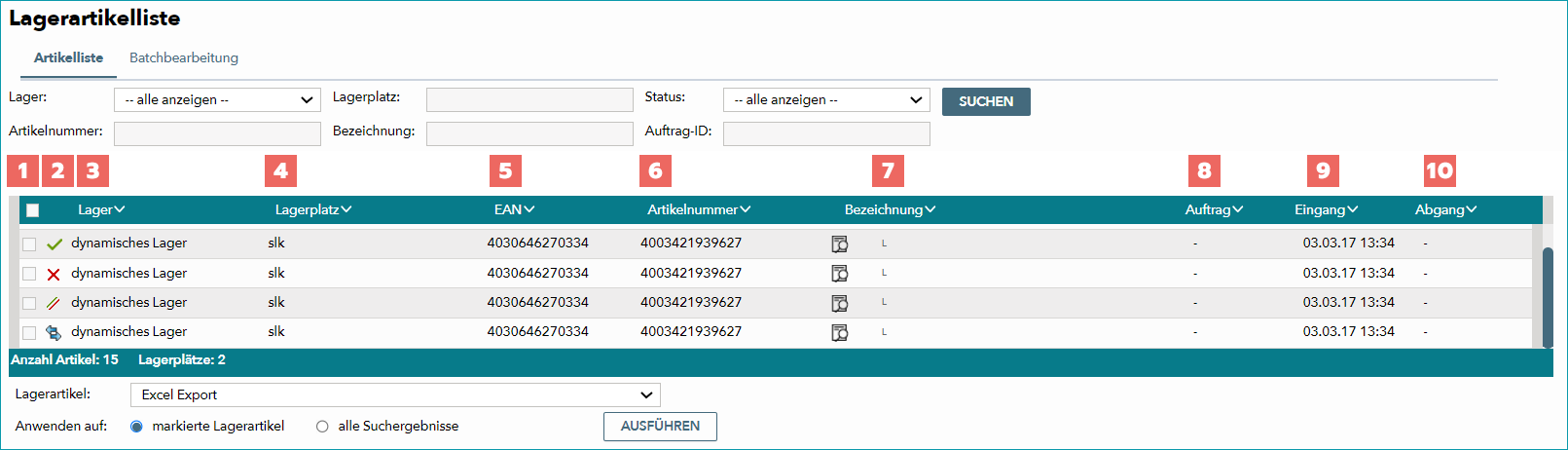
Im Hauptfenster werden die vorhandenen Lagersätze anhand der von dir eingestellten Filter angezeigt (siehe oben).
NUMMER |
BESCHREIBUNG |
|---|---|
|
Jede Zeile enthält eine Checkbox am linken Zeilenanfang. Setze einen Haken, wenn du den jeweiligen Artikel für die Massenbearbeitung am unteren Bildschirmrand markieren möchtest (siehe weiter unten). |
|
Das Symbol zeigt den derzeitigen Status des Artikels an:
|
|
Lagerstätte, der der Lagerartikel zugewiesen ist |
|
Derzeitiger Lagerplatz des Lagerartikels |
|
EAN des Lagerartikels |
|
|
|
Name des Produkts, zu dem der Lagerartikel gehört, inklusive der Varianteninformation (Größe, Farbe etc.) |
|
Steht der Artikel mit einem Auftrag in Verbindung, zeigt diese Spalte die Auftrags-ID und die Flagge des Kanals an, über den der Auftrag einging. Per Klick auf das Lupensymbol neben der Kanalflagge öffnet sich die Auftragsvorschau. Mit einem Klick auf die Auftrags-ID öffnest du den Auftrag direkt. |
|
Eingangsdatum des Lagerartikels in diesem Lagerfach / Erstellungsdatum dieses Lagersatzes |
|
Entnahmedatum des Lagerartikels (z.B. durch Umlagerung/Auslagerung aufgrund von Versand oder Inventur) |
 Eingelagert
 Ausgelagert
 Reserviert
 Umgelagert


3. MASSENBEARBEITUNG VON LAGERARTIKELN
Der Abschnitt unterhalb der Liste der Lagerartikel bietet verschiedene Möglichkeiten zur Massenbearbeitung von Datensätzen. Aktiviere die Checkboxen vor den Artikeln, um sie für die Massenbearbeitung zu markieren. Über die Wahl eines der Radiobuttons "markierte Lagerartikel" (standardmäßig vorbelegt) oder "alle Suchergebnisse" legst du fest, ob eine Aktion für alle aufgelisteten Suchergebnisse oder nur für die ausgewählten Einträge ausgeführt werden soll.
ACHTUNG: |
Die folgenden Bearbeitungsoptionen stehen zur Auswahl:
AKTION |
BESCHREIBUNG |
|---|---|
Pickliste erstellen |
Mit "Pickliste drucken und Reservierungskennzeichen setzen" wird der aktuelle Status des Lagerartikels überschrieben und auf "Reserviert" gesetzt. Der Artikel muss noch manuell auf "ausgelagert" gesetzt werden, wenn der Auftrag bearbeitet wird. Im Gegensatz dazu wird bei der Option "Pickliste drucken und Auslagerungskennzeichen setzen" der Artikel sofort ausgelagert. Damit ist der Bestand zu diesem Zeitpunkt bereits abgezogen. Der Artikel muss nicht noch einmal ausgelagert werden, wenn er aus dem Lager entnommen wird. Beide Optionen stellen keinen direkten Bezug zwischen Artikel und Auftrag her. Doch bei beiden Optionen wird der Picklisten-Druck angestoßen. |
Status des Lagerartikels ändern |
Alle Optionen in diesem Abschnitt erzeugen eine Statusänderung eines Datensatzes:
|
Lagerartikel Datensatz löschen |
Die ausgewählten Datensätze werden gelöscht. Diese Aktion kann nicht rückgängig gemacht werden. |
Sollte es notwendig werden, Artikel neu zu etikettieren, z.B. bei Retoureneingang oder Anlieferung, kannst du die Labels über diese Funktion erstellen. Stelle dafür sicher, dass TB.Print funktioniert und der Labeldrucker angeschlossen und erreichbar ist. |
|
Export |
Hier kannst du die Funktion "Excel Export" nutzen, um die ausgewählten Datensätze als Excel-Datei zu exportieren, z.B. zum Zwecke der Auswertung. |
 Reservierung/Auslagerungskennzeichen entfernen: Der Lagerartikel wird auf "eingelagert" gesetzt. Der Artikel ist wieder vorfügbar und der Bestand im System wird ebenfalls erhöht.
Wenn du alle Datensätze markiert hast, die bearbeitet werden sollen, wähle eine Aktion. Löse diese mit einem Klick auf "Ausführen" aus.
ACHTUNG: |
4. AUFBAU UND FUNKTION DER "BATCHBEARBEITUNG"
Grundsätzlich bietet dir die Batchbearbeitung unter "Lager > Lagerartikel" die gleichen Optionen wie der Reiter "Artikelliste". Der wesentlicher Unterschied besteht in den Filteroptionen im oberen Bereich. Hier kannst du anhand von Lagerstätten, Artikelnummern und dem Status eine Liste von Lagerartikeln eigenständig zusammenstellen. Klicke dazu auf den Button "Hinzufügen", um die Filterergebnisse deiner individuellen Liste an Lagerartikeln hinzuzufügen. Sobald du deine Liste fertig konfiguriert hast, kannst du die oben beschriebenen Aktionen nutzen, um die Lagerartikel-Datensätze weiterzubearbeiten.
Weiterführende Informationen: