TIPP: Dieses Channel Sheet enthält alle kanalspezifischen Informationen für Amazon. |
BASISINFORMATIONEN ZUM KANAL
Für Amazon sind folgende (Sub-)Kanäle verfügbar:
KANAL |
KENNZEICHEN |
ID |
WÄHRUNG |
|---|---|---|---|
Amazon.com.be |
ambe |
926 |
EUR |
Amazon.co.uk |
amuk |
10 |
GBP |
Amazon.de |
amde |
8 |
EUR |
Amazon.fr |
amfr |
11 |
EUR |
Amazon.es |
ames |
45 |
EUR |
Amazon.ie |
amie |
924 |
EUR |
Amazon.it |
amit |
46 |
EUR |
Amazon.com |
amco |
47 |
USD |
Amazon.com.tr |
amtr |
810 |
TRY |
Amazon.nl |
amnl |
290 |
EUR |
Amazon.pl |
ampl |
815 |
PLN |
Amazon.se |
amse |
925 |
SEK |
Aufgrund einer Migration der Produktdatenschnittstelle existieren aktuell folgende zusätzliche Amazon-Kanäle für das Wertemapping:
KANAL |
KENNZEICHEN |
ID |
|---|---|---|
Amazon.de Mapping |
amma |
476 |
Amazon.co.uk Mapping |
ammu |
794 |
Amazon.fr Mapping |
ammf |
795 |
Amazon.es Mapping |
amme |
796 |
Amazon.it Mapping |
ammi |
797 |
Amazon.com Mapping |
ammc |
798 |
Amazon.nl Mapping |
ammn |
799 |
ALLGEMEINE INFORMATIONEN
•Neu bei TB.One? Unsere Webinare helfen dir, dich in der Software zurechtzufinden.
•Gib im Seller Central unter Account Health deine GPSR Informationen an.
•Der Verkauf von Produkten, die Perfluoralkyl- und Polyfluoralkylsubstanzen (PFAS) enthalten, ist in Frankreich ab dem 1. Januar 2026 verboten. PFAS werden häufig für wasserabweisende Beschichtungen oder in Kosmetika verwendet. Prüfe daher deine auf französischen Plattformen angebotenen Artikel auf Konformität.
▪Im Seller Central legst du deine Versandtemplates an und weist deinen Produkten das Kennzeichen des jeweiligen Templates zu. Dein*e Tradebyte Solution Delivery Manager*in nimmt die Verknüpfung der Seller Central Versandtemplates mit den Kennzeichen in TB.One vor. Dadurch können alle Informationen zur Versandkostenhöhe und dem internationalen Versand direkt im Seller Central gepflegt werden. Achtung: Nur relevant bei zugewiesener Zuordnungsgrundlage.
Diese Vorgabe betrifft dich nur, wenn du unter "Kanäle > Amazon.xy > Einstellungen", Abschnitt "Name des Versandtemplates" eine Zuordnungsgrundlage ausgewählt hast. Wenn das Feld leer ist wie im folgenden Screenshot, musst du nichts tun:

Du hast Versandtemplates in deinem TB.One konfiguiert?
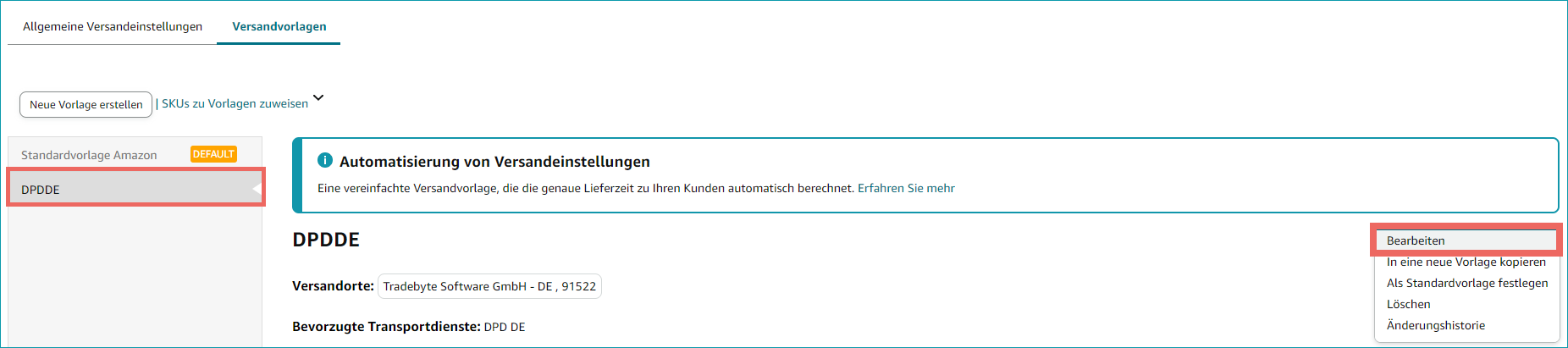
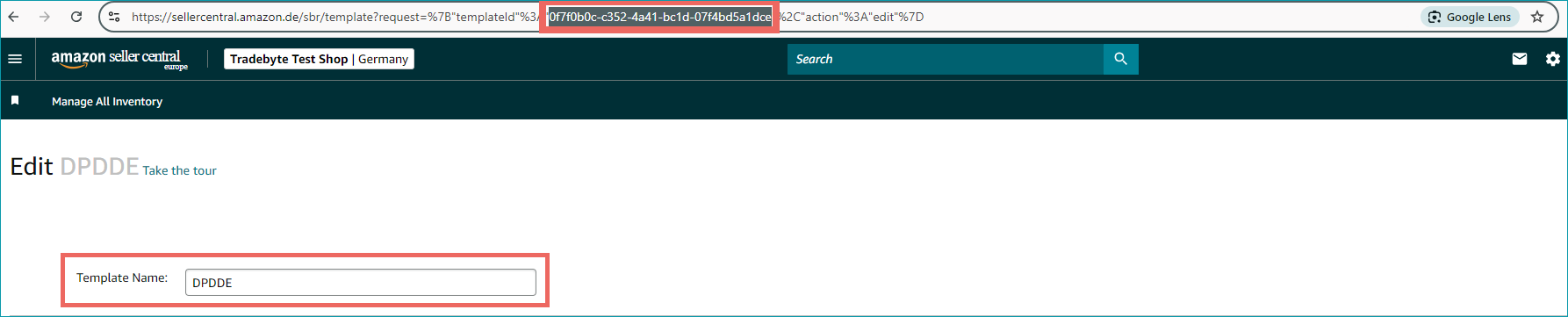
Rufe die ID des Versandtemplates im Amazon Seller Central ab und gib die ID zusammen mit ihrem Namen an deine*n Tradebyte-Ansprechpartner*in weiter. Gehe im Seller Central wie folgt vor:
1.Öffne "Einstellungen > Versandsteinstellungen".

2.Wähle eine Versandvorlage aus, indem du auf ihren Namen klickst, und wähle "Bearbeiten".
3.Kopiere die ID der Versandvorlage aus der URL.
Step-by-Step Schnittstelle autorisieren und Authentifizierungs-Token verlängern
Schnittstelle für Tradebyte authorisieren:
Teile deinem*deiner Solution Delivery Manager*in den Merchant-Token und Authentifizierungs-Token mit. Tradebyte stellt dann die Verbindung zwischen TB.One und dem Amazon Seller Central her.
TIPP:
|
Authentifizierungs-Token verlängern:
Nachdem du zum 1.Mal die Schnittstelle für Tradebyte autorisiert hast, kannst du den Token per Selbstautorisierung verlängern. Der Authentifizierungs-Token läuft nach 1 Jahr ab. Wichtig bei der Selbstautorisierung ist, dass du im Amazon Seller Central angemeldet bist.
1.Rufe das Menü "Kanäle > Amazon > Einstellungen" auf.
2.Klicke im Menüabschnitt "Amazon Konten" auf "Berechtigung erteilen" und folge den weiteren Anweisungen am Bildschirm.
3.Du kannst nun im Amazon Seller Central den neuen Token abholen. Sende deine Lieferanten-/Zugangsdaten für den Kanal an deinen Solution Delivery Manager bei Tradebyte.
Sprache und Übersetzungen deiner Produktdaten
•Liefere deine Produktdaten in Sprache des jeweiligen Länderkanals.
•Amazon stellt eine Funktion für automatische Übersetzungen für deine Produktinformationen zur Verfügung, wenn du Produkte mit der gleichen ASIN oder EAN international anbietest. Hinweis: Diese Funktion hat keinen Einfluss auf die Übersetzungen, die du in TB.One anlegst. Stattdessen übersetzt Amazon dein Angebot je nach Spracheinstellungen der Kund*innen automatisch im Shop. Für weitere Informationen wende dich direkt an Amazon.
Lagereinstellungen
•Öffne das Menü "Basisdaten > Lager > Lagereinstellungen" und prüfe die Einstellungen für den Kanal (weitere Informationen findest du hier).
KANALSPEZIFISCHE EINSTELLUNGEN, FEATURES und PROZESSE
REFERENZNUMMER |
KANALSPEZIFISCHE VORGABEN |
||
|---|---|---|---|
B-01: Zahlung |
Deine Zahlarten findest du unter "Basisdaten > Zahlung > Zahlarten". Alle Zahlungen werden von Amazon verwaltet. Bei der Aktivierung des Kanals oder spätestens beim Eingang der ersten Bestellung wird automatisch eine Zahlart mit dem Namen des Kanals erstellt. Für den Export an ein ERP-System kannst du den Exportschlüssel frei wählen. |
||
D-01: Produktbezeichnung |
Die Länge der Produktbezeichnung ist auf 75 Zeichen beschränkt.
|
||
D-02: Sondertext |
Amazon verarbeitet Informationen, die du im Feld "Sondertext" einträgst. |
||
D-03: Produktbeschreibung |
Die Länge der Produktbeschreibung ist auf 2.000 Zeichen beschränkt. •Aufzählungspunkte: Pflicht o3 bis 5 Aufzählungspunkte empfohlen oAuf 500 Zeichen pro Aufzählungspunkt beschränkt |
||
D-04: Komponenten |
Folgende Komponenten sind bei Amazon verpflichtend: ▪Pflegeanleitung ▪Energieeffizienzklasse (elektrische Geräte) ▪Suchfarbe (ColorMap) und Suchgröße (SizeMap) ▪Beinlänge, Bundhöhe und -weite (Jeans) ▪Gewicht und Volumen (Koffer) |
||
D-05: Attribute |
Folgende Attribute sind bei Amazon verpflichtend: ▪Erwachsenenartikel (nur für Ü18-Artikel erforderlich; wählen Sie beim Mapping in der mittleren Spalte das Kanalattribut "Ist Produkt für Erwachsene (IsAdultProduct)" aus und aktivieren Sie dann die Checkbox in der rechten Spalte. ▪Produkttyp (für Produkte der Kategorie "Sportartikel" Pflicht) Optional: ▪Geschenkverpackung verfügbar (ja/nein sollte als Wert auswählbar sein) ▪Grußnachricht zu Geschenk (ja/nein sollte als Wert auswählbar sein) |
||
E-01: Artikelnummern |
Hinterlege folgende Artikelnummern: •Artikelnummer •EAN Achtung: Für Hersteller kann eine EAN-Befreiung veranlasst werden. In diesem Fall darf kein EAN-Code gepflegt werden, und das Kanalattribut "RegisteredParameter" muss zugeordnet sein •Artikelnummer 2 •Hersteller-Artikelnummer |
||
E-02: Versandinformationen |
Hinterlege folgende Versandinformationen: •Packmaße (Länge, Breite, Höhe in cm) •Gewicht in kg •Ursprungsland und Intrastat-Kategorie •Anzahl der Packstücke |
||
E-03: Variantendimensionen |
Folgende Anforderungen gelten für Variantendimensionen: •Bei Modeartikeln sind Farbe und Größe verpflichtend als Variante •Bei anderen Artikeln sind Varianten optional •Je Varianten sind max. 50. Zeichen erlaubt |
||
F-01: Medien |
•Stelle Bilder in einem gängigen Format wie png oder jpg bereit. •Anzahl: Min. 1 ARtikelbilder, max. 9 Bilder, Produktbilder werden je Artikel übertragen •Größe: 500 x 1.000 px (zoomfähig im Shop) •Auflösung: Keine DPI-Vorgabe •Bilder vor rein weißem Hintergrund •Das Produkt muss ca. 85% des Bildes einnehmen •Keine Logos oder Wasserzeichen •Je Produkt muss das Produktdatenblatt als PDF übergeben werden •Bilder werden nicht veröffentlicht, wenn das Produkt an einer bestehende ASIN angefügt wird
|
||
G-01: Versanddienstleister |
•Nutze einen Versanddienstleister deiner Wahl •Du kannst bei Amazon für deine Versandarten Preiszuschläge festlegen. Nimm diese Einstellungen unter "Basisdaten > Preise > Zuschläge/Abschläge" vor.
|
||
G-02: Lieferschein |
Du kannst die Lieferscheine für Amazon unter "Admin > Systemeinstellungen > Dokumente" konfigurieren und eigenen Text hinzufügen. |
||
G-03: Rechnung |
Achtung: •Für Amazon ist der Upload deiner Rechnungsdokumente verpflichtend.
•Rechnungen enthalten alle Informationen zu verwendeten Coupons und Gutscheinen. •Die Rate an Rechnungsmängeln darf 5 % nicht überschreiten. Kannst du diese Anforderung nicht erfüllen, könnte das die Deaktivierung deines Kontos zur Folge haben. Liegen deine Rechnungsmängel über dem festgelegten Grenzwert von 5 %, kann dir Amazon durch den Umsatz-Berechnungsservice (VCS) helfen, die Rechnungsstellung an Kunden zu erleichtern. Beachte, dass die Verwendung des Umsatzsatzsteuer-Berechnungsservices für Amazon Business verpflichtend ist. Alternativ kannst du innerhalb eines Werktages deine eigenen Rechnungen direkt über das Amazon Seller Central oder über REST hochladen. Wenn du den Rechnungsupload über REST nutzen möchtest, kontaktiere deine*n Solution Delivery Manager*in.
|
||
G-04: Retourencode-Vorschlag |
Du musst in deinen Liefermeldungen keine Retourencodes an den Kanal übertragen. |
||
G-05: Lieferdokumente im Paket |
Lieferschein (optional) |
||
G-06: Retourenabzug |
Bei Amazon kannst du einen Prozentsatz vom Erstattungsbetrag abziehen, wenn ein Artikel in schlechtem Zustand retourniert wird. Gib dazu den Prozentsatz, den du abziehen möchtest, beim entsprechenden Auftrag auf dem Reiter "Retouren" an. |
||
G-07: Retourengründe |
Um Retourengründe oder -zustände anzulegen, öffne das Menü "Basisdaten > Retouren > Retourengründe" bzw. "Basisdaten > Retouren > Retourenzustände". Amazon verarbeitet Retourengründe und -zustände, die du überträgst. Ordne sie den Retourengründen und -zuständen des Kanals zu, indem du einen Schlüssel vergibst. Zuordnung eines Retourengrundes |
||
X-01: Größenraster |
Amazon nutzt keine Größen- oder Längenraster. |
||
X-02: Grundpreise |
Gib für alle Artikel, die laut Gesetzt grundpreispflichtig sind, einen Grundpreis an (Preis pro Kilogramm, Preis pro Liter, etc.). Gib Grundpreise für den Mapping-Kanal über folgende Eigenschaften im Wertezuordnungsmenü an: •Anzahl von Einheiten (Schlüssel: unit_count): Für Produkte, deren Grundpreis basierend auf Gewicht, Länge, etc. angegeben wird, gib den Nettoinhalt an, den die Packung enthält. Falls ein Artikel mehrere gleiche Teile enthält, gib hier die Stückzahl an (z.B. für einen Viererpack Glühbirnen: 4). Für Paarartikel (z.B. Socken), gib die Anzahl der Paare an. Für Sets aus nicht-identischen Artikeln (z.B. ein Schwamm und eine Seife in einer gemeinsamen Verpackung), zählt jedes Set als 1 Stück. •Anzahl von Einheiten - Typ (key: unit_count.type): Gib hier die Einheit an (z.B. Stück, Liter, Zentimeter, etc.) |
||
X-03: Kategorien |
Eine vollständige Liste aller Kategorien findest du unter "Kanäle > Amazon.xy > Kategorien". •Beachte zur optimalen Datenpflege auch den Styleguide des Kanals, insbesondere die Kategoriedefinition. Der Styleguide ist je Sortimentsbereich im Amazon Seller Central abrufbar. •Für Amazon kannst du keine Verknüpfungen zwischen deinen Produkten anlegen. |
||
X-04: Wertezuordnung |
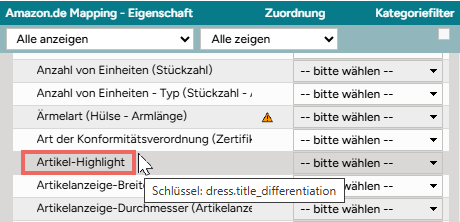
Nimm die Wertezuordnung für Amazon auf Kategorieebene vor. Die verfügbaren Kanalwerte können je nach Kategorie variieren. •Beachte die Pflichtmappings für Amazon FBA, wenn du Artikel über Amazon FBA versendest. •Nimm die Wertezuordnung für den neuen Amazon.xy Mapping Kanal ("Kanäle > Amazon.xy Mapping > Wertezuordnung") wie gewohnt vor. •Du kannst optional über die Wertezuordnung so genannte "Artikel-Highlights" über Attribute/Komponenten pflegen. Beachte dabei die Zeichenbeschränkung von 125 Zeichen. |
||
X-05: Schwebende Aufträge |
Amazon überträgt keine schwebenden Aufträge. |
||
X-06: Teillieferung |
Teilstornos und Teillieferungen auf Artikelebene. |
||
X-07: Provisionsgruppe |
Amazon verwendet keine Provisionsgruppen. |
||
X-08: Service Logos |
Amazon zeigt im Shop keine Service Logos an. |
||
X-09: Fehler- und Statusmeldungen |
Die Fehler- und Statusmeldungen des Kanals findest du unter "Kanäle > Amazon.xy >Artikelstatus". |
||
X-10: Templates |
Bei Amazon kannst du keine Templates nutzen. |
||
X-11: Textkonfigurator |
Der Textkonfigurator kann bei Amazon nicht verwendet werden. |
||
X-12: Produkttextprofil |
Nutze das Produkttextprofil, um die Produktbeschreibungen, die im Shop angezeigt werden, anzupassen. Du kannst beispielsweise Komponenten und Aufzählungspunkte hinzufügen, oder die Reihenfolge, in der die Elemente angezeigt werden, festlegen. •Öffne das Menü "Basisdaten > Vorlagen > Produkttextprofile", um ein neues Profil zu erstellen. •Klicke in der linken Navigationsleiste (Reiter "Seiten") auf "Neues Produkttextprofil erstellen". Gib eine Bezeichnung für das Profil ein und klicke auf "Erstellen". •Klicke in der Liste auf den Namen des Profils und wähle, welche Elemente Teil der Produktbeschreibung sein sollen. •Öffne das Menü "Kanäle > Amazon.xy > Einstellungen" und wechsle zum Reiter "Produkttexte". •Wähle die Option "Konfigurierbaren Produkttext verwenden". •Wähle eine Zuordnungsgrundlage (z.B. ein Attribut). Alle Produkte, die dieses Attribut enthalten, nutzen dann das Produkttextprofil.. •Wähle im Drop-down-Menü "Standardwert" das Produkttextprofil, das du verwenden möchtest. •Wenn du für die unterschiedlichen Werte der Zuordnungsbasis verschiedene Produkttextprofile verwenden möchtest, nutze die Tabelle unter dem Drop-down-Menü "Standardwert", um sie zuzuweisen. |
||
X-13: Titelprofil |
Nutze Titelprofile, um die Produkttitel, die im Shop angezeigt werden, zu konfigurieren. Weitere Informationen zu Titelprofilen findest du hier. |
||
X-14: Streichpreise |
Unter verschiedenen Voraussetzungen zeigt Amazon sogenannte "Statt"-Preise (Streichpreise) im Amazon-Store auf Basis von VK bisher oder UVP an. Amazon berechnet "Statt-Preise" anhand der historischen Preise, vgl. die Amazon -Richtlinien zu Referenzpreisen im Amazon Seller Central. Angebotspreise werden nicht berücksichtigt. Plichtangaben sind: •Verkaufspreis (VK) •Unverbindlicher Verkaufspreis (UVP) Der UVP ist bei Amazon der Preis, den du oder andere Verkäufer*innen mit Ausnahme kurzfristiger Rabatte angesetzt haben. Halte ihn stets auf dem neuesten Stand! Beachte dazu die Amazon-Richtlinien zu Referenzpreisen im Amazon Seller Central. Optional: •VK bisher (bisheriger Verkaufspreis) Nicht verwendet: •Kanal-EK (Kanal-Einkaufspreis) •Artikel-EK (Artikel-Einkaufspreis) |
 kenntlich gemacht. Alle rechtlich-verbindlichen Informationen werden automatisch auf den Rechnungsdokumenten hinterlegt.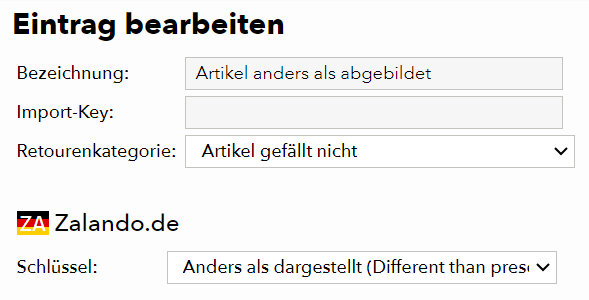
BESONDERE VORGABEN
Passwort-Regeln
Die Anforderungen, die Amazon an TB.One-Passwörter stellt, gehen über die Minimalanforderungen des Systems hinaus. Konfiguriere deshalb die Passwortrichtlinien so, dass die Passwörter den Vorgaben von Amazon gerecht werden:
1.Öffne das Menü "Admin > Benutzer > Passwortrichtlinien".
2.Ändere den Inhalt des Feldes "Mindestlänge für ein Passwort" auf 12 Zeichen.
3.Aktiviere die Checkbox "Maximalalter für ein Passwort" und stelle im zugehörigen Freitextfeld ein Maximalalter von 365 Tagen ein.
4.Klicke auf "Speichern".
5.Klicke auf "Passwortänderung erzwingen", um die neue Regel sofort für alle Nutzer*innen anzuwenden.
Beim nächsten Log-In werden Nutzer*innen dann aufgefordert, ein neues Passwort zu wählen, das den Vorgaben entspricht. Nach Ablauf eines Jahres muss ebenfalls ein neues Passwort gewählt werden. Betroffene Nutzer*innen können nicht auf TB.One zugreifen, bis sie ihr Passwort aktualisiert haben.
Anonymisierung personenbezogener Daten
•Lege für Amazon unter "Admin > Systemeinstellungen > Auftragsabwicklung" im Abschnitt "Anonymisierung personenbezogener Daten" eine Datenanonymisierungsfrist von 30 Tagen fest. Diese Frist ist vom Kanal vorgegeben und muss eingehalten werden. Informationen zur Datenanonymisierung findest du in den weiterführenden Kundeninformationen.
•AMAZON Seller Central
•Durch Nutzung unserer Schnittstelle müssen die Produktdatenpflege und die Auftragsbearbeitung über TB.One abgewickelt werden. Eine Produktdatenänderung oder Auftragsbearbeitung im Amazon Seller Central darf nicht erfolgen. Andernfalls besteht die Gefahr, dass beide Systeme einen unterschiedlichen Datenbestand aufweisen, was Fehler im Datenaustauschprozess provozieren kann.
•Alle europäischen Amazon-Kanäle haben im Seller Central nur einen Bestand. Du kannst zwar in TB.One verschiedene Lager (-bestände) führen, der Lagerbestand im Seller Central muss aber nicht zwingend mit den TB.One-Beständen übereinstimmen. Während das Seller Central einen europaweiten Lagerbestand je Artikel führt, zieht TB.One Lagerbestände korrekt von dem Lager ab, das für den auftragsverursachenden Amazon-Kanal aktiviert ist.
•Amazon.com hingegen hat ein eigenes Seller Central, benötigt aber auch einen eigenen US-Account.
ASIN-Matching
Wenn im Shop bereits ein identisches Produkt vorhanden ist, wird erfolgt ein Abgleich der Datensätze bei Amazon. Du erhältst eine Fehlermeldung, dass Amazon dieses Produkt bereits mit abweichenden Informationen führt.
Tipp: |
So gehst du vor:
1.Navigiere zu "Kanäle > Amazon > Fehler-/Statusmeldungen".
2.Rufe im Drop-down-Menü "Feedtyp" den "Product Feed" auf.
3.Im Abschnitt "Verarbeitungsergebnis" siehst du die Fehlermeldungen der abgelehnten Produkte.
4.In der Spalte "SKU / Auftrag" findest du die jeweilige Artikelnummer, die kanalseitig abgelehnt wurde.
5.Klicke auf die Kanal-Artikelnummer (ASIN-Nummer), um das aktuelle Live-Produkt der Mitbewerber*innen zu betrachten.
6.Wenn dieses Produkt deinem Datensatz entspricht, aktivierst du die Checkbox zu dieser Fehlermeldung.
7.Klicke abschließend auf den Button "ASINS ÜBERNEHMEN".
8.Beim Export wird nun nicht mehr die EAN deines Produktes, sondern die ASIN verwendet.
ACHTUNG: Du hast für solche Fälle außerdem die Möglichkeit, die korrekte ASIN in den Artikeldaten in TB.One manuell einzugeben (navigiere zu "Artikel > Artikelliste"; klicke auf die Artikelnummer des Artikels und öffne die Artikeldetailansicht; unter dem Reiter "Artikeldaten" findest du im Abschnitt "Kanaldaten" das Freitextfeld für die "Kanal-Artikelnummer"). |
Angebot für bestehende ASINs erstellen
Du kannst über bereits bestehende ASINs dein Angebot erweitern, um so mit einem reduzierten Produktdatenkatalog Artikel, die bereits von anderen Anbietern auf Amazon verkauft werden, mit deinem eigenen Sortiment verbinden. Vorausgesetzt, du hast bereits das entsprechende ASIN-Matching durchgeführt. Wende dich an deine*n Solution Delivery Manager*in, wenn du dieses Feature nutzen möchtest.
Liefere diese Daten für deinen Produkt- und Artikeldatenkatalog
•ASIN
•Bestand
•Preise
Achtung: Artikel, für die du kein ASIN-Matching vorgenommen hast, werden weiterhin im Produktdatenfeed an Amazon exportiert!
Produkte ohne Marken ("generic")
Für Produkte ohne Marke legst du bei den Marken einen Eintrag "Generic" an. Die maximale Zeichenzahl für Marken bei Amazon beträgt 50 Zeichen. Du kannst zusätzlich den Hersteller zu einer Marke in den Basisdaten angeben. Die Differenzierung von Marke und Hersteller ist im Amazon SellerCentral vorgegeben.
Hevorgehobenes Angebot (Featured Offer)
Ein sogenanntes "hervorgehobenes Angebot" ("featured offer") ist das Angebot ganz oben auf einer Produktdetailseite im Amazon-Store, vgl. die weiterführenden Informationen im Amazon Seller Central. Qualifiziere dich für ein hervorgehobenes Angebot, indem du in TB.One deine Angebotspreise in Sales-Preislisten verwaltest und für definierte Aktionszeiträume an den Kanal exportierst.
Tipp: Kennzeichnung von Coupons und Rabatt-Aktionen |
Wo finde ich in TB.One die von Amazon bereitgestellten Abrechnungsberichte (Settlement Reports)?
1.Zugriff über die grafische Benutzeroberfläche:
•Öffne das Menü "Kanäle > [Dein Amazon Kanal] > Abrechnungslisten".
•Lade Abrechnungsberichte herunter, indem du in den Zeilen für die entsprechenden Dokumente auf  klickst.
TIP: 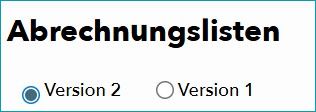 Version 1 wird Ende Juni 2026 entfernt. Wenn du noch alte Abrechnungsberichte herunterladen musst, stelle sicher dies vor Ablauf der Frist zu tun. |
2.Automatischer Abruf von Abrechnungsberichten:
•Die entsprechenden Dokumente werden automatisch im SFTP-Ausgangsverzeichnis (sync/out abgelegt).
•Wenn du die Dateien automatisch herunterlädst, stelle sicher, dass dein System diese Dateien abruft. Die Versions-ID am Ende des Dateinamens lautet "1118".
DATENAUSTAUSCHZEITEN
DATEN |
ZEIT/FREQUENZ |
|---|---|
Katalog (Delta) |
1x täglich |
Bestände (Delta) |
Alle 30 Minuten |
Preise (Full) |
1x täglich |
Preise (Delta) |
Alle 4 Stunden |
Medien |
Mit Katalog |
Aufträge holen und einlesen |
4 x stündlich |
Eingangsbestätigung Aufträge |
stündlich |
Lieferrückmeldungen |
2 x täglich |
Storno-/Retourenmeldungen |
2 x täglich |
Fehler-/Statusmeldungen |
1 x täglich |