TB.One > Setup, Konfiguration & Nutzeraccounts > Auftragsbezogene Basisdaten > Lager- und Bestandskonfiguration
Lager- und Bestandskonfiguration
Konfiguriere Lager- und Bestandsmanagement:
•Lege in TB.One Lagerstätten an, um Bestände zu verwalten und Aufträge zu bearbeiten.
•Definiere, ob Auftragsmeldungen (Liefermeldung, Stornierung, Retoure) automatisch die Lagerbestände anpassen.
LAGERSTÄTTEN ANLEGEN
TIPP: |
1.Öffne das Menü "Basisdaten > Lager > Lagerstätten".
2.Wähle in der linken Navigationsleiste "Neues Lager erstellen".
3.Gib im Feld "Bezeichnung" einen Namen ein.
4.Falls du Lagerbestände über Import aktualisierst, gib einen Import-Key an (frei wählbar) und definiere ein Import-Verhältnis (falls nötig).
5.Das Feld "Export-Schlüssel" ist aktuell nicht relevant.
BEISPIEL: •Du legst für das Lager "Bahnhofsplatz" ein Import-Verhältnis von 80% fest. •Du importierst 10 Stück von Artikel A. → TB.One erhöht den Artikelbestand für Artikel A um 8. Die übrigen 2 Artikel werden ignoriert. |
LAGEREINSTELLUNGEN
Du findest die Lagereinstellungen unter "Basisdaten > Lager > Lagereinstellungen".
1. AUFTRÄGE UND LAGER
Lege unter "Aufträge und Lager" (siehe Abb.1) fest, ob und wie TB.One Lagerbestände anpasst, wenn du Artikel versendest oder Retouren erhältst.
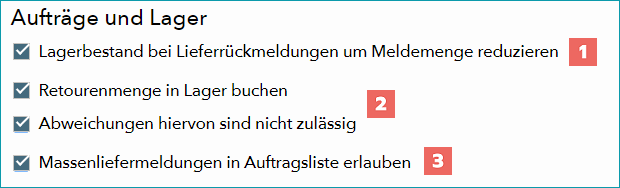
Abb.1: Einstellungen für Aufträge und Lager
Nummer |
Beschreibung |
|---|---|
|
Aktiviere diese Checkbox, um den verfügbaren Bestand automatisch zu reduzieren, wenn du Artikel versendest. Der Bestand wird reduziert, sobald du eine Versandmeldung erstellst. |
|
Wenn du "Retourenmenge in Lager buchen" aktivierst, werden retournierte Artikel automatisch zum verfügbaren Bestand addiert. |
|
Aktiviere diese Checkbox, um unter "Aufträge > Auftragsliste" den Button "Meldungen erstellen" einzublenden. Nutzer können dann mehrere Aufträge gleichzeitig in der Liste auswählen und über den Button Liefermeldungen für alle markierten Aufträge erstellen. |


2. LAGERSTÄTTEN
Wähle "Bestand aus externen Lagern in kumulierten Bestand einrechnen", um Bestände externer Fulfillment-Kanäle wie Zalando ZFS oder Fulfillment by Amazon bei der Berechnung des Gesamtbestandes zu berücksichtigen.
BEISPIEL: 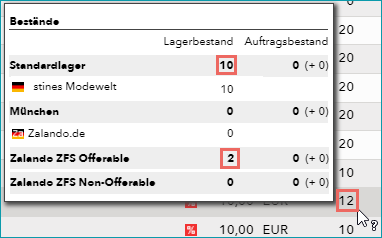 Abb.2: Wie Bestand angezeigt wird, wenn "Bestand aus externen Lagern in kumulierten Bestand einrechnen" aktiv ist Wenn 2 Artikel sich in einem Zalando ZFS Lager befinden, und dein Standardlager 10 Artikel enthält, beträgt der Gesamtbestand in TB.One 12, wenn "Bestand aus externen Lagern in kumulierten Bestand einrechnen" aktiv ist. Andernfalls beträgt der Gesamtbestand 10. Der Bestand in Lagerstätten, die du selbst angelegt hast, ist immer im Gesamtbestand enthalten. |
3. KANALSPEZIFISCHE EINSTELLUNGEN
ACHTUNG: |
Wähle einen Kanal aus der Liste im unteren Menübereich, um die zugehörigen Lager- und Liefereinstellungen einzublenden (siehe Abb.3).
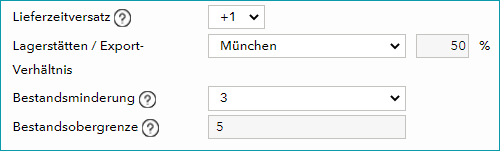
Abb.3: Kanalspezifische Lager- und Lieferzeit-Einstellungen
1.Lieferzeitversatz: Passe kanalspezifische Lieferzeiten an, indem du Liefertage addierst oder subtrahierst. Nutze diese Option zum Beispiel, wenn Lieferungen für einen Kanal längere Zeit in Anspruch nehmen oder wenn beim Versand ein bestimmter Kanal priorisiert wird.
2.Lagerstätten/Export-Verhältnis: Weise dem Kanal eine Lagerstätte zu. Nutze das Export-Verhältnis, um festzulegen, welcher Prozentsatz des Bestandes der angegebenen Lagerstätte an den Kanal exportiert wird.
3.Bestandsminderung: Verringert die an den Kanal exportierte Bestandsmenge um den hier angegebenen Betrag (um Überverkäufe zu vermeiden).
4.Bestandsobergrenze: Gibt an, welcher Maximalbestand für einen Artikel an den Kanal exportiert wird.
TIPP: •TB.One wendet die Bestandsmodifikatoren in folgender Reihenfolge an: 1. Export-Verhältnis, 2. Bestandsminderung, 3. Bestandsobergrenze. •Um zu prüfen, welcher Bestand für einen Kanal exportiert wird, öffne die Artikelliste und bewege den Mauszeiger auf die Spalte "Bestand" (siehe Abb.2). •Es ist möglich, artikelspezifische Bestandsminderungen zu konfigurieren. |
BEISPIEL: (10 ÷ 2) - 3 = 2 |
Weiterführende Informationen:
•Manuelle Eingabe von Bestandsdaten (1, 2)
•Bestandsdatenverwaltung über CSV
•Bestandsdatenverwaltung über XML
•Namenskonventionen für Bestandsdaten-Updates über CSV
•Namenskonventionen für Bestandsdaten-Updates über XML