TIPP: Dieses Channel Sheet enthält alle kanalspezifischen Informationen für bol. |
BASISINFORMATIONEN ZUM KANAL
Für bol sind folgende (Sub-)Kanäle verfügbar:
KANAL |
KENNZEICHEN |
ID |
WÄHRUNG |
FULFILLMENT MODELL |
|---|---|---|---|---|
bol (NL) |
bonl |
127 |
EUR |
bol.com FBR (Fulfillment by retailer) |
bol (BE) |
bobe |
143 |
EUR |
bol.com FBR (Fulfillment by retailer) |
bol LvB (NL) |
bfnl |
745 |
EUR |
bol.com FBB (Fulfillment by bol) |
bol LvB (BE) |
bfbe |
746 |
EUR |
bol.com FBB (Fulfillment by bol) |
Fulfillment By bol
Kontaktiere Tradebyte direkt, um dieses Angebot für bol.com fulfillment zu nutzen.
bol bietet zwei Fulfillment-Lösungen an: •Fulfillment by retailer (FBR): Du kümmerst dich weiterhin selbst um das Auftragsmanagement und die Versendung deiner Aufträge. •Fulfillment by bol.com (FBB): bol übernimmt das Auftragsmanagement und die Logistik für dich. •bol.com LvB (NL) •bol.com LvB (BE) Anforderungen: •Dein Fulfillment-Sortiment wird auf Artikelebene ausgesteuert •Die Anbindung an den entsprechenden bol (BE oder NL) ist verpflichtend, um die Fulfillment-Lösung von bol (FBB) nutzen zu können. •Dein Produktkatalog und Lagerbestand werden sowohl für FBB- als auch für FBR-Artikel auf Ebene des entsprechenden Kanals (bol. com NL oder bol.com BE) ausgespielt. Über die Sub-Kanäle bol LvB (NL) und bol LvB (BE ) gehen nur deine Bestellungen ein. |
1. Öffne das Menü "Basisdaten > Eigenschaften > Attribute".
2. Lege ein neues Attribut an, das du "BOL_Fulfillment" nennst, indem du in den Seitenaktionen auf "Neues Attribut erstellen" klickst. Wechsle im Bearbeitungsfenster auf den Reiter "Attributwerte".
3. Hinterlege für “BOL_Fulfillment” die Attributwerte “FBR” und FBB”. Darüber gibst du auf Artikelebene an, welche Fulfillment-Lösung du nutzt.
4. Weise deinen Artikeln einen der neuen Attributwerte zu. Öffne einen Artikel über die Artikelliste („Artikel > Artikelliste“, Reiter „Artikeleigenschaften“) und weise dem Artikel über das Attribut "BOL_Fulfillment" einen der beiden Werte zu.
5. Wechsle in die kanalspezifischen Einstellungen unter „Kanäle > bol.com (NL/BE) > Einstellungen“ und wähle das neue Attribut “BOL_Fulfillment" im Drop-down-Menü „Fulfillment“ aus.
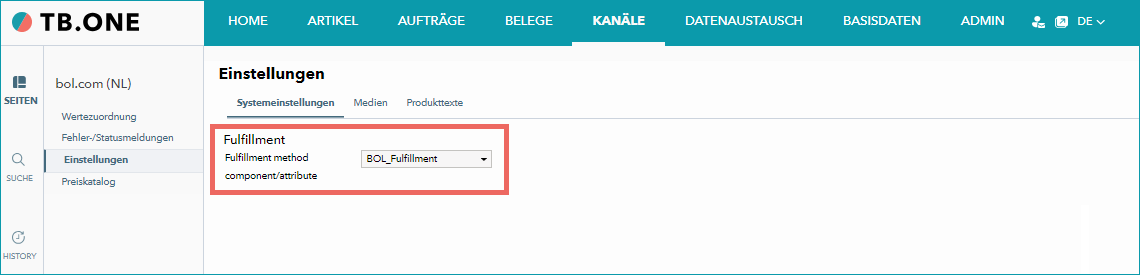
ACHTUNG: •Wenn du kein Attribut an einem Artikel hinterlegt hast, wird er standardmäßig als Fulfillment by retailer (FBR) exportiert. •Der Bestand wird nicht an bol exportiert, wenn du das Fulfillment by bol.com (FBB) nutzt. |
ALLGEMEINE INFORMATIONEN
•Neu bei TB.One? Unsere Webinare helfen dir, dich in der Software zurechtzufinden.
•Der Kanal bietet ein Testsystem (Sandbox). Während der Integrationsphase kannst du damit prüfen, wie deine Inhalte aussehen werden.
•bol OAUTH 2.0 Authentifizerung ist verpflichtend, um deinen bol.com-Account mit TB.One zu verbinden.
•Liefere deine Produktdaten in Dutch.
•Öffne das Menü "Basisdaten > Lager > Lagereinstellungen" und prüfe die Einstellungen für den Kanal (weitere Informationen findest du hier).
Gib für bol eine Bestandsobergrenze von “999” an.
KANALSPEZIFISCHE EINSTELLUNGEN, FEATURES und PROZESSE
REFERENZNUMMER |
KANALSPEZIFISCHE VORGABEN |
|
|---|---|---|
B-01: Zahlung |
Deine Zahlarten findest du unter "Basisdaten > Zahlung > Zahlarten". Alle Zahlungen werden von bol verwaltet. Bei der Aktivierung des Kanals oder spätestens beim Eingang der ersten Bestellung wird automatisch eine Zahlart mit dem Namen des Kanals erstellt. Für den Export an ein ERP-System kannst du den Exportschlüssel frei wählen. |
|
D-01: Produktbezeichnung |
Die Länge der Produktbezeichnung ist auf 250 Zeichen beschränkt. |
|
D-02: Sondertext |
bol verarbeitet Informationen, die du im Feld "Sondertext" einträgst. Es gibt keine Beschränkungen für die Angabe des Sondertexts. |
|
D-03: Produktbeschreibung |
•Die Länge der Produktbeschreibung ist auf 10.000 Zeichen beschränkt. •Aufzählungspunkte: Nicht verwendet. Wir empfehlen 3 bis 8 Aufzählungspunkte.. |
|
D-04: Komponenten |
Folgende Komponenten sind bei bol verpflichtend: •Farbe •Größe Zusätzlich empfohlen: •Pflegehinweise •Schnitt •Material |
|
D-05: Attribute |
Folgende Attribute sind bei bol verpflichtend: •Geschlecht •Altersgruppe •"BIL_Fulfillment" mit den Werten "FBB" und "FBR", um anzugeben, welche Fulfillment-Lösung du verwendest. Zusätzlich empfohlen: •Saison |
|
E-01: Artikelnummern |
Hinterlege folgende Artikelnummern: •Artikelnummer •EAN |
|
E-02: Versandinformationen |
Hinterlege folgende Versandinformationen: •Größe (Höhe, Länge, Breote in cm) •Gewicht •Ursprungsland und Intrastat-Kategorie •Lieferzeit in Tagen Lieferzeiten sind in Perioden eingeteilt. Max. 1- Werktage, bei Angabe von Lieferzeit "1" werden standardmäßig 1 bis 2 Tage berechnet. Optional kannst du eine garantierte Lieferung bis zum nächsten Werktag angeben. |
|
E-03: Variantendimensionen |
Folgende Anforderungen gelten für Variantendimensionen: •Size •Color |
|
F-01: Medien |
•Stelle Bilder in einem gängigen Format wie png oder jpg bereit. •Anzahl: Min. 1 Bild je Artikel, max. 30 Bilder können je Produkt an den kanal exportiert werden •Größe: zwischen 500 x 500 und 6.000 x 6.000 px •Auflösung: Keine DPI-Vorgabe
|
|
G-01: Versanddienstleister |
•Nutze einen Versanddienstleister deiner Wahl •Preiszuschläge für den Versand sind bei bol nicht gestattet. |
|
G-02: Lieferschein |
Du kannst die Lieferscheine für bol unter "Admin > Systemeinstellungen > Dokumente" konfigurieren und eigenen Text hinzufügen. |
|
G-03: Rechnung |
Du musst für bol-Aufträge keine Rechnungen drucken. Der Kanal schickt die Rechnungen an die Kunden. Drucke gegebenenfalls die Rechnungen für deine eigenen Unterlagen aus. |
|
G-04: Retourencode-Vorschlag |
Du musst in deinen Liefermeldungen keine Retourencodes an den Kanal übertragen. |
|
G-05: Lieferdokumente im Paket |
Lieferschein |
|
G-06: Retourenabzug |
Bei bol muss bei Retouren immer der vollständige Betrag erstattet werden. Wenn du eine Retoure beanstanden möchtest, weil der retournierte Artikel in einem schlechten Zustand ist, wende dich direkt an den Kanal. |
|
G-07: Retourengründe |
Retourengründe/-zustände werden nicht an bol übertragen. |
|
X-01: Größenraster |
bol nutzt keine Größen- oder Längenraster. |
|
X-02: Grundpreise |
Bei bol musst du keine Grundpreise angeben. |
|
X-03: Kategorien |
Eine Liste aller möglichen Kategorien findest du unter "Basisdaten > Klassifizierung > Typisierungen". Wenn du die Auswahl am Produkt auf Kategorien beschränken möchtest, die für dein Sortiment relevant sind, entferne für alle anderen Kategorien den Haken im Feld "Zuordenbar". Kanäle nehmen hin und wieder Änderungen an ihrer Kategoriestruktur vor. Größere Änderungen kündigen wir nach Möglichkeit im Voraus in TB.One an. Veraltete Kategorien sind mit einem roten Icon markiert. Verschiebe alle betroffenen Produkte in gültige Kategorien. •Für bol kannst du keine Verknüpfungen zwischen deinen Produkten anlegen. |
|
X-04: Wertezuordnung |
Nimm die Wertezuordnung für bol auf Kategorieebene vor. Die verfügbaren Kanalwerte können je nach Kategorie variieren. |
|
X-05: Schwebende Aufträge |
bol überträgt keine schwebenden Aufträge. |
|
X-06: Teillieferung |
Teilstornos auf Positionsebene. |
|
X-07: Provisionsgruppe |
bol verwendet keine Provisionsgruppen. |
|
X-08: Service Logos |
bol zeigt im Shop keine Service Logos an. |
|
X-09: Fehler- und Statusmeldungen |
Die Fehler- und Statusmeldungen des Kanals findest du unter "Kanäle > bol.xy >Artikelstatus". |
|
X-10: Templates |
Bei bol kannst du keine Templates nutzen. |
|
X-11: Textkonfigurator |
Der Textkonfigurator kann bei bol nicht verwendet werden. |
|
X-12: Produkttextprofil |
Nutze das Produkttextprofil, um die Produktbeschreibungen, die im Shop angezeigt werden, anzupassen. Du kannst beispielsweise Komponenten und Aufzählungspunkte hinzufügen, oder die Reihenfolge, in der die Elemente angezeigt werden, festlegen. •Öffne das Menü "Basisdaten > Vorlagen > Produkttextprofile", um ein neues Profil zu erstellen. •Klicke in der linken Navigationsleiste (Reiter "Seiten") auf "Neues Produkttextprofil erstellen". Gib eine Bezeichnung für das Profil ein und klicke auf "Erstellen". •Klicke in der Liste auf den Namen des Profils und wähle, welche Elemente Teil der Produktbeschreibung sein sollen. •Öffne das Menü "Kanäle > bol.xy > Einstellungen" und wechsle zum Reiter "Produkttexte". •Wähle die Option "Konfigurierbaren Produkttext verwenden". •Wähle eine Zuordnungsgrundlage (z.B. ein Attribut). Alle Produkte, die dieses Attribut enthalten, nutzen dann das Produkttextprofil.. •Wähle im Drop-down-Menü "Standardwert" das Produkttextprofil, das du verwenden möchtest. •Wenn du für die unterschiedlichen Werte der Zuordnungsbasis verschiedene Produkttextprofile verwenden möchtest, nutze die Tabelle unter dem Drop-down-Menü "Standardwert", um sie zuzuweisen. |
|
X-13: Titelprofil |
Nutze Titelprofile, um die Produkttitel, die im Shop angezeigt werden, zu konfigurieren. Weitere Informationen zu Titelprofilen findest du hier. |
|
X-14: Streichpreise |
bol zeigt keine Streichpreise an. |
BESONDERE VORGABEN
Kombinierte Accounts für Belgien und die Niederlande
Bei bol kannst du entweder einen Kombi-Account für Belgien und die Niederlande erstellen, oder separate Accounts für die beiden Länder einrichten. Wenn du dich für einen Kombi-Account entscheidest, müssen die Lieferzeiten und Preise für beide Länder identisch sein. Auf seiner Webseite bietet der Kanal eine detaillierte Anleitung, die zeigt, wie du deinen Account als Kombi-Account oder separaten Account einrichtest. Diese Anleitung ist in Niederländisch verfasst, die meisten gängigen Browser bieten aber eine zuverlässige Übersetzung der Seite an (z.B. in Google Chrome: “Rechtsklick > Auf Deutsch übersetzen”).
GPSR Informationen in TB.One
Die Angabe eines Wirtschaftakteurs ist im Rahmen des Produktsicherheitsgesetzes (GPSR) verpflichtend.
Lieferzeiten für bol
Prüfe, ob du für bol Lieferzeiten angeben möchtest, die von der Standardlieferzeit abweichen. Diese Einstellung hängt unter anderem von der Für den Kanal gewählten Versandart ab. Bei bol sind die Lieferzeiten in Perioden eingeteilt. Wenn du z.B. als Lieferzeit “1” angibst, werden standardmäßig 1 bis 2 Tage berechnet. Die Perioden sind wie folgt aufgeteilt:
LIEFERZEIT DES ARTIKELS |
DELIVERYCODE (=KEY) IM EXPORT |
BESCHREIBUNG |
|---|---|---|
1 |
1-2d |
1 bis 2 Werktage |
2 |
2-3 |
2 bis 3 Werktage |
3 4 |
3-5d |
3 bis 5 Werktage |
5 bis 8 Tage |
4-8d |
4 bis 8 Werktage |
Außerdem kannst du eine garantierte Lieferung bis zum nächsten Werktag angeben. Rufe dazu die Kanaleinstellungen auf (“Kanäle > bol.com (NL/BE) > Einstellungen"; ”Reiter “Systemeinstellungen”; Abschnitt “Grundeinstellungen”) und wähle die gewünschte Option bei “Verhalten bei Lieferzeit 1”. Kontaktiere außerdem deine*n Solution Delivery Manager*in bei Tradebyte, wenn du die Einstellungen ändern möchtest. Eine Lieferzeit von 1 resultiert also entweder im Schlüssel 1-2d oder - bei aktivem Setting zur Lieferung bis zum nächsten Werktag - im entsprechenden Code. Werte über 8 werden ebenfalls mit 4-8 d exportiert und es erscheint eine Warnung in der Fehlerliste im SolutionCenter.
Gibst du unter „Basisdaten > Lager > Lagereinstellungen“ einen Lieferzeitversatz für bol an, wird dieser Wert zur Lieferzeit des Artikels addiert oder (bei negativem Lieferzeitversatz) davon subtrahiert. Das kann sich sich auf den Lieferzeitraum, wie er im im Export angezeigt wird, auswirken.
DATENAUSTAUSCHZEITEN
DATEN |
ZEIT/FREQUENZ |
|---|---|
Katalog (Full) |
Täglich |
Katalog (Delta) |
Täglich |
Bestände (Delta) |
alle 20 Minuten |
Medien |
Mit Katalog |
Aufträge holen und einlesen |
alle 15 Minuten |
Auftragsmeldungen |
alle 3 Stunden |
Fehler-/Statusmeldungen |
Täglich |