TIPP: Dieses Channel Sheet enthält alle kanalspezifischen Informationen für netto-online.de. |
BASISINFORMATIONEN ZUM KANAL
Für netto-online.de sind folgende (Sub-)Kanäle verfügbar:
KANAL |
KENNZEICHEN |
ID |
WÄHRUNG |
|---|---|---|---|
NES (Hauptkanal) |
neha |
197 |
EUR |
NES: netto-online.de |
nend |
198 |
EUR |
NES: Marktkauf.de |
gaxl |
50 |
EUR |
ALLGEMEINE INFORMATIONEN
•Neu bei TB.One? Unsere Webinare helfen dir, dich in der Software zurechtzufinden.
•Sende deine Lieferanten-/Zugangsdaten für den Kanal an deinen Solution Delivery Manager bei Tradebyte.
•Liefere deine Produktdaten in Deutsch.
•Öffne das Menü "Basisdaten > Lager > Lagereinstellungen" und prüfe die Einstellungen für den Kanal (weitere Informationen findest du hier).
KANALSPEZIFISCHE EINSTELLUNGEN, FEATURES und PROZESSE
REFERENZNUMMER |
KANALSPEZIFISCHE VORGABEN |
|
|---|---|---|
B-01: Zahlung |
Deine Zahlarten findest du unter "Basisdaten > Zahlung > Zahlarten". Alle Zahlungen werden von netto-online.de verwaltet. Bei der Aktivierung des Kanals oder spätestens beim Eingang der ersten Bestellung wird automatisch eine Zahlart mit dem Namen des Kanals erstellt. Für den Export an ein ERP-System kannst du den Exportschlüssel frei wählen. |
|
D-01: Produktbezeichnung |
Die Länge der Produktbezeichnung ist nicht beschränkt. |
|
D-02: Sondertext |
netto-online.de verarbeitet Informationen, die du im Feld "Sondertext" einträgst. Nutze dazu den Produkttextkonfigurator. |
|
D-03: Produktbeschreibung |
•Die Länge der Produktbeschreibung ist nicht beschränkt. •Aufzählungspunkte: Optional. Wir empfehlen 3 bis 8 Aufzählungspunkte. |
|
D-04: Komponenten |
Folgende Komponenten sind bei netto-online.de verpflichtend: •Herstellerinformationen nach GPSR: Erstelle ein Attribut/Komponente: "Kontaktadresse für Produktsicherheit". Beachte dabei die Formatvorgabe des Kanals! Trenne die einzelnen Felder mit “|”, die Felder der Adressdaten mit Komma: Beispiel: "Muster GmbH | Musterstr. 1, 12345, Musterstadt, Deutschland | test@test.de" •Energieeffizienzklasse und Effizienzklassenskala für EEK-pflichtige Produkte •Grundpreispflicht (als Attribut, siehe unten) •WEEE_Pflicht (als Attribut, siehe unten) •Für Produkte mit Altersbeschränkung (FSK/USK): Erstelle ein Attribut "Altersprüfung Shop" mit den Werten "16 Jahre" und "18 Jahre". •Optional: Attribut zur Kennzeichnung von Produkten, die nicht nach dem Provisionsmodell, sondern nach dem EK-Modell abgerechnet werden sollen. •Verpflichtend für generalüberholte Artikel: Erstelle ein Attribut namens "Artikelzustand", das den Zustand beschreibt und nutze dafür die folgenden Werte: o"Wie neu" o"Hervorragend" o"Sehr gut" o"Gut" |
|
D-05: Attribute |
Folgende Attribute sind bei netto-online.de verpflichtend: •"WEEE_Nummer": Hinterlege die WEEE-Nummer. § •"EAR_Kategorie": Hinterlege eine Produktkategorie. netto-online.de stellt eine Liste mit vorgegebenen Schlüsselwerten zur Verfügung: o"1_Wärmeüberträger" o"2_Bildschirme_Monitore" o"3_Lampen" o"4_Großgeräte" o"5_Kleingeräte" o"6_kleineGeräte_InfoTele" •"EAR_Marke": Gib eine Marke an. Zur Auszeichnung nach USB-C-Gesetz (Common Charger Directive): •“Funkanlagengesetzpflicht” mit den Werten "Ja"/"nein" (auch als Attribut möglich) •“Ladenetzteil laut Funkanlagengesetz” mit den Werten "Ja"/"nein" (auch als Attribut möglich) •“Ladeleistung minimal”, Angabe in Watt, kommagetrennte Werte möglich •“Ladeleistung maximal”, Angabe in Watt, kommagetrennte Werte möglich •“Ladefunktion Power Delivery” mit den Werten "Ja"/"nein" (auch als Attribut möglich)
|
|
E-01: Artikelnummern |
Hinterlege folgende Artikelnummern: •Artikelnummer •EAN |
|
E-02: Versandinformationen |
Folgende Versandinformationen sind empfohlen: •Packmaße (Länge, Breite, Höhe in cm) •Gewicht in kg •Ursprungsland und Intrastat-Kategorie •Anzahl der Packstücke |
|
E-03: Variantendimensionen |
Bei netto-online.de gibt es keine Einschränkungen hinsichtlich Typ und Anzahl der Variantendimensionen. |
|
F-01: Medien |
•Stelle Bilder in einem gängigen Format wie png oder jpg bereit. •Anzahl: Min. 1 Bild, kein Maximum •Größe: Keine Größenvorgabe •Auflösung: min. 300 DPI
|
|
G-01: Versanddienstleister |
•Nutze einen Versanddienstleister deiner Wahl •Du kannst bei netto-online.de für deine Versandarten Preiszuschläge festlegen. Nimm diese Einstellungen unter "Basisdaten > Preise > Zuschläge/Abschläge" vor. |
|
G-02: Lieferschein |
Du kannst die Lieferscheine für netto-online.de unter "Admin > Systemeinstellungen > Dokumente" konfigurieren und eigenen Text hinzufügen. |
|
G-03: Rechnung |
Du musst für netto-online.de-Aufträge keine Rechnungen drucken. Der Kanal schickt die Rechnungen an die Kunden. Drucke gegebenenfalls die Rechnungen für deine eigenen Unterlagen aus. |
|
G-04: Retourencode-Vorschlag |
Du musst in deinen Liefermeldungen keine Retourencodes an den Kanal übertragen. |
|
G-05: Lieferdokumente im Paket |
Lieferschein, Retourenschein mit Retourenlabel |
|
G-06: Retourenabzug |
Bei netto-online.de muss bei Retouren immer der vollständige Betrag erstattet werden. Wenn du eine Retoure beanstanden möchtest, weil der retournierte Artikel in einem schlechten Zustand ist, wende dich direkt an den Kanal. |
|
G-07: Retourengründe |
Um Retourengründe oder -zustände anzulegen, öffne das Menü "Basisdaten > Retouren > Retourengründe" bzw. "Basisdaten > Retouren > Retourenzustände". Retourengründe/-zustände werden nicht an netto-online.de übertragen. |
|
X-01: Größenraster |
netto-online.de nutzt keine Größen- oder Längenraster. |
|
X-02: Grundpreise |
Gib für alle Artikel, die laut Gesetzt grundpreispflichtig sind, einen Grundpreis an (Preis pro Kilogramm, Preis pro Liter, etc.). |
|
X-03: Kategorien |
Eine vollständige Liste aller Kategorien findest du unter "Kanäle > Dein Netto-online.de-Kanal) > Kategorien". •Du kannst für netto-online.de Verknüpfungen zwischen deinen Produkten anlegen. Diese Verknüpfungen werden dann im Shop angezeigt (z.B. als Upselling-Option). Hier erfährst du, wie du Produktverknüpfungen anlegst. |
|
X-04: Wertezuordnung |
Nimm die Wertezuordnung für netto-online.de global vor. Für die netto-online.de wird eine Wertezuordnung ausschließlich für die Energieeffizienzangaben benötigt. Alle anderen Eigenschaften werden von nettoonline.de selbst zugeordnet, sofern sie im Export enthalten sind. Exportiert werden alle Komponenten und Attribute, die in den Basisdaten für den Hauptkanal Einträge in den Feldern "Schlüssel" und "Bezeichnung" aufweisen. |
|
X-05: Schwebende Aufträge |
netto-online.de überträgt schwebende Aufträge. |
|
X-06: Teillieferung |
Teilstornos und Teillieferungen auf Artikelebene. |
|
X-07: Provisionsgruppe |
netto-online.de nutzt Provisionsgruppen, um seine Gebühren zu berechnen. Die Kanaleinkaufspreise ("Kanal-EK") deiner Artikel errechnet TB.One automatisch aus dem Verkaufspreis und der Provisionsgruppe. Um Provisionsgruppen zu konfigurieren: 1.Öffne das Menü "Kanäle > Dein Netto-online.de-Kanal) > Provisionsgruppe", um die Provisionsgruppen einzurichten, die in deinem Vertrag mit dem Kanal festgelegt sind. 2.Weise die Provisionsgruppen deinen Artikeln zu. Du hast drei Optionen: a.Klicke in der Artikelliste ("Artikel > Artikelliste" auf eine Artikelnummer, um den zugehörigen Artikel zu öffnen. Auf dem Reiter "Artikeldaten" findest du Drop-down-Menüs für die Provisionsgruppen deiner Kanäle. b.Wenn die Provisionsgruppe für alle Artikel eines Produktes identisch ist, kannst du sie stattdessen über den zugehörigen "Masterartikel" pflegen. c.Falls eine einzelne Provisionsgruppe für alle Artikel gilt, die du bei netto-online.de verkaufst, weise sie unter "Admin > Standardwerte" einmalig global zu.
|
|
X-08: Service Logos |
netto-online.de zeigt im Shop keine Service Logos an. |
|
X-09: Fehler- und Statusmeldungen |
Die Fehler- und Statusmeldungen des Kanals findest du unter "Kanäle > Dein Netto-online.de-Kanal) >Artikelstatus". |
|
X-10: Templates |
Bei netto-online.de kannst du keine Templates nutzen. |
|
X-11: Textkonfigurator |
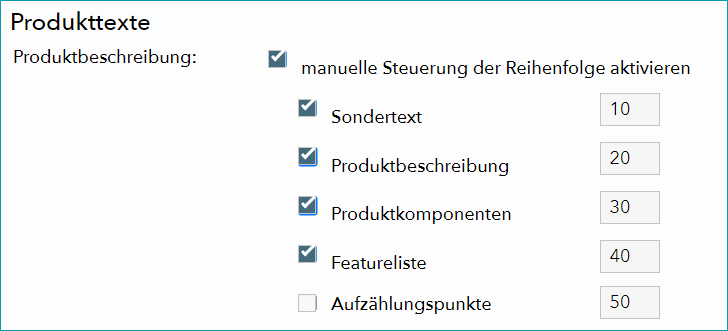
Nutze den Textkonfigurator, um die Produktbeschreibungen zu konfigurieren, die im Shop angezeigt werden. Du kannst beispielsweise Komponenten und Aufzählungspunkte hinzufügen, oder die Reihenfolge, in der die Elemente angezeigt werden, festlegen. •Öffne das Menü "Kanäle > Dein Netto-online.de-Kanal) > Einstellungen" und wechsle zum Reiter "Produkttexte". •Wähle die Option "manuelle Steuerung der Reihenfolge aktivieren". •Du kannst nun wählen, welche Elemente Teil der Aufzählungspunkte und Produktbeschreibung sein sollen. •Um die Reihenfolge festzulegen, in der die Elemente angezeigt werden, weise jedem Element eine Nummer zu (das Element mit der niedrigsten Nummer wird zuerst angezeigt; nummeriere die Elemente in Zehnerschritten, das heißt 10, 20, 30 usw.).
Textkonfigurator |
|
X-12: Produkttextprofil |
Nutze das Produkttextprofil, um die Produktbeschreibungen, die im Shop angezeigt werden, anzupassen. Du kannst beispielsweise Komponenten und Aufzählungspunkte hinzufügen, oder die Reihenfolge, in der die Elemente angezeigt werden, festlegen. •Öffne das Menü "Basisdaten > Vorlagen > Produkttextprofile", um ein neues Profil zu erstellen. •Klicke in der linken Navigationsleiste (Reiter "Seiten") auf "Neues Produkttextprofil erstellen". Gib eine Bezeichnung für das Profil ein und klicke auf "Erstellen". •Klicke in der Liste auf den Namen des Profils und wähle, welche Elemente Teil der Produktbeschreibung sein sollen. •Öffne das Menü "Kanäle > Dein Netto-online.de-Kanal) > Einstellungen" und wechsle zum Reiter "Produkttexte". •Wähle die Option "Konfigurierbaren Produkttext verwenden". •Wähle eine Zuordnungsgrundlage (z.B. ein Attribut). Alle Produkte, die dieses Attribut enthalten, nutzen dann das Produkttextprofil.. •Wähle im Drop-down-Menü "Standardwert" das Produkttextprofil, das du verwenden möchtest. •Wenn du für die unterschiedlichen Werte der Zuordnungsbasis verschiedene Produkttextprofile verwenden möchtest, nutze die Tabelle unter dem Drop-down-Menü "Standardwert", um sie zuzuweisen. |
|
X-13: Titelprofil |
Nutze Titelprofile, um die Produkttitel, die im Shop angezeigt werden, zu konfigurieren. Weitere Informationen zu Titelprofilen findest du hier. |
|
X-14: Streichpreise |
Du kannst für netto-online.de Streichpreise angeben, indem du das Feld UVP ausfüllst. Die Angabe von Werten in der Spalte UVP ist verpflichtend. |
DATENAUSTAUSCHZEITEN
DATEN |
ZEIT/FREQUENZ |
|---|---|
Katalog (Full) |
Täglich um 5:00 Uhr |
Bestände (Full) |
Alle 20 Minuten |
Medien |
Mit Katalog |
Aufträge holen und einlesen |
Stündlich, jeweils zu Minute 28 |
Auftragsrückmeldungen |
Stündlich, jeweils zu Minute 35 |
Fehler-/Statusmeldungen |
Täglich um 08:10 Uhr |