TIPP: Dieses Channel Sheet enthält alle kanalspezifischen Informationen für Otto. |
BASISINFORMATIONEN ZUM KANAL
Für Otto sind folgende (Sub-)Kanäle verfügbar:
KANAL |
KENNZEICHEN |
ID |
WÄHRUNG |
|---|---|---|---|
Otto.de WHSA improved |
otde |
5 |
EUR |
Es stehen zwei Anbindungsmodelle zur Auswahl:
▪Otto.de WHSA improved
▪Otto.de VAL improved
Otto.de WHSA improved
Nach Erhalt einer Bestellung lieferst du die Ware an Otto.
Der Kanal beliefert die Kund*innen. Retouren werden entsprechend vom Kanal vereinnahmt, die Ware verbleibt im Allgemeinen beim Kanal, der diese gegebenenfalls erneut verkauft. Der Verkehrsträger steht dem VP frei.
Je Modell erhältst du eine eigene Lieferantenkennziffer (LKZ). Jede EAN kann nur über eine LKZ vertrieben werden.
ALLGEMEINE INFORMATIONEN
•Neu bei TB.One? Unsere Webinare helfen dir, dich in der Software zurechtzufinden.
•Sende deine Lieferanten-/Zugangsdaten für den Kanal an deinen Solution Delivery Manager bei Tradebyte.
•Liefere deine Produktdaten in Deutsch.
•Öffne das Menü "Basisdaten > Lager > Lagereinstellungen" und prüfe die Einstellungen für den Kanal (weitere Informationen findest du hier).
•Markenlogos können per Mail an den Kanal gesendet werden.
KANALSPEZIFISCHE EINSTELLUNGEN, FEATURES und PROZESSE
REFERENZNUMMER |
KANALSPEZIFISCHE VORGABEN |
||
|---|---|---|---|
B-01: Zahlung |
Deine Zahlarten findest du unter "Basisdaten > Zahlung > Zahlarten". Alle Zahlungen werden von Otto verwaltet. Bei der Aktivierung des Kanals oder spätestens beim Eingang der ersten Bestellung wird automatisch eine Zahlart mit dem Namen des Kanals erstellt. Für den Export an ein ERP-System kannst du den Exportschlüssel frei wählen. |
||
D-01: Produktbezeichnung |
Die Länge der Produktbezeichnung ist auf 94 Zeichen beschränkt. Der Gattungsname darf max. 64, der Eigenname max. 50 Zeichen enthalten.. |
||
D-02: Sondertext |
•Otto verarbeitet Informationen, die du im Feld "Sondertext" einträgst. •Du kannst Sondertext über den Textkonfigurator eingeben. •Die Angabe eines Sondertexts ist optional. |
||
D-03: Produktbeschreibung |
•Die Länge der Produktbeschreibung ist auf max. 2.000 Zeichen beschränkt, min. 40 Zeichen. •Aufzählungspunkte: Optional. Wir empfehlen 3 bis 8 Aufzählungspunkte. |
||
D-04: Komponenten |
Folgende Komponenten sind bei Otto verpflichtend: •Cup-Größen (bei Wäscheoberteilen, kann auch als Variante gepflegt werden) •Pflegehinweise (bei Textilwaren; z.B. "Maschinenwäsche") •Energieeffizienzklasse (bei technischen Geräten ausgenommen Lampen/Leuchten •Serie (zur Förderung des Cross-Sellings) •Intrastat-Nummer |
||
D-05: Attribute |
Folgende Attribute sind bei Otto verpflichtend: •Anzahl der Teile (bei mehrteiligen Artikeln) •Ausgabe Größentyp •Produkttyp •Hängewarenkennzeichen |
||
E-01: Artikelnummern |
Hinterlege folgende Artikelnummern: •Artikelnummer •Kanal-Artikelnummer •EAN
•Hersteller-Artikelnummer (optional) |
||
E-02: Versandinformationen |
Hinterlege folgende Versandinformationen: •Packmaße (Länge, Breite, Höhe in cm) •Gewicht in kg •Anzahl der Packstücke •Intrastat-Nummer - über die Wertezuordnung
|
||
E-03: Variantendimensionen |
Folgende Anforderungen gelten für Variantendimensionen: In der Regel müssen Farbe (Dimension 1) und Größe (Dimension 2) als Varianten für Otto angelegt werden. Zusätzlich können Länge (bei Hosen) oder Cup-Größe (Wäscheoberteile) als dritte Dimension gepflegt werden. Die Variantenwerte dürfen maximal 25 (Farbe) bzw. 20 Zeichen lang sein und keine Sonderzeichen enthalten.
|
||
F-01: Medien |
•Stelle Bilder in einem gängigen Format wie png oder jpg bereit. •Anzahl: Max. 20 Aritkelbilder •Größe: Größe der Farbkacheln 39 x 39 px •Auflösung: Keine DPI-Vorgabe •Änderungen bei Medien nur nach Rücksprache mit dem Kanal •Energieeffizenzlabel als JPG und Produktdatenblatt als PDF •Neben den Farbangaben, die du als Variante (Dimension 1) und als Suchfarbe im Wertemapping übergibst, kannst du die Farbvarianten deiner Artikel für den Endkunden im Webshop noch besser und übersichtlicher darstellen, wenn du zusätzlich zur Variantenauswahl auch eine Farbkachel je Farbvariante lieferst. Die Farbkacheln werden bereits auf der Übersichtsseite angezeigt und verdeutlichen auf den ersten Blick, dass Ihr Produkt z.B. in verschiedenen Blautönen erhältlich ist. Liefere die Farbkacheln als JPG- oder PNG-Datei in der Größe 39 x 39 Pixel und ordne diese im Medienreiter der entsprechenden Artikelvariante als Bild zu. Sinnvollerweise verwendest du hier den Medientyp "Farbabbildung (COLOR)". Die Exportaktivierung übernimmt dein*e Ansprechpartner*in bei Tradebyte.
|
||
G-01: Versanddienstleister |
•Nutze einen Versanddienstleister deiner Wahl nach Abstimmung mit Otto •Du kannst bei Otto für deine Versandarten Preiszuschläge festlegen. Nimm diese Einstellungen unter "Basisdaten > Preise > Zuschläge/Abschläge" vor. |
||
G-02: Lieferschein |
Du kannst die Lieferscheine für Otto unter "Admin > Systemeinstellungen > Dokumente" konfigurieren und eigenen Text hinzufügen. Pflichtangaben für Otto-Lieferschein: •Kanalartikelnummer •EAN-Code •Das Otto-Logo •Deine Versandadresse •Größe des Artikels •Otto-Auftragsnummer •Lieferantenkennziffer
|
||
G-03: Rechnung |
Du musst für Otto-Aufträge keine Rechnungen drucken. Der Kanal schickt die Rechnungen an die Kunden. Drucke gegebenenfalls die Rechnungen für deine eigenen Unterlagen aus. |
||
G-04: Retourencode-Vorschlag |
Du musst in deinen Liefermeldungen keine Retourencodes an den Kanal übertragen. |
||
G-05: Lieferdokumente im Paket |
Lieferschein |
||
G-06: Retourenabzug |
Bei Otto muss bei Retouren immer der vollständige Betrag erstattet werden. Wenn du eine Retoure beanstanden möchtest, weil der retournierte Artikel in einem schlechten Zustand ist, wende dich direkt an den Kanal. Bei Otto.de WHSA improved erfolgt die Retourenabwicklung ausschließlich zwischen dem Kanal und den Endkund*innen. Retournierte Ware wird in der Regel direkt bei Otto eingelagert, nur in seltenen Fällen wird dir die Ware zugesendet. Zu statistischen Zwecken solltest du dann die Retouren in TB.One verbuchen. Unter "Kanäle > Otto.de > Retourenliste" steht dir eine Möglichkeit zur Verfügung, die von Otto erhaltene Retourenliste hochzuladen, um eine entsprechende Liste mit deinen tatsächlichen Artikelnummern zu erhalten und damit die Retouren leichter vornehmen zu können. |
||
G-07: Retourengründe |
Um Retourengründe oder -zustände anzulegen, öffne das Menü "Basisdaten > Retouren > Retourengründe" bzw. "Basisdaten > Retouren > Retourenzustände". Bei Otto muss bei Retouren immer der vollständige Betrag erstattet werden. Wenn du eine Retoure beanstanden möchtest, weil der retournierte Artikel in einem schlechten Zustand ist, wende dich direkt an den Kanal. |
||
X-01: Größenraster |
Otto nutzt keine Größen- oder Längenraster. |
||
X-02: Grundpreise |
Gib für alle Artikel, die laut Gesetzt grundpreispflichtig sind, einen Grundpreis an (Preis pro Kilogramm, Preis pro Liter, etc.). |
||
X-03: Kategorien |
Eine Liste aller möglichen Kategorien findest du unter "Basisdaten > Klassifizierung > Typisierungen". Wenn du die Auswahl am Produkt auf Kategorien beschränken möchtest, die für dein Sortiment relevant sind, entferne für alle anderen Kategorien den Haken im Feld "Zuordenbar". Kanäle nehmen hin und wieder Änderungen an ihrer Kategoriestruktur vor. Größere Änderungen kündigen wir nach Möglichkeit im Voraus in TB.One an. Veraltete Kategorien sind mit einem roten Icon markiert. Verschiebe alle betroffenen Produkte in gültige Kategorien. •Für Otto kannst du keine Verknüpfungen zwischen deinen Produkten anlegen. |
||
X-04: Wertezuordnung |
Allgemeine Informationen: •Nimm die Wertezuordnung für Otto auf Kategorieebene vor. Die verfügbaren Kanalwerte können je nach Kategorie variieren. •Die Kanaleigenschaft "Anzahl Teile" dient dazu, mehrteilige Artikel im Retourenprozess korrekt zu verbuchen (z. B. ein Jogginganzug mit Hose und Jacke kann nur korrekt retourniert werden, wenn das Retourenpaket auch 2 Teile enthält). Dies ist besonders für das Integrationsmodell wichtig. •Bei Freischaltung weiterer Otto-Kanäle ist keine weitere Wertezuordnung notwendig. Es wird die Zuordnung von Otto.de verwendet. Intrastat-Nummer: •Mappe deine Intrastatnummer-Komponente auf die Kanaleigenschaft "Zolltarifnummer Lieferant". |
||
X-05: Schwebende Aufträge |
Otto überträgt keine schwebenden Aufträge. |
||
X-06: Teillieferung |
Teilstornos auf Artikelebene. |
||
X-07: Provisionsgruppe |
Otto nutzt Provisionsgruppen, um seine Gebühren zu berechnen. Die Kanaleinkaufspreise ("Kanal-EK") deiner Artikel errechnet TB.One automatisch aus dem Verkaufspreis und der Provisionsgruppe. Um Provisionsgruppen zu konfigurieren: 1.Öffne das Menü "Kanäle > Otto.de WHSA improved > Provisionsgruppe", um die Provisionsgruppen einzurichten, die in deinem Vertrag mit dem Kanal festgelegt sind. 2.Weise die Provisionsgruppen deinen Artikeln zu. Du hast drei Optionen: a.Klicke in der Artikelliste ("Artikel > Artikelliste" auf eine Artikelnummer, um den zugehörigen Artikel zu öffnen. Auf dem Reiter "Artikeldaten" findest du Drop-down-Menüs für die Provisionsgruppen deiner Kanäle. b.Wenn die Provisionsgruppe für alle Artikel eines Produktes identisch ist, kannst du sie stattdessen über den zugehörigen "Masterartikel" pflegen. c.Falls eine einzelne Provisionsgruppe für alle Artikel gilt, die du bei Otto verkaufst, weise sie unter "Admin > Standardwerte" einmalig global zu. •Sobald Artikel mit einer Provisionsgruppe registriert sind, dürfen diese Werte ohne Rücksprache mit Otto nicht mehr geändert werden. Der Kanal-EK darf jedoch geändert werden. |
||
X-08: Service Logos |
Otto zeigt im Shop keine Service Logos an. |
||
X-09: Fehler- und Statusmeldungen |
Die Fehler- und Statusmeldungen des Kanals findest du unter "Kanäle > Otto.de WHSA improved >Artikelstatus". |
||
X-10: Templates |
Bei Otto kannst du keine Templates nutzen. |
||
X-11: Textkonfigurator |
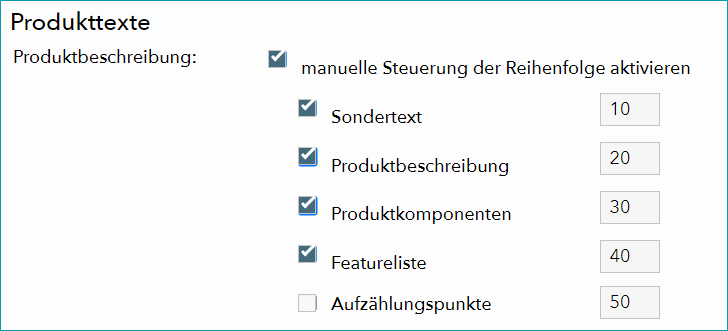
Nutze den Textkonfigurator, um die Produktbeschreibungen zu konfigurieren, die im Shop angezeigt werden. Du kannst beispielsweise Komponenten und Aufzählungspunkte hinzufügen, oder die Reihenfolge, in der die Elemente angezeigt werden, festlegen. •Öffne das Menü "Kanäle > Otto.de WHSA improved > Einstellungen" und wechsle zum Reiter "Produkttexte". •Wähle die Option "manuelle Steuerung der Reihenfolge aktivieren". •Du kannst nun wählen, welche Elemente Teil der Aufzählungspunkte und Produktbeschreibung sein sollen. •Um die Reihenfolge festzulegen, in der die Elemente angezeigt werden, weise jedem Element eine Nummer zu (das Element mit der niedrigsten Nummer wird zuerst angezeigt; nummeriere die Elemente in Zehnerschritten, das heißt 10, 20, 30 usw.).
Textkonfigurator |
||
X-12: Produkttextprofil |
Produkttextprofile können bei Otto nicht verwendet werden. |
||
X-13: Titelprofil |
Nutze Titelprofile, um die Produkttitel, die im Shop angezeigt werden, zu konfigurieren. Weitere Informationen zu Titelprofilen findest du hier. |
||
X-14: Streichpreise |
Otto zeigt keine Streichpreise an. |
BESONDERE VORGABEN
ELEKTRONISCHER LIEFERSCHEIN
Mit elektronischen Lieferscheinen werden deine Sendungsdaten digital an den Einzelhändler übermittelt. Für Otto WHSA ist die Nutzung verpflichtend und muss daher in TB.One eingerichtet werden.
Hierfür müssen folgende Angaben bereitgestellt werden:
•Deine eindeutige Global Location Number (GLN)
•Eine Lieferscheinnummer (max. 17 Zeichen) beim Import der SHIP-Nachricht
TIPP: Zusätzliche Hinweise zur Global Location Number (GLN) •Falls du noch keine GLN hast, kannst du hier eine über GS1 beantragen. •Wenn du mehrere LKZs nutzt (z. B. wenn du EDI-Nachrichten mit Otto für ein anderes LKZ als dein AWHSI-LKZ austauschst), beachte bitte, dass für jedes davon eine eigene GLN erforderlich ist. Diese kannst du aus dem GLN-Nummernkreis definieren, den du von GS1 erhalten hast. |
ACHTUNG: Wenn du dir unsicher bist, ob du den elektronischen Lieferschein einrichten musst, setze dich bitte direkt mit Otto für weitere Informationen in Verbindung. |
Um den elektronischen Lieferschein in TB.One zu konfigurieren:
1.Kontaktiere Tradebyte, um deine eindeutige Global Location Number (GLN) im Feld „Supplier’s GLN“ unter “Kanäle > Otto.de > Einstellungen” hinterlegen zu lassen.
2.Passe deine internen Systeme so an, dass für jede Sendung eine Lieferscheinnummer generiert und exportiert wird.
3.Übernehme diese Nummer in deinen SHIP-Nachrichten-Import über den Key “otde_delivery_note_number”:
•Per XML: Innerhalb des “MESSAGE_CHANNEL_DATA” -Blocks
•Per CSV: In der Spalte “MESSAGE_CHANNEL_DATA[otde_delivery_note_number]”
TIPP: Es ist nicht möglich, Lieferscheinnummern über die grafische Benutzeroberfläche von TB.One zu übergeben. Nutze stattdessen CSV- oder XML-Importe. Weitere Informationen findest du auf den folgenden Seiten: |
ACHTUNG: Um Dateninkonsistenzen zu vermeiden, wird bei fehlender GLN oder Lieferscheinnummer ein Fehler am Auftrag ausgegeben und die Datenübertragung gestoppt! |
PREISDATENPFLEGE
Preise müssen je Kanal vergeben werden, setze also das Drop-down oberhalb der Preistabelle auf Otto.
Gib anschließend die Werte in die folgenden Spalten ein:
"VK" (Verkaufspreis), brutto
•Standardmäßig ist der VK in TB.One eine technische Pflichtangabe. Pflege daher den VK an jedem Artikel.
•Für Otto kann der VK bei Bedarf zur Berechnung des Kanal-EK herangezogen werden (siehe Aufzählungspunkt "Kanal-EK").
"UVP" (Unverbindlicher Verkaufspreis), brutto
•Der UVP ist bei Otto eine Pflichtangabe. Pflege daher auch den UVP an jedem Artikel.
•Falls kein UVP geliefert wird, kann der jeweilige Artikel nicht exportiert werden, was als Fehler gemeldet wird.
"Kanal-EK", netto
•Der Kanal-EK ist bei Otto ebenfalls eine Pflichtangabe.
•Falls du den Kanal-EK nicht liefern kannst, wird er automatisch von TB.One über eine Berechnungshilfe ermittelt. Zur Berechnung des Kanal-EK werden der Verkaufspreis (VK), die Mehrwertsteuer und die Provision herangezogen:
TIPP: Kanal-EK (netto) = VK (brutto) − MwSt − Provision Preis-Zuschläge/Abschläge werden bei der Berechnung nicht berücksichtigt. |
EINSCHRÄNKUNGEN BEI ÄNDERUNGEN DEINER PRODUKTDATEN
•Du darfst keine Artikel, die bereits an Otto exportiert wurden, in ein anderes Produkt verschieben oder unter der gleichen EAN neu anlegen, selbst wenn die Artikel zuvor gelöscht wurden. Betroffene Artikel werden daraufhin vom Kanal deaktiviert. In diesem Fall erhältst du eine entsprechende Fehlermeldung in TB.One.
•Deaktiviere keine bei Otto vorrätigen Artikel ohne vorherige Rücksprache mit dem Kanal.
•Ändere keine Medien, Provisionsgruppen und Markenbezeichnungen ohne vorherige Rücksprache mit dem Kanal. § Ändere nach dem ersten Export nicht die Artikelgrößen.
•Verwende keine fremdsprachigen Otto-Clusterattribute (frei definierbare Schlagwörter zur Einordnung in die Shopnavigation, nicht zu verwechseln mit den TB.One-Clustern). Die genaue Einstellung erfolgt in Absprache mit den Solution Delivery Manager*innen bei Tradebyte.
SELLING POINTS
Die Aufzählungspunkte können als die von Otto vorgegebenen Selling-Points verwendet werden.
Über den Reiter "Produkttexte" in den Kanaleinstellungen kannst du entscheiden, aus welchen TB.One-Feldern die Selling-Points zusammengestellt werden sollen.
Beachte aber, dass die einzelnen Selling-Points nicht mehr als 60 Zeichen enthalten dürfen. Vermeide allgemeine Angaben wie Farbe oder Größe. Erfasse zudem keine Aufzählungszeichen (Bindestrich o.ä.), die einzelnen Punkte werden im Webshop automatisch als Aufzählungen dargestellt
EXPORTEINSTELLUNGEN
In Absprache mit deiner*deinem Otto-Key-Accounter*in kannst du über TB.One dein Angebot sehr leicht auch auf den Otto-Plattformen Otto.nl, Otto.ch und Otto.at veröffentlichen, für die jeweils ein eigener Kanal aktiviert wird.
Die Einstellungen in den Kanalmenüs gelten jeweils für den Kanal, in dem sie aktiviert/eingestellt werden. Üblicherweise werden für die zusätzlichen Kanäle die Einstellungen von Otto.de übernommen.
Die Kanalmenüs der fremdsprachigen Kanäle bieten entsprechend nur Einstellungsoptionen für abweichende Informationen. Nur die Lieferung der übersetzten Texte sowie abweichende Mehrwertsteuersätze werden in den Länderkanälen gesteuert. Nach Rücksprache mit dem Kanal musst du für Otto.nl niederländische Texte übergeben.
Im Bereich "Export" können für den Export an Otto.de bestimmte Standard- und Ausweichsprachen festgelegt werden. Über diese Option kannst du zum Beispiel deine Produkttexte dem Sprachjargon des Kanals anpassen und als "Übersetzung" liefern.
VERSAND VON GROSSGUT
Der Kanal legt fest, ob du Großgut versenden darfst. Erhalte von Otto die Genehmigung, stellt Tradebyte dies entsprechend ein.
Andernfalls erhältst dz für Artikel, deren Packmaße die von Otto vorgegebenen Maße überschreiten, eine Warnung in der Fehlerliste. Die Felder hinter dem Dropdown legen bei erlaubtem Großgutversand fest, ab welchen Packmaßen ein Produkt automatisch mit dem Großgut-Kennzeichen exportiert wird.
Für die von Otto geforderten Clusterattribute kannst du hier das Trennzeichen definieren, das für den Export verwendet wird. Um flexibel zu bleiben, gibst du am besten das in den TB.One-Clusterattributen verwendete Trennzeichen an.
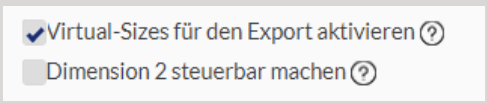
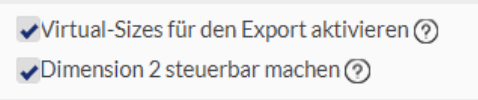
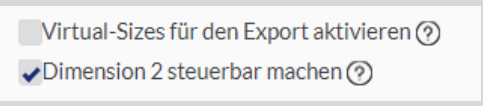
Die unteren Checkboxen erlauben die Aktivierung der Virtual Sizes und die Steuerung der Dimension2. Durch Aktivierung der "VirtualSize" durch Tradebyte kannst du über das Wertemapping deine Artikel in weitere Suchfilter eintragen. Neue Artikelinformationen sind nicht erforderlich. Beide Optionen stehen in Wechselwirkung zueinander:
GRÖSSENEXPORT STEUERN |
WIRKUNG |
|---|---|
|
Sind beide Optionen deaktiviert, wird dein Wertemapping für die Kanaleigenschaft "Ausgabegröße" exportiert. Als "Dimension 2" wird der von dir in den Produktdaten gespeicherte Wert verwendet. <Dimension2>XXL</Dimension2> |
|
Aktiviere die Virtual-Sizes für den Export, wird der Artikel zusätzlich in die dort gemappten Suchfilter eingetragen. Als Größe wird dein Mapping aus "Ausgabegröße" verwendet, als "Dimension 2" wird der von dir in den Produktdaten gespeicherte Wert exportiert.
<Dimension2>XXL</Dimension2> |
|
Wie die vorherige Option, nur dass die "Dimension 2" des Mappings von "Ausgabewert" und "Virtual Size" als Kombination von Größe und Virtual-Size-Angaben exportiert wird.
<Dimension2>38,5 (5,5/6)</Dimension2> |
|
Hier wird das Größenmapping und die "Dimension 2" ausgespielt, aber keine "Virtual Size". Die "Dimension 2" enthält den am Artikel gepflegten Wert und der Artikel die gemappte Größe.
<Dimension2>XXL</Dimension2> |

DATENAUSTAUSCHZEITEN
DATEN |
ZEIT/FREQUENZ |
|---|---|
Katalog (Full) |
1x wöchentlich (Montag oder Dienstag, über Nacht) |
Katalog (Delta) |
1x täglich, Montags bis Freitag (abends), außer an Full-Load-Tagen |
Bestände (Full) |
1x täglich (morgens) |
Bestände (Delta) |
stündlich |
Medien |
3 x täglich |
Lagerbestand bei Otto |
alle 30 Minuten |
Preise |
mit Katalog |
Dateien senden |
ca. 1 Minute nach den vorher erstellten Dateien |
Aufträge holen und einlesen |
alle 30 Minuten |
Fehler-/Statusmeldungen |
alle 30 Minuten |