TB.One > Import & Export > Stammdatenimport via CSV > Dateien und Namenskonventionen für den CSV-Import
Dateien und Namenskonventionen für den CSV-Import
Es gibt verschiedene Arten von Importdateien, die für den Dateiimport über CSV verwendet werden. Wie TB.One eine bestimmte CSV-Datei beim Import verarbeitet, hängt vom Namen der Datei und den darin enthaltenen Spaltenüberschriften ab.
ACHTUNG: Um eine Überschneidung von Upload- und Importvorgängen zu vermeiden, musst du die Dateien zuerst mit der Dateiendung ".tmp" hochladen. War der Upload erfolgreich, benenne sie um (entferne die Endung ".tmp"). |
1. CSV-DATEIEN, DIE PRDOUKTDATEN ENTHALTEN
Die PRODUCT-Datei enthält nur Produktinformationen. Gib eine eindeutige Produktnummer (Feld: p_nr) für jedes Produkt an, über die in der entsprechenden ARTICLE-Datei referenziert wird.
TIPP: (xxx = Eindeutige Kennzeichnung pro Datei, wir empfehlen einen Zeitstempel der Form 20191127_104335) |
Beispiel:

2.CSV-DATEIEN, DIE ARTIKELDATEN ENTHALTEN
Die ARTICLE-Dateien dienen der Übertragung von Artikel information.
TIPP: (xxx = Eindeutige Kennzeichnung pro Datei, wir empfehlen einen Zeitstempel der Form 20191127_104335) |
Wenn du durch einen Import neue Artikel anlegen willst, muss die Datei ebenfalls die Prodktnummer (field: p_nr) des zugehörigen Produkts enthalten. Auf diese Art und Weise können mehrere Artikel unter einem Produkt gruppiert werden. Wenn du ein Produkt ohne Varianten erstellen möchtest, können die Produktnummer (p_nr) und Artikelnummer (a_nr) identisch sein.
ACHTUNG: |
Beispiel:

3. PRODUKT- UND ARTIKELDATEN
Anstatt Produkt- und Artikeldateien getrennt voneinander hochzuladen, kannst du sowohl Produkt- als auch ArtikeIdaten in einer Datei bereitstellen.
TIPP: (xxx = Eindeutige Kennzeichnung pro Datei, wir empfehlen einen Zeitstempel der Form 20191127_104335) |
Beispiel:

4. MEDIEN
Medien werden üblicherweise per URL in den Importdateien geliefert. TB.One lädt während des Importvorgangs die Dateien über die angegebene URL und speichert diese auf den Tradebyte Servern ab. Referenziert werden die Produkt-/Artikelmedien, indem die entsprechenden URLs in den Spalten "p_media" bzw. "a_media" eingetragen werden.
Alternativ kannst du deine Medien ZIP-komprimiert in das Eingangsverzeichnis ("/in") über SFTP hochladen. Die Datei wird automatisch im Ordner "sync/media" entpackt. Da dieser Ordner regelmäßig geleert wird, kannst du ihn nicht zur Überprüfung bereits gelieferter Dateien nutzen. Diese Informationen musst du in deinen eigenen System nachhalten.
TIPP: (xxx = Eindeutige Kennzeichnung pro Datei, wir empfehlen einen Zeitstempel der Form 20191127_104335) |
Unterverzeichnisse in der ZIP-Datei werden ignoriert. Ordne den Mediendateien den Produkten und Artikeln zu, indem du die Information "sync/media/[file name]" im CSV-Import in den Spalten "p_media" und "a_media" angibst.
ACHTUNG: Die Weitergabe an die Vertriebskanäle erfolgt mit einer Referenz auf die Tradebyte Server. |
5. BESTANDSINFORMATIONEN
Wenn du nur die Bestände aktualisieren willst, ist es nicht notwendig, eine vollständige ARTICLE.CSV zu liefern. Hier genügt es, die relevanten Informationen zu übertragen.
TIPP: (xxx = Eindeutige Kennzeichnung pro Datei, wir empfehlen einen Zeitstempel der Form 20191127_104335) |
Beispiele:
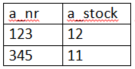 alternativ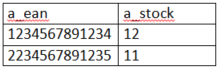
Bei Referenzierung mehrerer Lagerstätten:
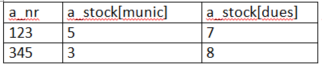 alternativ
6. AUSSCHLIEßLICH PREISDATEN
Möchtest du deine Preisdaten aktualisieren oder eine Preisliste erstellen/bearbeiten, kannst du eine gekürzte CSV-Datei übermitteln, die nur die relevanten Informationen enthält. Erstelle eine ARTICLE.CSV-Datei, in der die folgenden Spalten enthalten sind:
•Die Artikelnummer ("a_nr")
•Ungeachtet dessen, welche Preisinformationen du übermitteln möchtest ("a_vk", "a_uvp", "a_vk_old"); oder wenn du einer Preisliste Preise hinzufügen willst, füge in der Spaltenüberschrift anstelle des Kanal-Kennzeichens den Importschlüssel der gewünschten Preisliste in eckigen Klammern ein ("a_vk[import key]"). Verwendest du das Kanal-Kennzeichen, beziehen sich die Preise auf die "Standardpreisliste" des entsprechenden Kanals und überschreiben die dort vorhandenen Preise.
7. IMPORT ALS XLS-DATEI
Üblicherweise müssen die Einstellungen einer CSV-Datei, die du importieren möchtest, deinen Einstellungen zu CSV-Dateien unter "Admin > Import > Einstellungen" im Abschnitt "CSV-Import" entsprechen. Du hast ebenfalls die Möglichkeit XLS-Dateien statt CSVs hochzuladen. Auch in diesem Fall müssen die Spaltenüberschriften den hier beschriebenen Anforderungen entsprechen. Wenn du eine XLS-Datei in das "in"-Verzeichnis hochlädst, konvertiert TB.One diese automatisch in ein korrekt formatiertes CSV-Format, bevor die Daten verarbeitet werden.
ACHTUNG: •Namenskonventionen entsprechen denen für CSV-Dateien. •Spaltenüberschriften entsprechen denen für CSV-Dateien. •XSLX-Dateien können nicht importiert werden! •Nur das erste Tabellenblatt wird berücksichtigt. •Die Option ist nicht für große Datenmengen geeignet. |
TIPP: |
Weiterführende Informationen:
•Stammdatenimport via CSV- Überblick
•Dateien und Namenskonventionen für Aufträge und Meldungen in CSVs