Du findest die Importeinstellungen unter "Admin > Import > Einstellungen". Die einzelnen Menüabschnitte werden im Folgenden beschrieben.
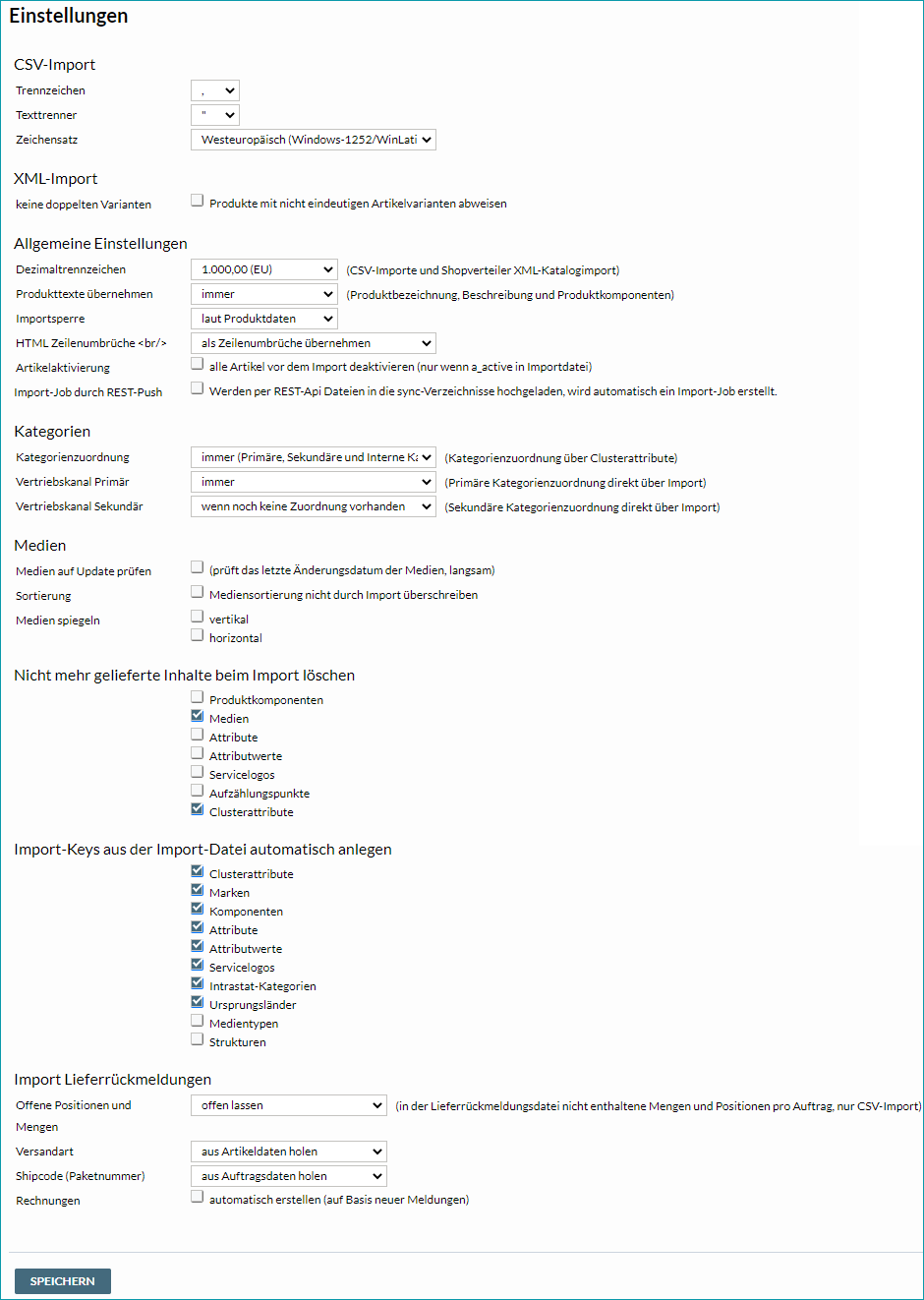
Im Bereich "CSV-Import" legst du die Grundeinstellungen für CSV-Import-Dateien fest. Weitere Informationen zur generellen Struktur der CSV-Dateien findest du hier.
CSV-IMPORT |
|
|---|---|
Trennzeichen |
Spaltentrennzeichen (z.B. "TAB" oder ";") |
Texttrenner |
Textbegrenzungszeichen. In den CSV-Dateien solltest du grundsätzlich Texttrenner verwenden. |
Zeichensatz |
Zeichensatz, der in den CSV-Dateien verwendet wird. Entweder "Westeuropäisch (Windows-1252/WinLatin-1)" oder "Unicode (UTF-8)". |
2. XML-IMPORT
Lege fest, ob doppelte, nicht eindeutige Varianten (basierend auf der Artikelnummer) während des XML-Imports abgewiesen werden. Werden nicht eindeutige Varianten nicht abgewiesen, wird der angelegte Datensatz durch den nachfolgenden derselben Artikelnummer überschrieben.
OPTION |
BESCHREIBUNG |
|---|---|
Dezimaltrennzeichen |
Diese Einstellung ist nur für CSV-Importe relevant. Für Importe via TB.Cat (XML) ist der Punkt (.) als Dezimaltrennzeichen definiert. |
Produkttexte übernehmen |
Lege fest, wann Produktbezeichnung, -beschreibung und Komponenten importiert werden sollen.
|
Importsperre |
Hier kannst du festlegen, ob für Produkt- und Variantendaten (z.B. Komponenten, Attribute, Produkttexte) sowie Artikelmedien eine Importsperre gelten soll. Alle anderen Informationen wie Aktivierung und Packmaße, Preise und Bestände werden in jedem Fall übernommen.
Bei Bedarf kann eine erweiterte Importsperre aktiviert werden. In diesem Fall würde neben dem Dropdown eine weitere Checkbox "Alles sperren" eingeblendet. Die Aktivierung der Checkbox überschreibt die vorhandenen Einstellungen und führt dazu, dass sämtliche Artikel- und Produktänderungen inklusive Medien, Beständen und Preisen ignoriert werden. Eine Neuanlage sowie Löschungen von Produkten und Artikeln per Import sind dann ebenso wenig möglich wie die Verschiebung von Artikeln in andere Produkte. |
HTML-Zeilenumbrüche |
Gibt an, wie HTML Zeilenumbrüche (<br/>) im Import behandelt werden:
|
Artikelaktivierung |
Lieferst du in der XML-Datei den Knoten <a_active> oder in der CSV-Datei die Spalte "a_active" mit, kannst du hier die Artikel vor dem Import deaktivieren, so dass die Artikelaktivierung nach dem Import deiner exakt der gelieferten Datei entspricht. Ist diese Option aktiviert, werden alle nicht im Import enthaltenen Artikel automatisch deaktiviert, sobald mindestens ein "a_active" mit Wert geliefert wird. Bei deaktivierter Checkbox oder ohne Lieferung von mindestens einer "a_active"-Information wird der Aktivierungszustand der nicht in der Datei enthaltenen Artikel nicht beeinflusst. |
Import-Job durch REST-Push |
Dein*e Solution Delivery Manager*in kann hier einstellen, ob Dateien, die über REST hochgeladen werden, direkt verarbeitet werden. |
 immer: Es werden alle Texte aus dem Import übernommen
4. KATEGORIEN
Lieferst du im Produktkatalog Kategorieinformationen mit, kannst du hier festlegen, wie die Zuordnung vorgenommen wird (siehe auch die Seiten "Anwendung von Clustern konfigurieren" / "Anwendung von internen Kategorien konfigurieren").
4.1 KATEGORIENZUORDNUNG
Die Option "Kategorienzuordnung" erlaubt dir die Zuordnung verschiedener Kategorien (interne, primäre und sekundäre je Vertriebskanal) über Cluster.
EINSTELLUNG |
AUSWIRKUNG |
|---|---|
Immer (nur primäre und interne Kategorien) |
Primäre und interne Kategorien werden beim Import gemäß den Einstellungen an den Clustern unter "Basisdaten > Klassifizierung > Cluster" zugeordnet. |
Immer (primäre, sekundäre und interne Kategorien) |
Primäre, sekundäre und interne Kategorien werden beim Import gemäß den Einstellungen an den Clustern unter "Basisdaten > Klassifizierung > Cluster" zugeordnet. Nicht alle Kanäle lassen die Zuordnung zu sekundären Kategorien zu. |
Nur bei Neuanlage (alle Kategorietypen) |
Primäre, sekundäre und interne Kategorien werden beim Import gemäß den Einstellungen an den Clustern unter "Basisdaten > Klassifizierung > Cluster" zugeordnet, sofern ein Produkt neu angelegt wird. Vorhandene Produkte werden nicht beeinflusst. |
Wenn noch keine Zuordnung vorhanden |
Die Zuordnung anhand von Clustern wird nur vorgenommen, falls noch keine Zuordnung vorhanden ist. Diese Einstellung greift also bei der Neuanlage von Produkten und Artikeln sowie bei der Freischaltung eines neuen Kanals, auf den die Zuordnungen dann angewendet werden. |
Nie |
Es erfolgt keine Zuordnung von Kanal- oder internen Kategorien anhand von Clustern. |
4.2 VERTRIEBSKANAL PRIMÄR
EINSTELLUNG |
AUSWIRKUNG |
|---|---|
Immer |
Primäre Kategorien je Kanal werden in der Import-Datei mitgeliefert und zugeordnet. |
Nur bei Neuanlage |
Primäre Kategorien werden beim Import je Kanal mitgeliefert und zugeordnet, sofern ein Produkt neu angelegt wird. Vorhandene Produkte werden nicht beeinflusst. |
Wenn noch keine Zuordnung vorhanden |
Die Zuordnung wird nur vorgenommen, falls noch keine Zuordnung vorhanden ist. Die Einstellung greift also bei der Neuanlage von Produkten und Artikeln sowie bei der Freischaltung eines neuen Kanals, auf den die Zuordnungen dann angewendet werden. |
4.3 VERTRIEBSKANAL SEKUNDÄR
Die Optionen sind analog zu denen, die unter "4.2 Vertriebskanal Primär" beschrieben werden. Nicht jeder Kanal verarbeitet sekundäre Kategorien und bei einigen Kanälen (z.B. eBay) ist die Ausspielung einer sekundären Kategorie u.U. mit zusätzlichen Kosten verbunden.
5. MEDIEN
Wenn du Medien nicht manuell über die Oberfläche von TB.One übergibst, kannst du deine Bilder via SFTP zip-komprimiert in den Eingangsordner "/in" (Name: MEDIA_*.zip) hochladen. Die Verknüpfung zu den Produkten und Artikeln erfolgt durch Angabe von "sync/media/[Dateiname]" in der jeweiligen Importdatei (bei [Dateiname] handelt es sich um einen Platzhalter; gib den Namen der Mediendatei ohne die eckigen Klammern an). Hast du deine Bilder bereits auf einem Server gespeichert, genügt auch die Übergabe der URL in der Importdatei. Ein Upload ist dann nicht erforderlich. Bitte liefere jedes Bild nur einmalig via ZIP-Datei und nicht mit jedem Upload!
Mit der Checkbox "Medien auf Update prüfen" werden die Medien anhand ihres Zeitstempels auf Updates überprüft.
Beachte dabei folgende Besonderheit: Die Medien werden innerhalb von zwölf Stunden nach erfolgtem Produktdatenimport aktualisiert. So wird ein ressourcenschonender Importvorgang sichergestellt. Der Import neuer und das Löschen alter Bilder erfolgt dagegen bereits im Zuge des Produktdatenimports. Ein Fehlerreport informiert dich über Fehler, die auftreten, wenn du Medien hinsichtlich ihres Zeitstempels auf Updates prüfst. Rufe den Fehlerreport unter “Datenaustausch > Verzeichnisse > Fehlerdateien” ab. Du findest ihn unter der Benennung “media_refresh_[Deine Client.ID]_[Identifikationsnummer].csv”.
Über die Checkbox "Sortierung" kannst du entscheiden, welches System federführend bei der Mediensortierung ist. Bei aktivierter Checkbox wird die Reihenfolge der Bilder auf dem Produktmedienreiter nicht durch die Lieferung einer anderen Reihenfolge in der Importdatei überschrieben. Ist die Checkbox nicht aktiviert (Standardeinstellung), bestimmt jede Importdatei die Reihenfolge der Bilder neu und ist somit führendes System bei der Sortierung.
"Medien spiegeln" erlaubt es dir, Bilddateien automatisch beim Import zu spiegeln, ohne die Bilder selbst bearbeiten zu müssen (manchmal ist es aufgrund von Kanalvorgaben nötig, Bilder zu spiegeln).

6. NICHT MEHR GELIEFERTE INHALTE BEIM IMPORT LÖSCHEN
Hier kannst du festlegen, ob nicht mehr gelieferte Komponenten, Medien, Attribute, Attributwerte, Cluster, Service-Logos und/oder Aufzählungspunkte an Produkten automatisch gelöscht werden sollen, wenn sie nicht mehr in der Importdatei enthalten sind. Das entsprechende Feld/der Knoten muss dazu allerdings in der Importdatei enthalten sein.
Ist diese Einstellung für eine Information gesetzt und du möchtest in dieser Informationskategorie einen weiteren Wert zu den bereits vorhandenen hinzufügen, musst du alle bisher gelieferten Werte plus die Hinzuzufügende(n) aufführen. Enthalten die Daten eines Produkts weniger Werte als der letzte Produktdatenkatalog, werden die nicht mehr gelieferten Werte gelöscht.
Wenn du den kompletten Datenknoten nicht im Import mitlieferst, also z.B. im TB.Cat das gesamte Array <P_COMPONENTDATA> oder die entsprechenden Komponentenspalten in der CSV-Datei, werden die Werte nicht beeinflusst.
TIPP: Produkte, die nicht in der Importdatei enthalten sind, werden nicht beeinflusst. Um eine Information (beispielsweise eine Komponente) zu löschen, liefere in der Import-XML den entsprechenden Knoten mit ausschließlich den Werten, die nicht gelöscht werden sollen. Falls der Import über eine CSV-Datei stattfindet, liefere alle Spalten aus der betroffenen Informationsgruppe (z.B. alle Komponentenspalten) und lösche den Wert (nicht die Spalte) der Information, die entfernt werden soll. Wenn du in der CSV alle Werte für eine bestimmte Informationsgruppe weglässt (z.B. alle Komponentenwerte), behandelt TB.One diese Gruppe, als wäre sie nicht Teil des Imports, und es werden keine Änderungen an diesen Werten vorgenommen. Um den gleichen Effekt in einer Import-XML zu erzielen, lasse den gesamten Knoten für die Informationsgruppe weg. |
Ist die Option nicht aktiviert, lieferst du bei einem Update nur neue Werte. Diese werden dann den vorhandenen Werten hinzugefügt.
7. IMPORT-KEYS AUS DER IMPORT-DATEI AUTOMATISCH ANLEGEN
Importschlüssel von Clusterattributen, Marken, Komponenten, Service-Logos, únd IntraStat-Nummern sowie Ursprungsländer können beim Import automatisch angelegt werden. Wir empfehlen die Schlüssel/Key-basierte Datenreferenzierung für Importe. Hier findest du weitere Informationen zum Aufbau der TB.Cat (XML) Importdateien.
8. IMPORT LIEFERRÜCKMELDUNGEN
Gibt an, wie beim Import von Meldungen verfahren wird und ob Rechnungen automatisch auf Basis von neuen Meldungen erstellt werden. Diese Optionen werden hier näher beschrieben.