TB.One > Wertezuordnung > Der Wertezuordnungsprozess > Wertezuordnung Schritt 3: Werte
Wertezuordnung Schritt 3: Werte
Auf dieser Seite wird die rechte Spalte im Wertezuordnungsmenü unter "Kanäle > [Kanalname] > Wertezuordnung" beschrieben. Eine Übersicht über den gesamten Prozess der Wertezuordnung findest du hier.
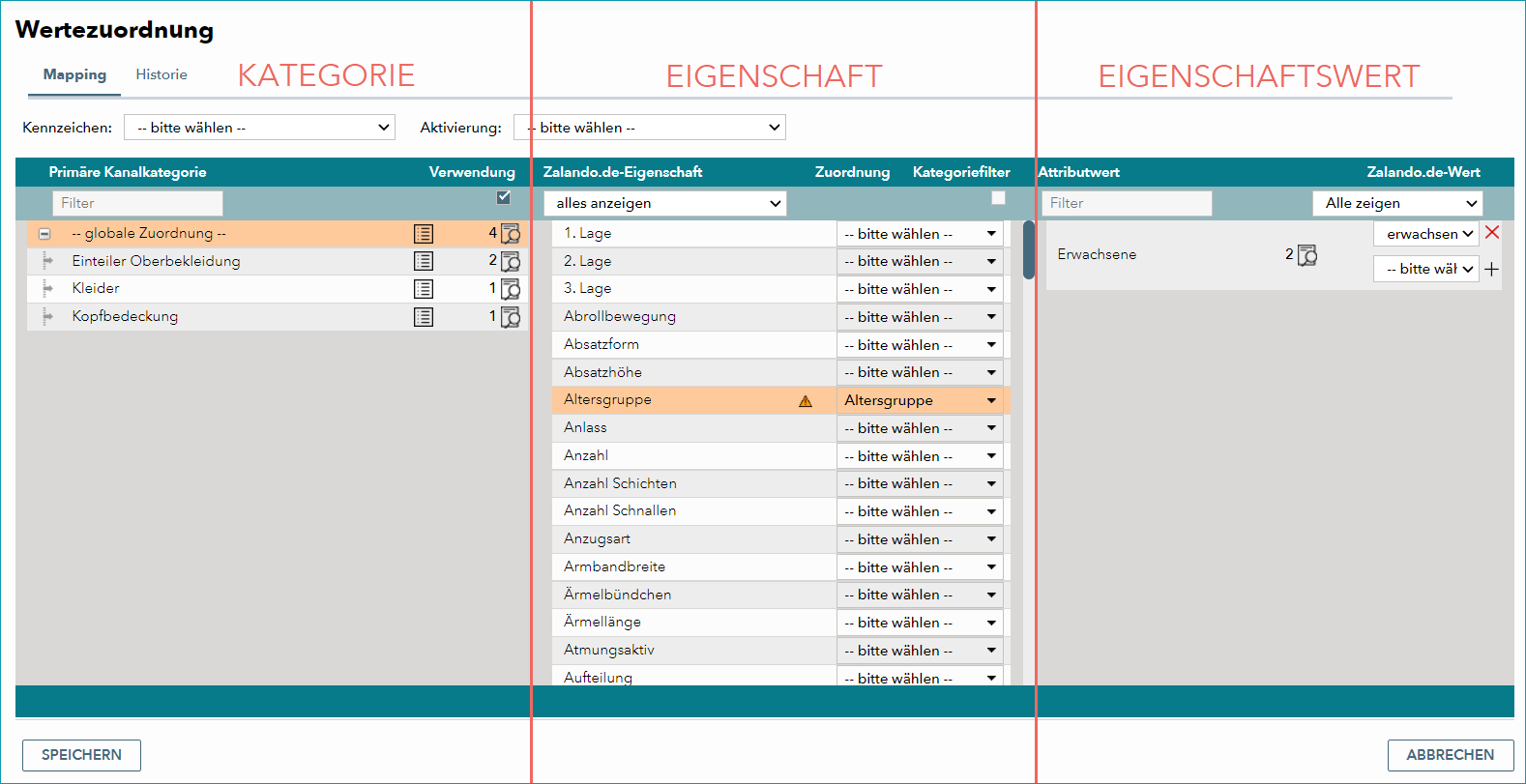
Sobald du in der mittleren Spalte eine Produkteigenschaft (Komponente/Attribut) einer Kanaleigenschaft zugeordnet hast, werden in der rechten Spalte die von dir vergebenen Werte angezeigt. Nutze nun die Menüoptionen rechts, um deine Werte den Werten des Kanals zuzuordnen.
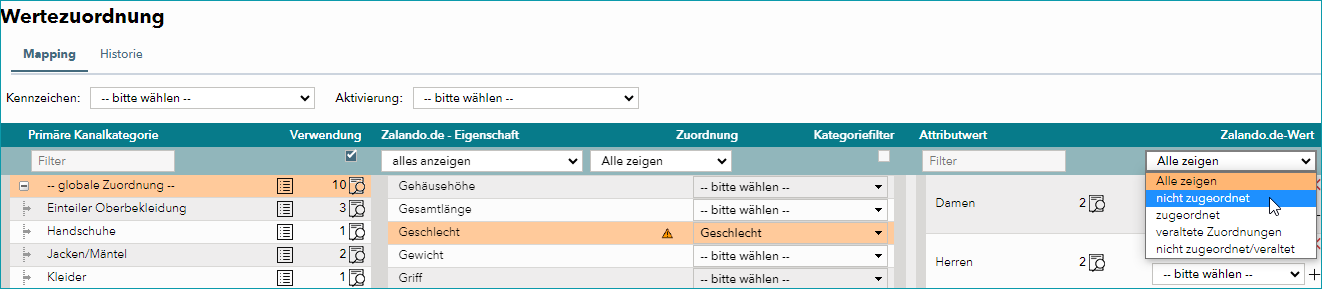
Du kannst die Filtereinstellungen über der Tabelle nutzen, um die Zuordnung zu vereinfachen.
Standardmäßig werden hier alle nicht zugeordneten Werte angezeigt. Du kannst diesen Überblick über das Filter-Drop-down anders definieren:
▪Lasse dir "alle anzeigen".
▪Filtere nach Werten, die du bereits "zugeordnet" hast.
▪Oder wähle "veraltete Zuordnungen" aus, wenn ein Kanal Wertebezeichnungen verändert oder Eigenschaftswerte verändert/ergänzt hat.
▪Schließlich kannst du auch nach Werten suchen, die nicht zugeordnet oder veraltet sind über die Filteroption "nicht zugeordnet/veraltet".
ACHTUNG: |
Übersteigt die Anzahl der möglichen Werte die Zahl 1.000, wird die Liste automatisch in Seiten umgebrochen, die jeweils 200 Werte anzeigen. In diesem Fall kannst du mit Hilfe der Pfeile zwischen den Seiten wechseln.
Mit dem Filter oberhalb der linken Spaltenhälfte kannst du eine Volltext-Suche in den Attributwerten durchführen.
Einige Kanäle stellen Beschreibungen bereit, die ihre Eigenschaften erklären. Diese werden oberhalb der Liste mit Eigenschaftswerten angezeigt.
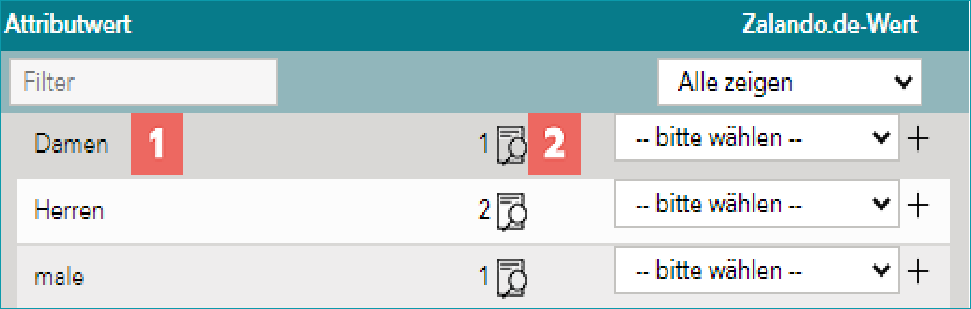
Ähnlich wie die mittlere Spalte ist auch die Spalte mit den Eigenschaftswerten zweigeteilt. Auf der linken Seite siehst du alle Werte für die Eigenschaft, die aktuell einem deiner Produkte zugeordnet ist (1). Auf der rechten Seite siehst du die entsprechenden Kanalwerte, die du auswählen kannst (2). Die Zahl in der Mitte zeigt an, wie vielen Produkten die Eigenschaft aktuell zugeordnet ist. Mit einem Klick auf das Lupen-Symbol öffnet sich eine Liste mit diesen Produkten.
Als letzten Schritt der Wertezuordnung musst du jedem deiner Werte einen oder mehrere Kanalwerte zuordnen. Je nach Kanal und zugehörigen Werten verwendest du dafür die Drop-down-Felder oder die Freitexteingabe. Im folgenden Beispiel wird dein Wert "male" dem Kanalwert "männlich" zugeordnet.
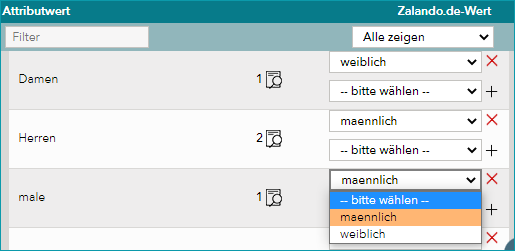
Je nach Kanal und Eigenschaft gibt es verschiedene Feld-Typen für die Zuordnung von Werten:
TYP |
BESCHREIBUNG |
|---|---|
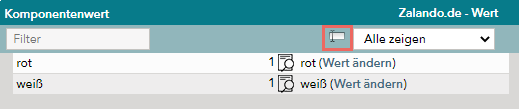 |
Freitextfeld Wählst du eine Eigenschaft aus, für die der Kanal keine Werteliste bereitstellt, überträgt TB.One deine Werte automatisch in die Zielspalte auf der rechten Seite. Mit einem Klick auf das "Werte überall ändern"-Symbol (rot markiert) kannst du alle Felder leeren, um andere Werte für den Kanal einzugeben. Willst du nur bestimmte Werte ändern, klicke "Wert ändern" in den entsprechenden Zeilen. |
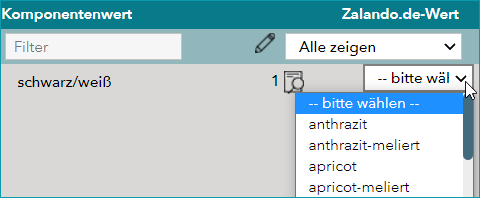 |
Drop-down-Menü In diesem Fall stellt der Kanal eine Drop-down-Liste zur Verfügung, die alle verfügbaren Werte für die entsprechende Eigenschaft enthält. Ordne jedem deiner Werte einen entsprechenden Kanalwert zu. Um den Prozess zu vereinfachen, kannst du die Option "Automatischer Wertevergleich" nutzen, indem du auf das Stift Symbol klickst. TB.One versucht dann, die korrekten Werte automatisch zuzuordnen. Anschließend musst du nur noch die Werte zuweisen, für die TB.One keine Übereinstimmung finden konnte. Beispiel: Dein Farbwert ist "royal blue", der Kanal kennt aber nur "blau". |
 |
Mehrere Drop-down-Menüs Für einige Eigenschaften erlaubt der Kanal die Auswahl mehrerer Werte. Wählst du einen Wert aus der Drop-down-Liste aus, erscheint eine neue Zeile mit einem weiteren Drop-down, über das du weitere Werte hinzufügen kannst. Beispiel: 1. Ein Sporttrikot ist für verschiedene Sportarten nutzbar (z.B. Hockey und Fußball). |
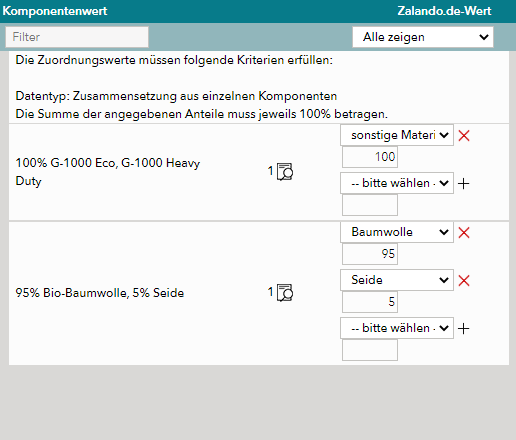 |
Drop-down-Menüs mit Prozentangabe Für einige Materialangaben ist es teilweise möglich, das Material und die zugehörige Prozentangabe separat anzugeben. Beispiel: Die Eigenschaft, die in der mittleren Spalte gewählt wurde, ist "Material". Im Wertemapping wählst du "95 % Baumwolle, 5 % Seide" für deinen Komponentenwert. Für den Kanalwert werden dir einzelne Zeilen je Gewebeart angezeigt. Wähle das Material im Drop-down Menü und gib den entsprechenden Prozentwert in das Freitextfeld ein. |
ACHTUNG: |
TIPP: Wähle die Kanaleigenschaftswerte aus dem Drop-down-Menü und/oder gib sie im Freitextfeld ein. Speichere deine Einstellungen. |
Weiterführende Informationen: