TB.One > Medien > Medien über die grafische Benutzeroberfläche hinzufügen > Artikel-/Produktmedien und Bearbeitungsoptionen
Artikel-/Produktmedien und Bearbeitungsoptionen
Gehe zu "Artikel > Produktliste", öffne das Produkt, für das du deine Medien bearbeiten/konfigurieren möchtest und klicke auf den Medienreiter.
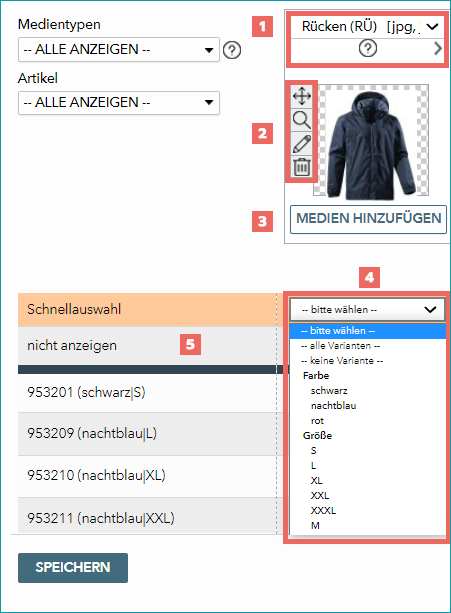
FELD |
ZWECK |
|---|---|
|
Über das Dropdown-Menü kann der Medientyp für die Mediengruppe geändert werden. Über das Mouse-over über dem |
|
Pro Medium stehen vier Schnellzugriffsoptionen zur Auswahl: • • • • |
|
Über den Button "Medien hinzufügen" kannst du Bilder zur Gruppe hinzufügen. |
|
Standardmäßig speichert das System Mediengruppen als Teil der Produktmedien. Handelt es sich bei den Bildern einer Gruppe um Artikelmedien, markierst du entweder den/die entsprechende(n) Artikel unterhalb der Mediengruppe in der Liste der Artikel, oder nutzt die Option "Schnellauswahl", um die entsprechenden Variantendimensionen auszuwählen. Im oben abgebildeten Screenshot, trifft das Medium der Gruppe lediglich für alle Größen der Farbe "weiß" zu und stellt daher ein Artikelmedium dar. Die meisten Kanäle legen eher Wert auf Artikel- als auf Produktmedien. Du solltest (mindestens) je Produkt ein Produktbild und je Artikel ein Artikelbild vorsehen. Die Ausspielung der Bilder entspricht der in TB.One angezeigten Reihenfolge. Dies ist insbesondere dann relevant, wenn der Kanal die Anzahl der Bilder beschränkt! |
|
Aktivierst du die Checkbox "nicht anzeigen", werden die Medien in den entsprechenden Gruppen für den Export an alle Kanäle gesperrt. Die Gruppe wird anschließend rot hinterlegt. |


 Verschieben: Möchtest du ein Medium einer anderen Gruppe zuordnen, klicke das Symbol und ziehe das Medium über "Drag & Drop" in die gewünschte Gruppe.
 Bearbeiten: Wähle im Bearbeitungsfenster einen Bereich des Bildes aus (klicken und ziehen). Wenn du den Radiobutton "Replace image with selection" anwählst, wird das Originalbild durch die im Bereich ausgewählten Bilder ersetzt. Alternativ kannst du den ausgewählten Bereich als ein neues Bild hinzufügen, oder als neue Gruppe speichern (wähle dazu einen Medientyp).


Vergiss nicht, deine Einstellungen zu speichern!
Öffne den "Seiten"-Reiter in der linken Seitenleiste und klicke auf "Medieninformationen", um Details wie Medien-ID, Erstelldatum und Format zu allen angelegten Medien zu erhalten (sortiert nach dem jeweiligen Medientyp).
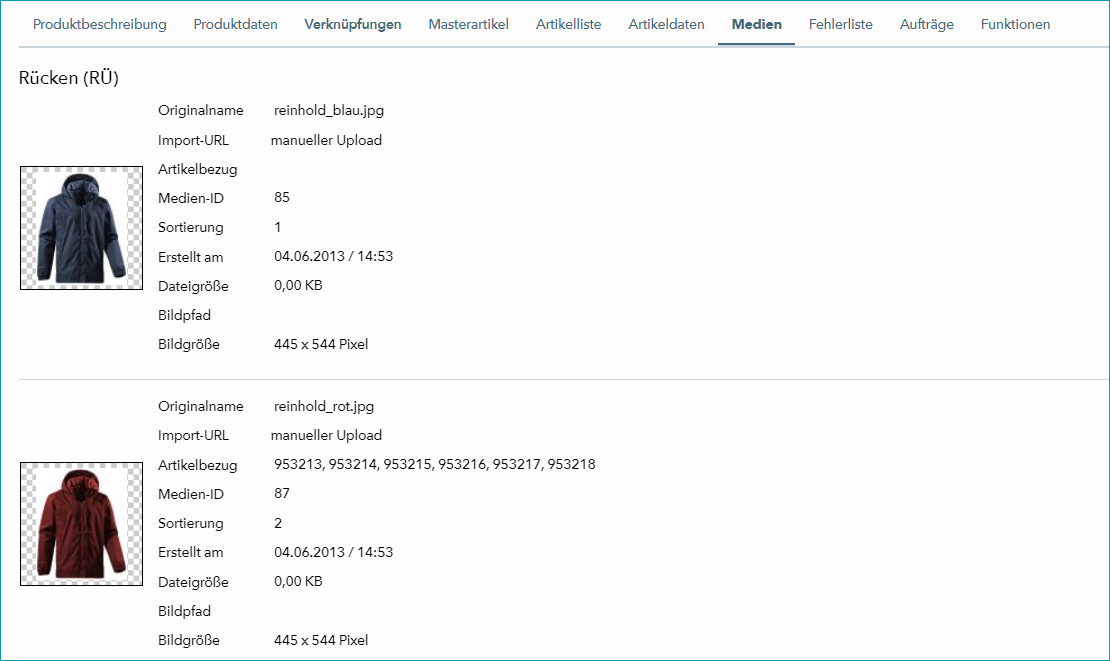
Mit Hilfe der Option "Mehrere Medien löschen" (ebenfalls auf dem "Seiten"-Reiter in der linken Navigation), kannst du Bilder in Masse von einem Produkt entfernen (oder entweder alle Medien eines Produkts löschen, oder alle Medien, die zu einem bestimmten Medientypen gehören löschen).
Weiterführende Informationen:
•Manuelle Stammdatenerstellung - Überblick