TB.One > Medien > Medien über die grafische Benutzeroberfläche hinzufügen > Medien hinzufügen
Medien hinzufügen
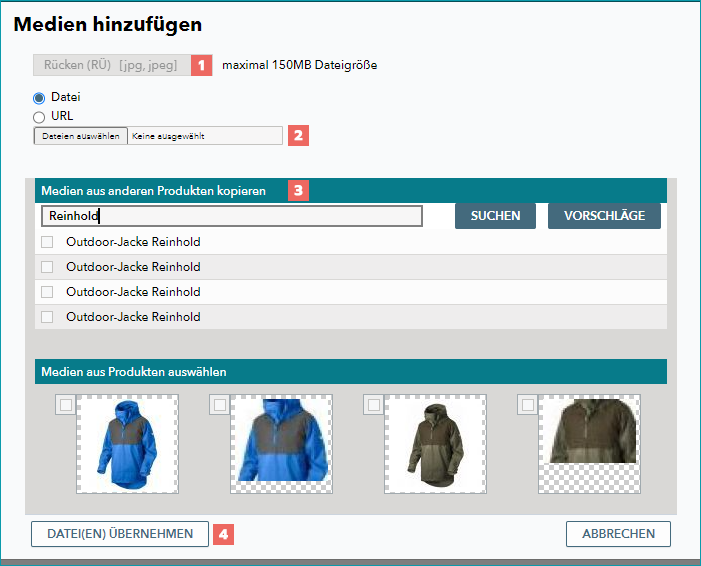
Navigiere im Menü zu "Artikel > Produktliste" und öffne das Produkt für welches du Medien hinzufügen möchtest. Öffne den Medienreiter und klicke auf "Medien hinzufügen", um das Bearbeitungsfenster zu öffnen.
STEP |
|
|---|---|
|
Bestimme über das Dropdown-Menü den passenden Medientyp. Die Liste enthält standardmäßig verfügbare sowie ggfs. von dir vorab angelegte Medientypen. Die Standardeinstellung ist "IMAGE". |
|
Drei Optionen für die manuelle Anlage von Medien gibt es: Hochladen der Datei, Angabe der URL, oder Medien aus anderen Produkten kopieren (siehe Schritt 3). Für den Upload einer Datei, klicke auf "Durchsuchen" und wähle eine Datei aus deinem System. Du kannst auch mehrere Bilder markieren und diese auf einmal hochladen. Klicke auf "URL" und ein Eingabefeld für die Medien-URL öffnet sich. Sobald du ein oder mehrere Bilder auf diese Weise definiert hast, öffnet sich eine neue Zeile, in der du weitere Medien hinzufügen kannst. Der grüne Haken zeigt den erfolgreichen Datei-Upload an. Ein Klick auf das" Löschen"-Symbol ( |
|
Zum Kopieren von bereits vorhandenen Bildern eines anderen Produkts, kannst du entweder über das Textfeld nach dem gewünschten Produkt suchen oder du lässt dir über "Vorschläge" einige Einträge anzeigen. Wähle die passenden Produkte über die Checkbox aus und/oder wähle direkt aus dem Abschnitt "Medien aus Produkten auswählen". Die Anzeige der Medien von der Auswahl des Medientyps in Schritt 1 abhängt. |
|
Bestätige mit "Datei(en) übernehmen". |


 ) entfernt die entsprechende Zeile.

ACHTUNG: Der Anzahl der Medien ist in TB.One keine Begrenzung gesetzt, aber beachte immer die jeweiligen Anforderungen und Einschränkungen der Kanäle. Eine Alternative zum manuellen Upload der Medien über die Benutzeroberfläche ist der Upload via SFTP. In diesem Fall müssen die Medien zip-komprimiert sein und in das Eingangsverzeichnis "/in" (name: media_*.zip) hochgeladen werden. Die Verknüpfung zu den Produkten und Artikeln erfolgt durch Angabe von "sync/media/[file name]" (z.B. "sync/media/example.jpg") in der jeweiligen Importdatei. Hast du deine Bilder bereits auf einem Server gespeichert, genügt auch die Angabe der URLs in der Importdatei. Ein Upload in TB.One ist dann nicht erforderlich. Wenn du deine Bilder hochlädst, tue dies nur einmal (und schließe sie nicht in jeden Upload mit ein). |
ACHTUNG: |
TIPP: Die meisten Kanäle legen eher Wert auf Artikel- als auf Produktmedien. Du solltest je Produkt (mindestens) ein Produktbild und je Artikel mindestens ein Artikelbild vorsehen. Der Export der Bilder entspricht der in TB.One angezeigten Reihenfolge. Dies ist besonders dann relevant, wenn die Anzahl der Bilder auf dem Kanal beschränkt ist! Wir empfehlen kanalunabhängig folgende Bilder (je 1, falls zutreffend/verfügbar): •Freisteller •Vorderansicht •Rückansicht •Farbkachel je Farbvariante •Nahaufnahme von besonderen Details •Für Mode: Bild mit Modell •Möbel/Deko: Artikel in Umgebung (Ambiente) •Schuhe: je nach Seitenansicht nach links und rechts gedreht ca. 30° |
Weiterführende Information:
•Manuelle Stammdatenerstellung - Überblick