TIPP: |
Beschreibung
Fehler PSERR_133 kann entstehen, wenn für ein Produkt bereits EANs (Artikel) bei Zalando existieren. Wenn das Größenraster, das ursprünglich für ein Produkt in Zalando's System hinterlegt wurde, nicht mit dem Größenraster eines neu hinzugefügten Artikels übereinstimmt, löst dies den Fehlercode PSERR_133 aus.
Übliche Gründe dafür sind:
a)Beim ursprünglichen Onboarding hat Zalando in seinem System eine anderes Größenraster für das Produkt hinterlegt als von dir angegeben.
b)Du hast versehentlich nach dem ursprünglichen Onboarding eines Produktes das hinterlegte Größenraster geändert.
Nachdem TB.One ein Produkt und seine Artikel erstmalig erfolgreich an Zalando exportiert hat, erlaubt Zalando keine Änderungen an diesen Daten (abgesehen von Preis und Bestandszahlen). Wenn du die Daten dennoch in TB.One änderst, hat dies bei Zalando keine Auswirkung. Dieses Verhalten wird "Content-Freeze" genannt.
Aufgrund dieses Content-Freeze fällt eine Änderung des Größenrasters bei Zalando erst dann auf, wenn du zusätzliche Artikel (z.B. neue Farben- oder Größenvarianten) anlegst.
Nachricht im Artikelstatus-Report
Article rejected, because it contains a size that is not contained within the given size-chart. |
Lösung
TIPP: a)Nutze das Größenraster, welches Zalando für das übergeordnete Produkt verwendet, auch für deine neuen Artikel (diese Lösung wird hier beschrieben). b)Lege das gesamte Produkt inklusive der neuen Artikel im neuen Größenraster an. Dazu musst du bei Zalando eine "Size-Chart-Migration" anfragen. |
Schritt 1: Finde heraus, welche Size-Chart Zalando verwendet
Frage beim Zalando-Support nach, welche Size-Chart für die bestehenden Artikel des betroffenen Produktes in Benutzung ist.
Schritt 2: Prüfung der zugeordneten Größenraster
ACHTUNG: |
•Öffne das Wertezuordnungsmenü für Zalando ("Kanäle > Zalando (Hauptkanal) > Wertezuordnung").
•Wähle in der linken Spalte "--globale Zuordnung--" (Größenraster werden global zugeordnet).
•Wähle in der linken Spalte die Eigenschaft "Größenraster" (Schlüssel: sizeRegister).
•Gehe zur rechten Spalte.
•Wähle den Filter "Alle zeigen" (siehe Abb.1).
•Sieh nach, ob die Size-Chart aus Schritt 1 bereits an einem Wert hinterlegt ist. Es kann hilfreich sein, auf die schlüsselbasierte Ansicht umzustellen (siehe Abb.1). Dann werden die Codes der Zalando Size-Charts angezeigt (z.B. 1FE3000E0A).
•Wenn die Size-Chart bereits an einem Größenraster-Wert hinterlegt ist, notiere diesen und gehe zu Schritt 3-B. Andernfalls, mach bei 3-A weiter.

Abb.1: Filter "Alle zeigen" und schlüsselbasierte Ansicht.
Schritt 3-A: Einen neuen Attributwert anlegen
•Öffne das Menü "Basisdaten > Eigenschaften > Attribute".
•Wähle das Attribut, das du für Größenraster verwendest (im Screenshot "Abb.2" heißt dieses Attribut "Größenraster", es ist aber möglich, dass dein Unternehmen einen anderen Namen für dieses Attribut vergeben hat).
•Gehe zum Abschnitt "Attribut bearbeiten" auf der rechten Seite.
•Wechsle zum Reiter "Eigenschaften | Attributwerte".
•Füge einen neuen Attributwert für die Size-Chart hinzu (siehe Abb.2).
•Falls du deine Produkte und Artikel über CSV oder XML importierts, vergib einen Import-Key.
•Speichere deine Einstellungen.
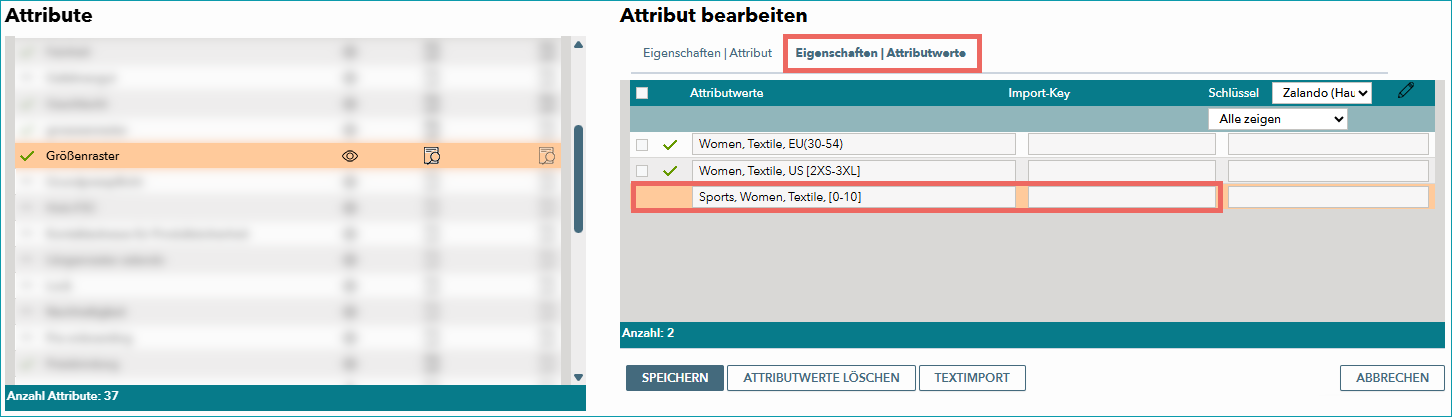
Abb.2: Einen neuen Attributwert anlegen
•Öffne dein Produkt in der Produktliste ("Artikel > Produktliste").
•Scrolle nach unten zu den Produktattributen und weise den neu angelegten Größenraster-Attributwert zu (siehe Abb.3).
•Falls diesem Attribut weitere Werte zugewiesen sind, entferne sie.
•Speichere diene Einstellungen.
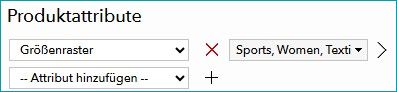
Abb.3: Attributwert einem Produkt zuweisen
•Öffne das Menü "Kanäle > Zalando (Hauptkanal) > Wertezuordnung".
•Wähle in der linken Spalte "--globale Zuordnung--" und die "Größenraster"-Eigenschaft in der mittleren Spalte.
•Suche in der rechten Spalte nach dem Attributwert, den du gerade deinem Produkt angehängt hast. Weise ihm die Zalando Size-Chart aus Schritt 1 zu.
•Speichere deine Einstellungen. Weiter mit Schritt 4.
Schritt 3-B: Einen bestehenden Attributwert verwenden
•Öffne dein Produkt in der Produktliste ("Artikel > Produktliste").
•Scrolle nach unten zu den Produktattributen.
•Ersetze den aktuellen Größenraster-Attributwert mit dem, den du in Schritt 2 notiert hast.
•Falls diesem Attribut weitere Werte zugewiesen sind, entferne sie.
•Speichere diene Einstellungen.
Schritt 4: Auf den nächsten Export an Zalando warten
•Warte den nächsten täglichen Produktexport an Zalando ab.
•Beobachte den Status in Zalando's zDirect-Plattform, um sicherzustellen, dass der Fehler gelöst ist.
Weiterführende Informationen: