Marktplätze > Marktplätze T-Z > Zalando > FAQ - Zalando > Videos zu Zalando-Artikelmedien hinzufügen (EPDP)
Videos zu Zalando-Artikelmedien hinzufügen (EPDP)
Diese Anleitung zeigt dir, wie du deinen Zalando-Artikelmedien in TB.One Videos hinzufügst.
Wie funktioniert das?
Der Onboarding-Prozess für Artikel funktioniert weiterhin wie gewohnt, aber du kannst jetzt deinen Zalando-Artikelmedien in TB.One Videos hinzufügen.
Zalando stellt gewisse technische Anforderungen an Videos und Thumbnails (Größe, Seitenverhältnis, Bildrate, ...). Diese findest du in den Video Guidelines der Zalando Partner University.
ACHTUNG: Einschränkungen für Artikelvideos: •Videos werden derzeit nur an die Zalando-Kanäle exportiert. •Videos können nur auf Artikelebene bereitgestellt werden, nicht auf Produktebene. |
Wie du Zalando-Artikeln in TB.One Videos zuweist
Es gibt drei Arten, auf die du deinen Zalando-Artikeln in TB.One Videos zuweisen kannst:
1.Direkt über die Benutzeroberfläche,
2.Durch Import einer CSV-Datei,
3.Durch Import einer XML-Datei (TB.Cat).
ACHTUNG: Videos werden nicht auf Tradebyte-Servern gespeichert! |
Videos über die Benutzeroberfläche zuordnen
ACHTUNG: Das Menü zur Medienzuordnung findest du auf Produktebene! |
1.Öffne die Produktliste ("Artikel > Produktliste").
2.Klicke auf eine Produktnummer oder -bezeichnung, um das entsprechende Produkt zu öffnen.
3.Wechsle auf den "Medien"-Reiter (siehe Abb. 2).
4.Wähle im Drop-down-Menü der leeren Mediengruppe einen Video-Medientyp aus (siehe Abb. 2). Du kannst dazu den vorgefertigten Medientyp "video (VIDEO) [mp4]" nutzen.
TIPP: Über die Mediengruppen-Felder: Ein leeres Feld ist verfügbar, um weitere Medien zuzuweisen. Wenn noch keine Medien zugewiesen sind, zeigt TB.One nur ein leeres Feld an (siehe Abb. 1). Diese Felder werden als "Mediengruppen" bezeichnet, da du pro Feld mehrere Medien hinterlegen kannst. 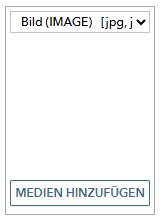 Abb. 1: Ein leeres Mediengruppen-Feld in TB.One |
5.Klicke unten im leeren Mediengruppen-Feld auf "MEDIEN HINZUFÜGEN" (siehe Abb. 2), um das Pop-up-Menü zur Angabe von Medien-URLs zu öffnen.
6.Wenn du in Schritt 4 noch keinen Medientyp zugeordnet hast, wähle nun einen Video-Medientyp aus dem Drop-down-Menü oben (siehe Abb. 2):
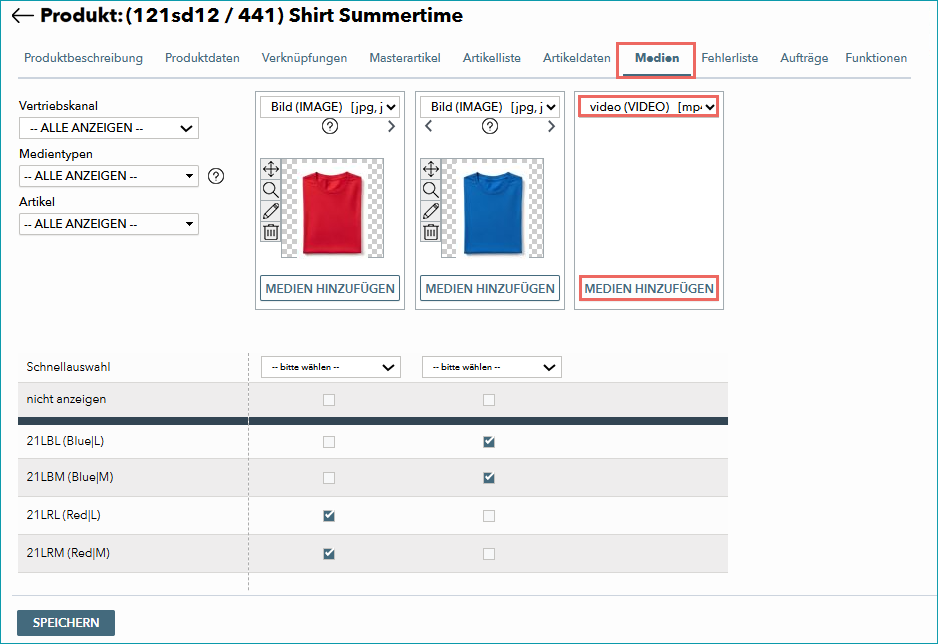
Abb. 2: Einen neuen Medientyp in TB.One hinzufügen
7.Gib die Speicherorte des Videos und des Video-Thumbnails in den folgenden Feldern an (beide sind Pflichtfelder, siehe Abb. 3):
•"Video-URL" - Gib den Speicherort des Videos an. Das Video muss im MP4-Format vorliegen.
•"Poster-URL" - Gib den Speicherort des Video-Thumbnails an. Das Bild muss im JPEG- oder PNG-Format vorliegen.
8.TB.One prüft dann die Kompatibilität und Zugänglichkeit deines Bildes (siehe Abb. 3):
•Wenn TB.One nicht auf das Bild zugreifen kann oder kein Bild in einem kompatiblen Format unter der URL findet: Das Feld wird rot hervorgehoben.
•Wenn TB.One auf das Bild oder das Video zugreifen kann: Das Symbol  wird neben dem Eingabefeld angezeigt.
9.Optional kannst du auch einen Alt-Text für das Video eingeben (maximal 255 Zeichen, siehe Abb. 3):
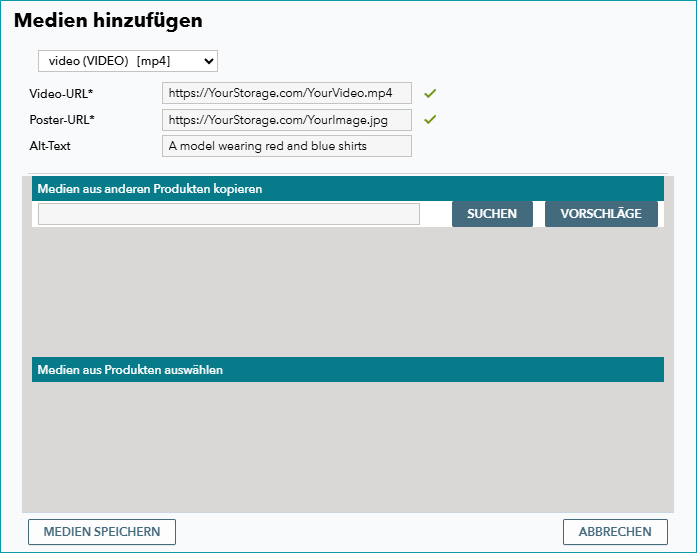
Abb. 3: Angabe von URLs und Alt-Text für ein neues Videomedium in TB.One
10.Klicke auf "Medien speichern", um das Pop-up-Menü zu schließen.
11.Du siehst nun wieder das Produktdetailmenü (Reiter "Medien"). Unterhalb des Mediengruppen-Feldes wird für jeden Artikel des Produktes ein Kontrollkästchen angezeigt. Aktiviere diese Kontrollkästchen, um das Video deinen Artikeln zuzuordnen. Das Video wird nur für Artikel exportiert, die über die Kontrollkästchen ausgewählt wurden (siehe Abb. 4). Wenn keine Artikel ausgewählt sind, wird das Video für keinen Artikel exportiert.
12.Um eine Video-Vorschau eines zugewiesenen Videos in TB.One anzuzeigen, klicke auf das Vorschaubild im Mediengruppen-Feld. Wenn du fertig bist, klicke auf "Speichern", um abzuschließen.
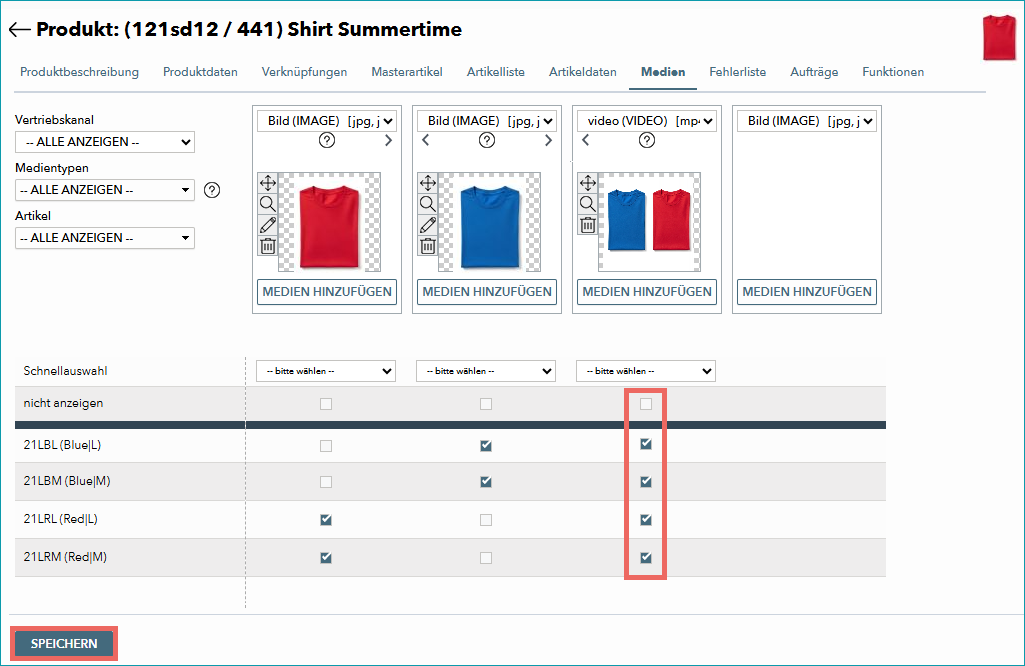
Abb. 4: Aktivieren der Kontrollkästchen in TB.One für alle Artikel, für die ein Video angezeigt werden soll
TIPP: Du kannst Videos von einem Produkt zu einem anderen kopieren! 1.Suche im Pop-up-Menü "Medien hinzufügen" unter "Medien aus anderen Produkten kopieren" nach dem Quellprodukt. 2.Klicke auf "Vorschläge", um eine Liste mit Produktvorschlägen anzuzeigen. 3.Wähle das Quellprodukt über das Kontrollkästchen neben seinem Namen aus. 4.Wähle im Abschnitt "Medien aus Produkten auswählen" alle zu kopierenden Medien aus. 5.Klicke auf "Medien speichern", um abzuschließen. |
Videos über CSV-Import zuordnen
Du kannst deinen Zalando-Artikeln Videos zuweisen, indem du über CSV einen Artikelkatalog importierst (Dateitypen PANDA oder ARTICLE).
Füge dazu die Videodaten in den folgenden Spalten hinzu:
SPALTENNAME |
PFLICHT |
TYP |
BESCHREIBUNG |
|---|---|---|---|
a_media[key]{seqno} |
Ja |
CHAR(254) |
Diese Spalte enthält die URL des Videos. Konfiguriere die Kopfzeile wie folgt: •Gib als "key" den Importschlüssel des Medientyps an, den du für Videos erstellt hast. •Nummeriere deine Medienspalten fortlaufend, beginnend mit {0}. Beispiel: Für Importdateien, die Artikel mit bis zu 3 Videos enthalten, die den selben Importschlüssel nutzen, benötigst du die Spalten "a_media[VIDEO]{0}", "a_media[VIDEO]{1}" und "a_media[VIDEO]{2}". |
a_media_poster[key]{seqno} |
Ja |
CHAR(254) |
Diese Spalte enthält die URL des Video-Thumbnails (muss für jedes Video bereitgestellt werden). Konfiguriere die Kopfzeile wie folgt: •Gib als "key" den Importschlüssel des Medientyps an, den du für Videos erstellt hast. •Nummeriere deine Medienspalten fortlaufend, beginnend mit {0}. Beispiel: Für Importdateien, die Artikel mit bis zu 3 Videos enthalten, die den selben Importschlüssel nutzen, benötigst du die Spalten "a_media_poster[VIDEO]{0}", "a_media_poster[VIDEO]{1}" und "a_media_poster[VIDEO]{2}". |
a_media_alt_text[key]{seqno} |
Nein |
CHAR(254) |
Diese Spalte enthält den Alt-Text deines Videos. Konfiguriere die Kopfzeile wie folgt: •Gib als "key" den Importschlüssel des Medientyps an, den du für Videos erstellt hast. •Nummeriere deine Medienspalten fortlaufend, beginnend mit {0}. Beispiel: Für Importdateien, die Artikel mit bis zu 3 Videos enthalten, die den selben Importschlüssel nutzen, benötigst du die Spalten "a_media_alt_text[VIDEO]{0}", "a_media_alt_text[VIDEO]{1}" und "a_media_alt_text[VIDEO]{2}". |
Videos über XML-Import (TB.Cat) zuordnen
Du kannst deinen Zalando-Artikeln Videos zuweisen, indem du einen TB.Cat-XML-Katalog in TB.One importierst.
Verwende dieselben XML-Knoten wie für andere Medien. Für Videos stehen jedoch zwei zusätzliche XML-Attribute zur Verfügung:
•"poster" - Thumbnail-Attribut (für Videos verpflichtend)
•"altText" - Alt-Text Attribut (optional)
KNOTEN |
PFLICHT |
DATENTYP |
BESCHREIBUNG |
|---|---|---|---|
A_MEDIADATA |
Ja |
XML |
Enthält alle Medien eines Artikels. |
A_MEDIA |
Ja |
CHAR(254) |
Verweist auf Artikelmedien. Bei Videos muss die Video-URL in diesem Knoten angegeben werden. Das Video muss eine MP4-Datei sein. |
A_MEDIA[type] |
Ja |
CHAR(50) |
Medientyp. Gib den Importschlüssel des Medientyps an, den du für deine Videos verwendest. Der vordefinierte Videomedientyp hat den Importschlüssel "VIDEO". |
A_MEDIA[sort] |
Ja |
INT |
Legt die Sortierung innerhalb der Artikelmedien fest. |
A_MEDIA[poster] |
Ja |
CHAR(254) |
Dieses XML-Attribut enthält die URL des Video-Thumbnails. Das Vorschaubild muss eine JPEG- oder PNG-Datei sein (Pflichtangabe für Videos). |
A_MEDIA[altText] |
Nein |
CHAR(254) |
Verwende dieses XML-Attribut, um einen Alt-Text für das Video anzugeben (optional). |
BEISPIEL:
|
TIPP: Zusätzliche Ressourcen für TB.Cat XML-Importdateien |
Videos aus deinen Zalando-Artikeldaten entfernen
Artikel, die du an Zalando exportiert hast, unterliegen einem sogenannten "Content-Freeze". Zalando merkt sich also, welche Daten für einen Artikel übertragen wurden und erlaubt es dir nicht, diese nachträglich zu ändern.
Wenn du ein Video aus den Artikeldaten in TB.One entfernst, hat das keine Auswirkung auf die Anzeige im Zalando-Shop. Um ein Video entfernen zu lassen, musst du dich an Zalando wenden, wie in der Anleitung in der Zalando Partner University beschrieben.
Einen Medientyp für Videos erstellen
Optional kannst du einen Medientyp für Videos erstellen.
Dein Account verfügt standardmäßig bereits über einen vordefinierten Medientyp für Videos, den du nutzen kannst:
•Name: "video"
•Import-Key: "VIDEO"
Solltest du den vordefinierten Videomedientyp nicht verwenden wollen oder mehrere verschiedene Medientypen für Videos benötigen, gehe wie folgt vor:
1.Öffne in TB.One das Menü "Basisdaten > Eigenschaften > Medientypen".
2.Klicke in der linken Seitenleiste auf die Seitenaktion "Neuen Medientyp erstellen".
3.Auf der rechten Seite wird dann der Bearbeitungsbereich "Medientyp hinzufügen" angezeigt (siehe Abb. 5). Fülle dort die folgenden Felder entsprechend aus:
•"Name" - Vergib einen Namen für den Medientyp.
•"Import-Key" - Gib einen Import-Key an. Dieser Schlüssel wird benötigt, um Videos beim Datenimport über XML (TB.Cat) oder CSV (z. B. PANDA-Datei) den Artikeln zuzuordnen.
•"Master-Medientyp" - Wähle "Video (VIDEO)" aus.
•"Nicht exportieren an" - Wähle alle Kanäle außer den gewünschten Zalando-Kanälen aus.
4.Speichere deine Einstellungen.
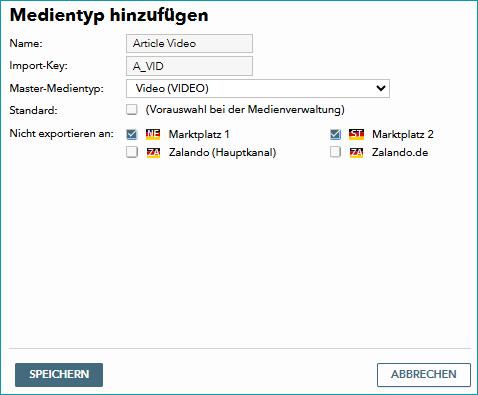
Abb. 5: Einen neuen Video-Medientyp in TB.One konfigurieren
Fehler im Zusammenhang mit Zalando-Artikelvideos beheben
Manchmal kann der Kanal Videos, die du über TB.One deinen Zalando-Artikeln zuordnest, aufgrund technischer Vorgaben (z. B. Videoqualität) oder aus inhaltlichen Gründen ablehnen.
In diesen Fällen überträgt Zalando Fehlermeldungen an TB.One. Du findest und lädst diese herunter unter "Kanäle > [Dein Zalando-Kanal] > Artikelstatus".
Prüfe in den heruntergeladenen Fehlerdateien die folgenden Spalten:
•"PS_PAC_UPDATE_TYPE" - Nachrichten, die sich auf Videos beziehen, enthalten in dieser Spalte den Wert "VIDEO".
•"PS_PAC_UPDATE_STATUS" - Zeigt, ob das Video übernommen wurde ("UPDATED") oder ob ein Fehler aufgetreten ist ("FAILED"). Videos mit dem Status "PROCESSING" werden aktuell von Zalando verarbeitet oder geprüft.
•"PS_PAC_UPDATE_STATUS_SHORT_DESCRIPTION" - Kurzbeschreibung der Benachrichtigung.
•" PS_PAC_UPDATE_STATUS_DESCRIPTION" - Benachrichtigungsdetails. Diese Spalte gibt an, warum ein Video abgelehnt wurde.
Um Fehler zu beheben, überprüfe diese Fehlermeldungen und aktualisiere deine Videos entsprechend, damit sie den Vorgaben von Zalando entsprechen.