TB.One > Auftragsdaten und Auftragsabwicklung > Statistik und Dashboard > Auftragsauswertung und Diagramme
Auftragsauswertung und Diagramme
TIPP: TB.360 bietet Zugriff auf bis zu 36 Monate alte Date und eignet sich somit für Langzeit-Auswertungen. |
Unter "Home > Auftragsauswertung > Diagramm" steht dir ein umfassendes Tool zum Erstellen individueller Diagramme zur Verfügung.´
DIAGRAMME
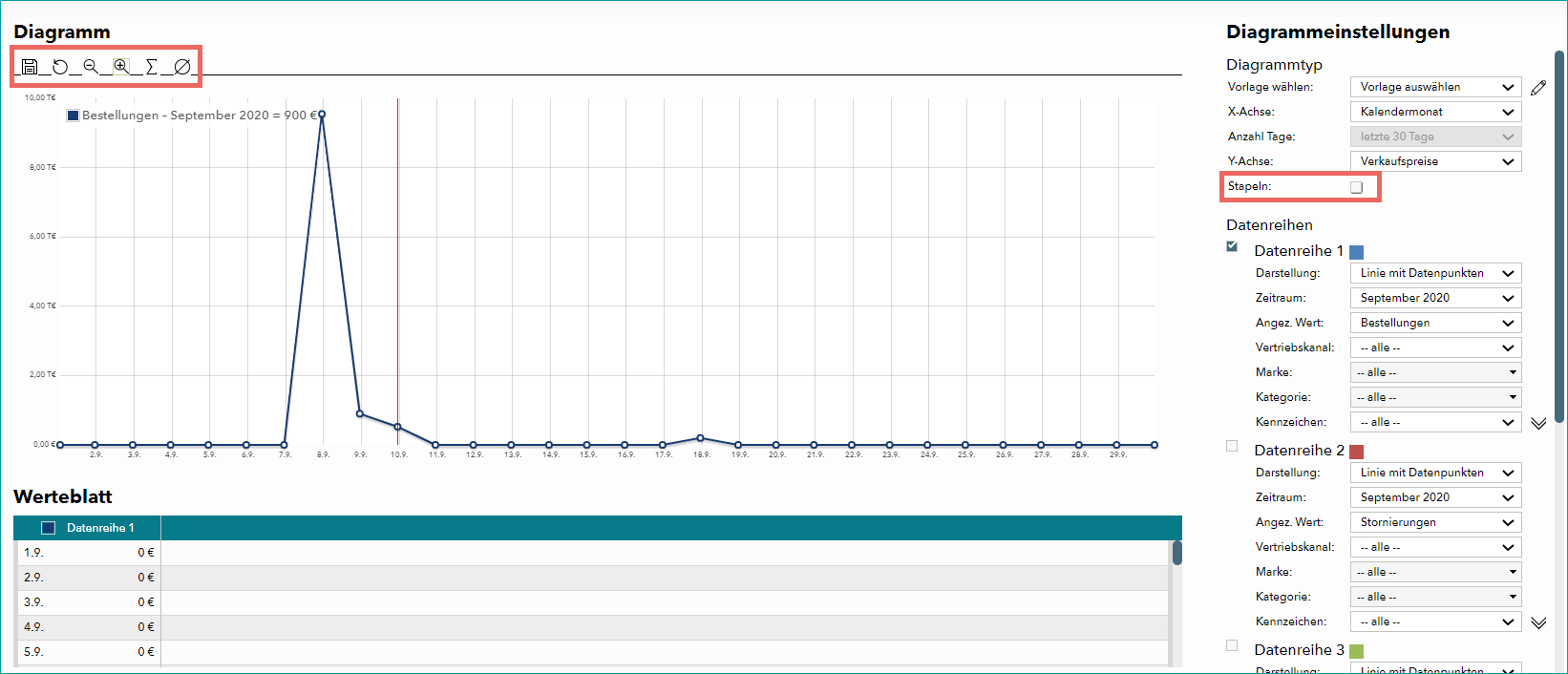
Nimm die Einstellungen für das derzeitige Diagramm auf der rechten Seite des Menüse vor:
DIAGRAMM-OPTION |
BESCHREIBUNG |
|---|---|
Vorlage wählen |
Hast du bereits eigene Vorlagen erstellt, kannst du sie als Grundlage für ein neues Diagramm wählen. |
X-Achse |
Wähle zwischen verschiedenen Optionen für die X-Achse. Die exakten Werte werden in der Legende angezeigt (fahre dazu das Diagramm mit der Maus ab). Zeit-Achse; entweder nach Bestelldatum (Kanal hat den Auftrag erhalten)oder nach Erstelldatum (Auftrag wurde in TB.One erstellt ):
Weitere Optionen (wenn du eine dieser Optionen auswählst, musst du einen Kanal in den Datenreihen darunter auswählen; dadurch sind andere Optionen verfügbar für die Y-Achse):
|
Y-Achse |
Es sind unterschiedliche Optionen verfügbar für die Y-Achse, in Abhängigkeit von der X-Achse. Falls X-Achse = Zeitachse
Falls X-Achse = Preisgruppen
|
 Kalendermonat: zeigt die Tageswerte für den gewählten Monat an
In den Datenreihen können die ausgewerteten Daten hinsichtlich der Faktoren Lieferant (nur TB.Market), Kanal, Marke, interne Kategorie und/oder Kennzeichen eingeschränkt werden.
Wenn die Checkbox "Stapeln" aktiviert ist, werden die Werte der ausgewählten Datenreihen addiert.
Mit Hilfe der Buttons über dem Diagramm kannst du es noch detaillierter analysieren. Nutze die Zoom-Funktion  /
/  , berechne Summen mit
  oder Durchschnittswerte mit
  . Klicke auf das jeweilige Symbol und markiere den Diagramm-Bereich für die gewünschte Analyse mittels Drag & Drop. Summen und Durchschnittswerte werden links oben im Diagramm eingeblendet.
Weiterführende Informationen: