TB.One > Produkt- und Artikeldaten > Produktbezogene Basisdaten > Kennzeichen anlegen
Kennzeichen anlegen
Du kannst Kennzeichen verwenden, um zusätzliche (z.B. interne) Informationen zu Produkten/Artikeln/Aufträgen hinzuzufügen, Attributsets zu konfigurieren und die Artikelliste für die Massenbearbeitung zu filtern.
Erstelle Kennzeichen als gruppierte Begriffe unter "Basisdaten > Klassifizierung > Kennzeichen", indem du zunächst eine Kennzeichengruppe erstellst und anschließend die spezifischen Kennzeichen, aus denen die Gruppe besteht. Eine Kennzeichengruppe kann so konfiguriert werden, dass sie (zusammen mit ihren Kennzeichen) nur an bestimmten Stellen auswählbar ist.
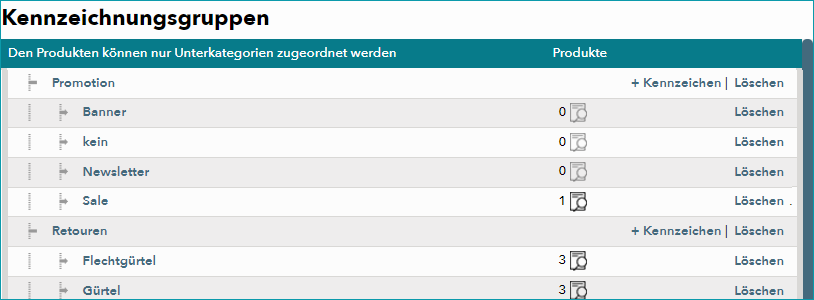
Das unten stehende Beispiel zeigt eine Kennzeichengruppe, die z.B. genutzt werden könnte, um zunächst einzelne Produkte/Artikel für eine Werbemaßnahme zu kennzeichnen. Anschließend könnte das Kennzeichen den resultierenden Aufträgen zugeordnet werden, um die Effektivität der Werbemaßnahme auszuwerten.
Erstelle eine neue Kennzeichengruppe, indem du in der linken Navigationsleiste den Reiter "Seiten" öffnest. Klicke dort in den "Seitenaktionen" auf die Option "Neue Hauptgruppe". Weise der Gruppe einen aussagekräftigen Namen zu, der auch für Andere einfach verständlich ist.
Der Import-Key und die Checkbox "unbekannte Kennzeichen bei Import anlegen" sind in der Regel nicht relevant. Diese Optionen erlauben es Kanälen, zusammen mit einem Auftrag ein Kennzeichen zu übertragen. Dein*e Tradebyte Solution Delivery Manager*in informiert dich, falls Angaben für einen der gebuchten Kanälen nötig sind. Entscheide abschließend, wo das Kennzeichen der neuen Gruppe zugeordnet werden soll. Sie können an Produkte (Produktdetailansicht - Reiter "Produktdaten"), Artikel (Artikeldetailansicht - Reiter "Artikeleigenschaften"), und/oder Aufträge (Auftragsdetailansicht - Reiter "Auftragsdaten") zugeordnet werden. Speichere deine Angaben.
Rechts neben der Hauptgruppe steht dir nun die Option "+ Kennzeichen" zu Verfügung, die dir erlaubt, individuelle Kennzeichen innerhalb der Gruppe zu erstellen.
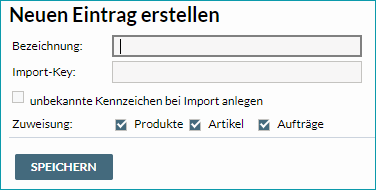
Weise jedem dieser Kennzeichen eine Bezeichnung und ggf. einen Importschlüssel zu. Du kannst Kennzeichen anderen Gruppen zuweisen, indem du ihren übergeordneten Elternknoten änderst. Speichere deine Angaben, wenn du fertig bist.
Weiterführende Information:
•Manuelle Zuordnung von Kennzeichen zu Produkten oder Artikeln
•Zuordnung von Kennzeichen über interne Kategorien
•Zuordnung von Kennzeichen über Clusterattribute