TB.One > Auftragsdaten und Auftragsabwicklung > Statistik und Dashboard > Auftragsstatistiken
Auftragsstatistiken
TIPP: TB.360 bietet Zugriff auf bis zu 36 Monate alte Date und eignet sich somit für Langzeit-Auswertungen. |
Das Statistikmenü unter "Home > Statistik > Aufträge" (oder "TB.One > Statistik") ist in drei Abschnitte unterteilt. Oben kannst du die Filter für die Liste einstellen. Die gefilterte Liste wird in der Mitte angezeigt. Der untere Abschnitt dient dem Export der Liste.
Über die Reiter kannst du Auswertungen zu Aufträgen, Stornierungen, Liefermeldungen, Retouren, Artikel, Marken, Retourengründen oder Kennzeichen aufrufen.
Auf jedem der Reiter sind die Einstellungen und Optionen in allen drei Menüabschnitten ähnlich aufgebaut.
1. FILTERABSCHNITT
Grundsätzlich hängt es vom jeweiligen Reiter ab (also "Aufträge", "Stornierungen", "Lieferrückmeldungen" etc.), welche Informationen gelistet werden. In der Standard-Einstellung des Filters werden alle Auftragspositionen des aktuellen Monats angezeigt (unabhängig vom Kanal). Über das Drop-down-Menü "Vertriebskanal" kannst du die Listenansicht auf einen oder mehrere Kanäle beschränken. Standardmäßig ist der aktuelle Monat voreingestellt als Zeitraum der Auswertung. Wenn du das Drop-down auf "-- freier Zeitraum --" setzt, musst du in den Feldern rechts davon noch ein Start- und Enddatum angeben.
Das Feld "Basis" bezieht sich auf das Feld "Zeitraum". Hier kannst du das "Bestelldatum" als Bezugsgröße angeben (das ist die Standardeinstellung; bezieht sich auf das Datum, an dem der Artikel beim Kanal bestellt wurde). Oder du wählst das "Erstelldatum" aus (es gibt an, wann der Artikel in TB.One erfasst wurde).
Falls du deinen Produkten oder Artikeln Kennzeichen zugewiesen hast, kannst du ebenfalls danach filtern. Im Drop-down-Menü "Kennzeichen" sind alle in TB.One angelegten Kennzeichen verfügbar.
Je nach gewähltem Reiter stehen dir ggf. weitere Filter zur Verfügung wie "Auftragsstatus", "Retourengrund", "Stornogrund".
Bestätige die Einstellungen per Klick auf den "Filtern"-Button.
ACHTUNG: |
2. LAB "DISPOSITIONSANSICHT UNTER STATISTIK"
Über "Admin > Labs" können verschiedene Funktionen aktiviert und getestet werden, die neu und noch nicht komplett sind. Dazu gehört auch das Lab "Dispositionsansicht unter Statistik". Sobald dieses Lab aktiviert ist, werden die beiden Reiter "Artikel" und "Produkte" zu einer Dispositionsansicht unter einem Reiter vereint, wie weiter unten zu sehen ist. Du findest hier Informationen zu Umsatz, Bestand, Absatz und Verkaufsmengen.
TIPP: |
3. LAB "SPEICHERBARE STATISTIK-FILTER"
Über "Admin > Labs" kannst du verschiedene Funktionen aktivieren und testen, die neu und noch nicht komplett sind. Dazu gehört auch das Lab "Speicherbare Statistik-Filter".
Wenn dieses Lab aktiviert ist, kannst du die Konfiguration deiner Filter dauerhaft speichern. Klicke auf den "Speichern"-Button, nachdem du die Filtereinstellungen angewendet hast. Gespeicherte Suchprofile kannst du im Drop-down-Menü "Filterprofil" auswählen. Löschen kannst du Suchprofile per Klick auf den "Löschen"-Button.
TIPP: Wird ein solcher Filter angewendet und anschließend eine Statistik-Datei exportiert, enthält der Dateiname die Bezeichnung des gespeicherten Filters sowie die ausgewertete Statistik. Der Name folgt dem Schema "FILTERNAME_statistik_STATISTICTYPE_DATETIME". Wenn das Lab "Speicherbare Statistik-Filter" aktiv ist, hast du auf dem Reiter "automatisierte Exporte"außerdem die Möglichkeit, auf Basis der gespeicherten Filter regelmäßig automatisch Daten zu exportieren. Öffne dazu die linke Navigationsleiste auf dem Reiter "Seiten" und klicke auf "Neuen Export erstellen". |
4. AUFLISTUNG
Die aus den Filtereinstellungen resultierende Liste wird im mittleren Abschnitt des Menüs angezeigt.
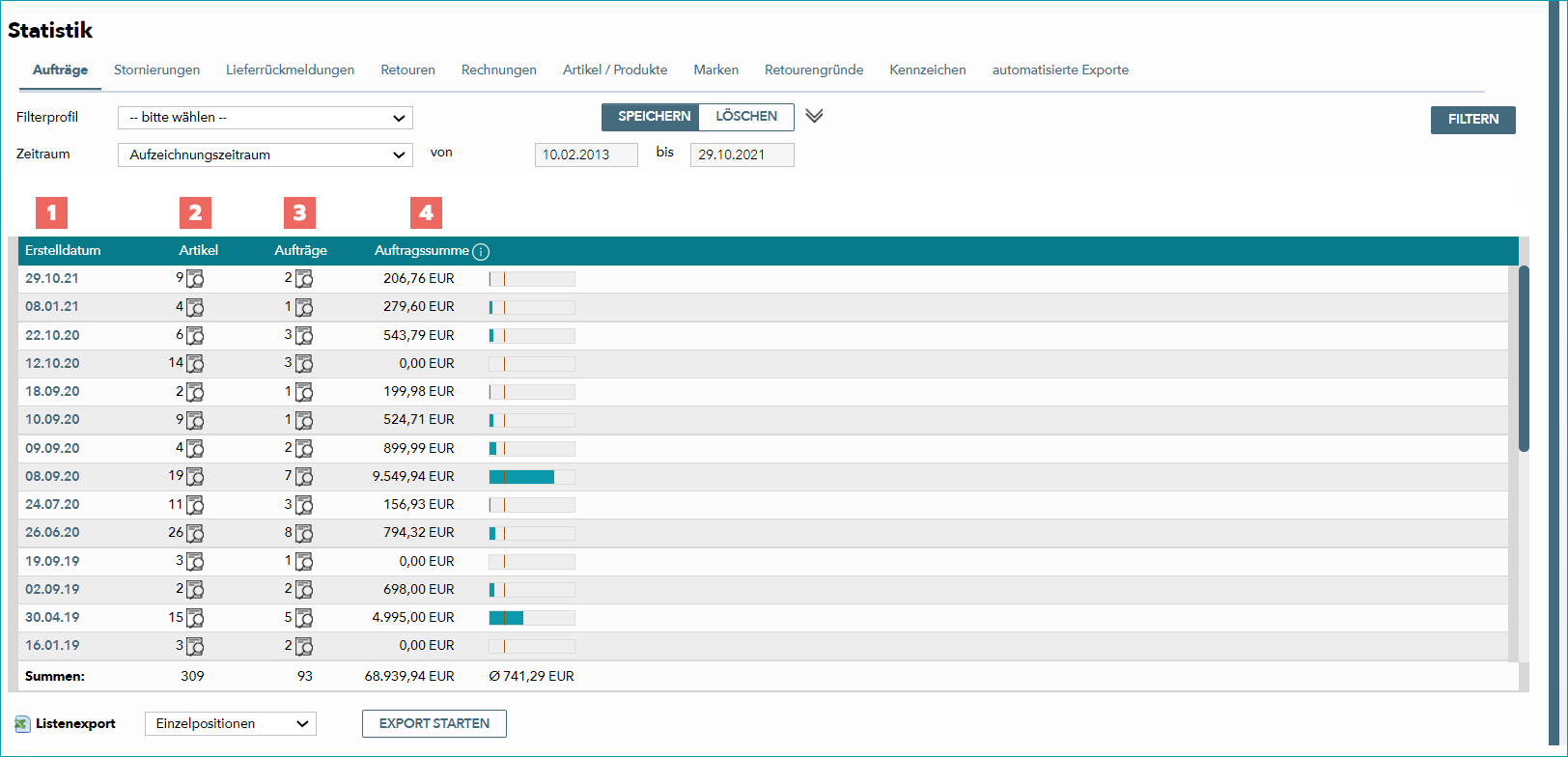
NUMMER |
BESCHREIBUNG |
|---|---|
|
Zeigt das Erstell- bzw. Bestelldatum an (abhängig vom Drop-down "Basis" bei den Filtereinstellungen). Mit Klick auf ein Datum wird es automatisch als Zeitraum im Filter eingetragen. Die Liste wird somit auf den gewählten Tag reduziert. |
|
Hier wird die Anzahl an zugewiesenen Artikeln angezeigt. Klicke auf das Lupensymbol, um ein neues Fenster zu öffnen, das eine Auflistung der Artikel enthält. In der Spalte "Kanalaktivierung" kannst du die Kanäle einsehen, auf denen die Artikel aktiv sind. Du kannst bei jedem Artikel die Produktvorschau aufrufen und von hier aus das Produkt oder den Artikel direkt öffnen. |
|
In dieser Spalte wird die Anzahl der Aufträge ausgewiesen. Per Klick auf das Lupensymbol öffnest du ein neues Fenster, in dem die Aufträge angezeigt werden. Wenn du auf eines der Lupensymbole in dieser Liste klickst, gelangst du in die Vorschau der jeweiligen Auftragsdaten. |
|
Der Gesamtwert der Aufträge ist in der Spalte "Auftragssumme" angegeben (Versand- und Zahlkosten sind dabei nicht berücksichtigt). Beträge in fremden Währungen werden in Euro umgerechnet. Der Umrechnungskurs wird automatisiert von der EZB (Europäische Zentralbank) abgerufen. Du kannst ihn unter "Basisdaten > Preise > Wechselkurse" einsehen. In jeder Zeile ist anhand des blauen Balkens nachvollziehbar, wie sich die jeweilige Auftragssumme in Relation zum höchsten erzielten Auftragswert der Liste verhält. |


Die addierten Summen jeder Spalte werden in der Zeile "Summen" unterhalb der Auflistung angezeigt.
TIPP: Falls du eine große Anzahl von Kanälen angebunden hast, kann es sinnvoll sein, diese Flaggen zu gruppieren. Das nimmst du unter "Admin > Systemeinstellungen > Oberfläche" vor (vgl. TB.One personalisieren). Aktiviere die Checkbox "Kanalflaggen gruppieren" in dem obersten Abschnitt "Anzeige und Eingabefelder". In der Auftragsstatistik wird dann die Anzahl der Kanäle anstelle der Kanalflaggen angezeigt. Mit Mouseover kannst du weiterhin die zugehörigen Kanäle mit ihren Flaggen einsehen. |
5. EXPORT
Im unteren Bereich des Menüs kannst du Exporte anstoßen. Gruppiere die Inhalte der exportierten Dateien nach Datum oder Artikel. Wenn du "Einzelpositionen" im Drop-down-Menü auswählst, werden in der Export-Datei alle Positionen mit Details zu den Aufträgen und Artikeln einzeln aufgeführt. Die Gruppierung nach Artikeln listet die Artikel und Mengen mit dem Gesamtpreis. Über die Gruppierung nach Datum wird die Gesamtzahl der Aufträge und bestellten Artikels für den gewählten Tag gelistet und zusammen mit den Auftragsmengen pro Status exportiert.
ACHTUNG: |
Wenn du zusätzlich Rechnungs- und/oder Warenempfänger im Auftragsexport mit angeben möchtest, aktivierst du diese Einstellung unter "Admin > Systemeinstellungen > Auftragsabwicklung".
In den Exporteinstellungen ("Admin > Export > Listenexporte") definierst du außerdem, ob die Auftragsstatistiken im XLS-, XLSX- oder CSV-Format exportiert werden. Diese Einstellung gilt benutzerübergreifend.
Weiterführende Informationen: