TB.One > Auftragsdaten und Auftragsabwicklung > Testauftragsgenerator > Testaufträge erstellen - Schritt für Schritt
Testaufträge erstellen - Schritt für Schritt
WO RUFE ICH DEN TESTAUFTRAGSGENERATOR AUF
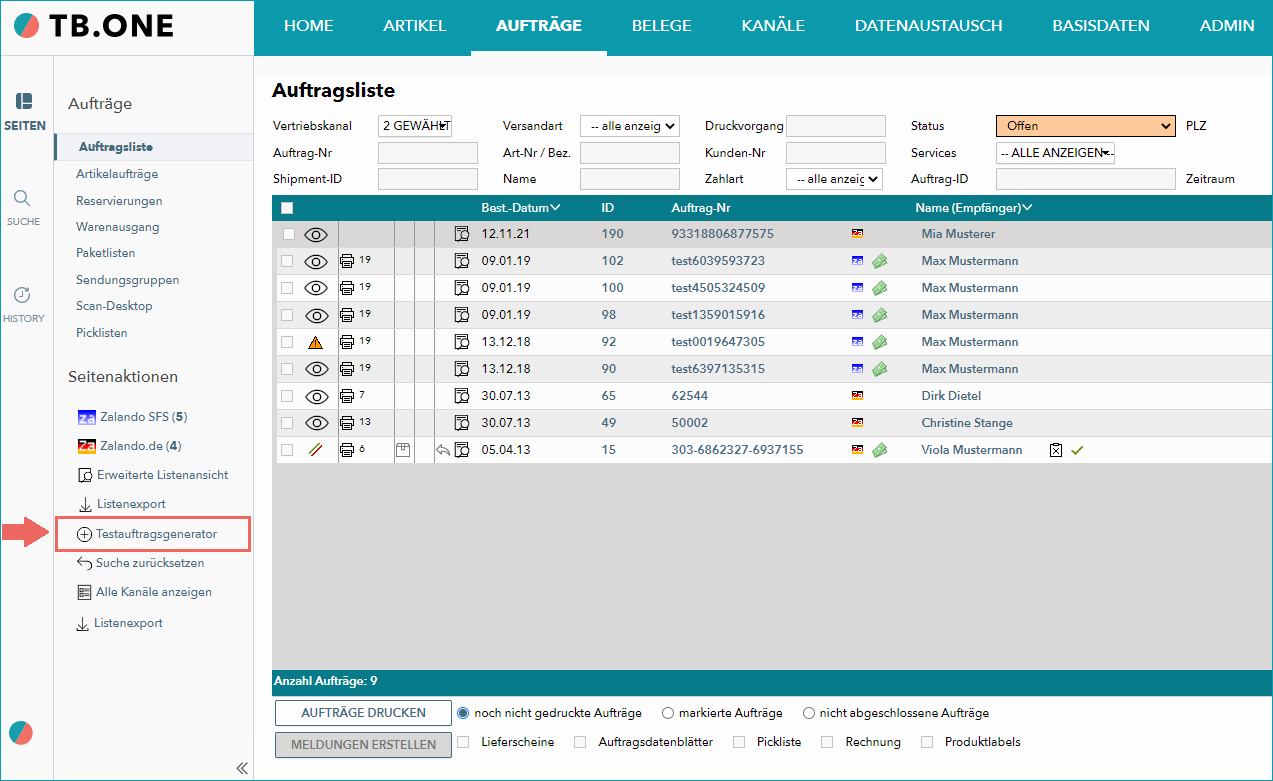
Rufe den Testauftragsgenerator über die Auftragsliste auf: "Aufträge > Auftragsliste". Das Tool ist in der linken Seitenleiste auf dem Reiter "Seiten" unter den "Seitenaktionen” zu finden. Klicke auf den Menüpunkt "Testauftragsgenerator", um es zu öffnen.
WIE ERSTELLE ICH EINEN TESTAUFTRAG?
Der Testauftragsgenerator öffnet sich als Pop-up-Fenster über der Auftragsliste. Öffne nach und nach die drei Reiter "Kanal-Vorlage", "Artikel" und "Adresse", um die erforderlichen Einstellungen und Informationen zu deinem Testauftrag anzugeben.
REITER "KANAL-VORLAGE"
Wähle einen Kanal im Drop-down-Menü aus.
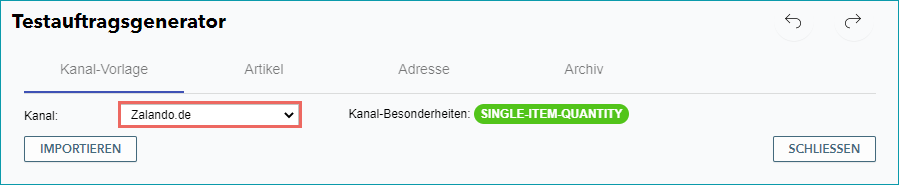
Bei manchen Kanälen erscheint das zusätzliche Feld "Kanal-Besonderheiten". Es enthält mit grüner Hervorhebung kanalspezifische Hinweise zum Testauftrag. Das Mouseover liefert dir nähere Informationen. "SINGLE-ITEM-QUANTITY" bedeutet, dass im Testauftrag nur die Anzahl "1" auf Positionsebene angegebenen werden kann.
REITER "ARTIKEL"
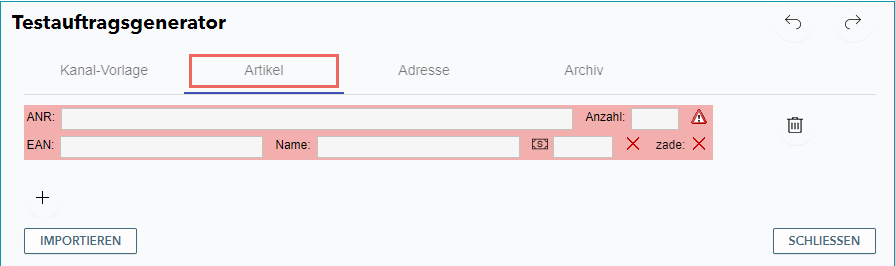
Zunächst legst du den/die Artikel zu deinem Testauftrag fest. Die Artikel müssen für den gewählten Kanal aktiviert sein und über einen Preis verfügen. Fülle die Felder mit den Informationen zum Artikel aus. Wie gewohnt unterstützen dich die Auto-Suche und -Vervollständigung. Wichtig: Definiere eine Anzahl.
Mit dem Plus-Symbol kannst du weitere Artikel hinzufügen. Über das Löschen-Symbol kannst du Artikel entfernen.
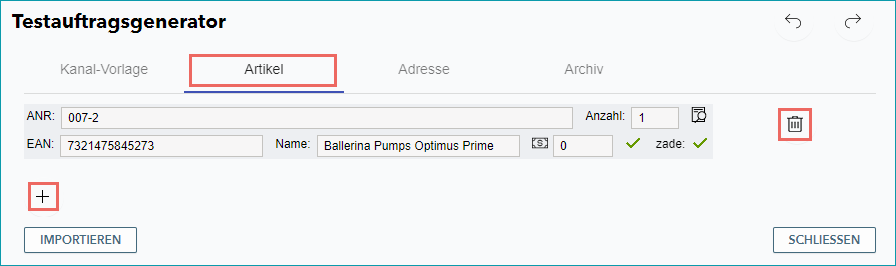
Sobald du alle Felder korrekt ausgefüllt hast, ist die Eingabemaske für die Artikelinformationen nicht mehr in Rot hervorgehoben.
REITER "ADRESSE"
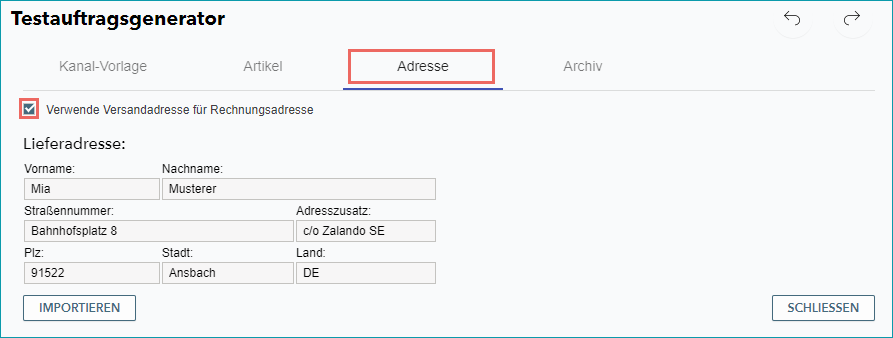
Befülle auf diesem Reiter alle Felder mit den erforderlichen Adressinformationen. Aktiviere bei Bedarf die Checkbox “Verwende Versandadresse für Rechnungsadresse”.
"IMPORT"-BUTTON
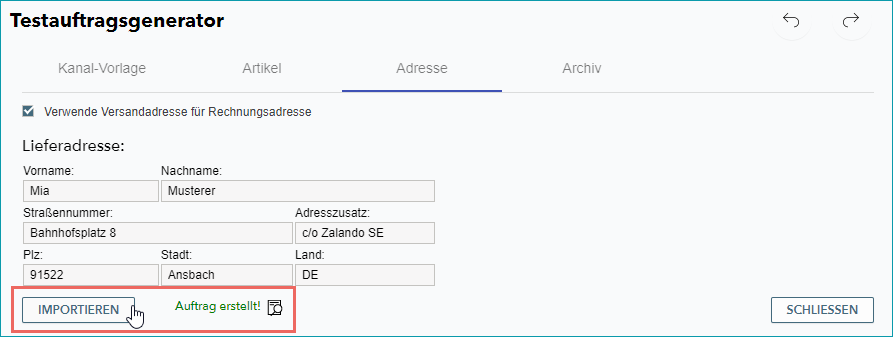
Klicke auf “Import”, um den Testauftrag mit den von dir definierten Einstellungen zu generieren. Diese Schaltfläche findest du unter allen drei Reitern "Kanal-Vorlage", "Artikel" und "Adresse".
WO FINDE ICH MEINEN TESTAUFTRAG?
IN DER AUFTRAGSLISTE
Wechsle jetzt in die Auftragsliste ("Aufträge > Auftragsliste") und öffne den soeben von dir erstellten Testauftrag.

IM TESTAUFTRAGSARCHIV
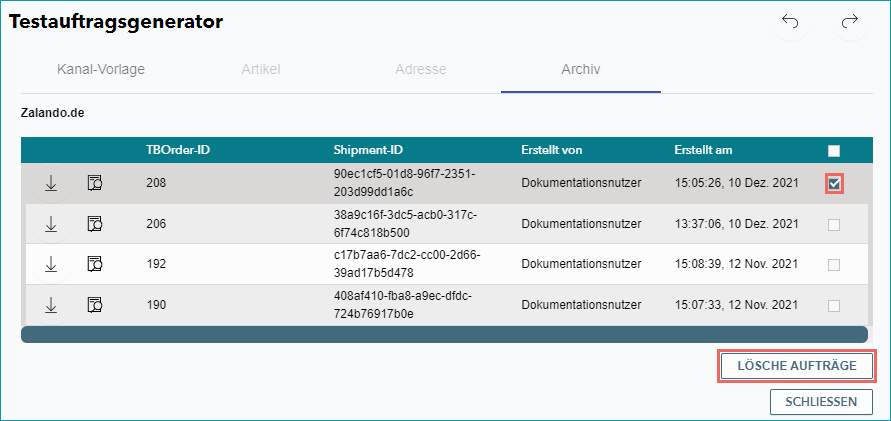
Unter dem Reiter "Archiv" im Menüfenster des Testauftragsgenerators kannst du die Historie deiner Testaufträge einsehen. Entferne Testaufträge, indem du die Checkbox des jeweiligen Auftrags aktivierst und auf den Button "Lösche Aufträge" klickst.
WIE ÜBERPRÜFE ICH DEN AUFTRAGSPROZESS?
In der Detailansicht des Testauftrags kannst du weitere Informationen einsehen und Einstellungen vornehmen, um die Auftragsprozesse zu überprüfen. Sende bestellte Artikel virtuell auf eine "Test-Reise" und lasse sie als Retoure zu dir zurückkehren. So kannst du alle Prozesse testen, die du später bei der Bearbeitung echter Aufträge benötigst.
Du findest weitere Informationen zu den verschiedenen Möglichkeiten der Auftragsbearbeitung auf den folgenden Seiten:
•Manuelle Auftragsbearbeitung - Überblick
•Auftragsbearbeitung über CSV - Überblick
•Auftragsbearbeitung über XML - Überblick
WIE VERHINDERE ICH, DASS TESTAUFTRÄGE IN DIE NUTZUNGSGEBÜHR EINFLIESSEN?
Deine monatliche TB.One-Nutzungsgebühr wird auf Basis der von dir bestätigten Aufträge individuell berechnet. Dieser automatisierte Prozess läuft bequem im Hintergrund ab.
ACHTUNG:
▪Entferne alle Testaufträge mit dem Status "storniert", "versandt" oder "retourniert" möglichst schnell wieder aus deinem TB.One.
▪Teste die Retournierung deines Testauftrags möglichst zeitnah und noch innerhalb des laufenden Monats. |
TIPP: |
Weiterführende Informationen:
•Testauftragsgenerator - Überblick