TB.One > Auftragsdaten und Auftragsabwicklung > Auftragsbearbeitung in TB.One > Aufbau der Auftragsliste
Aufbau der Auftragsliste
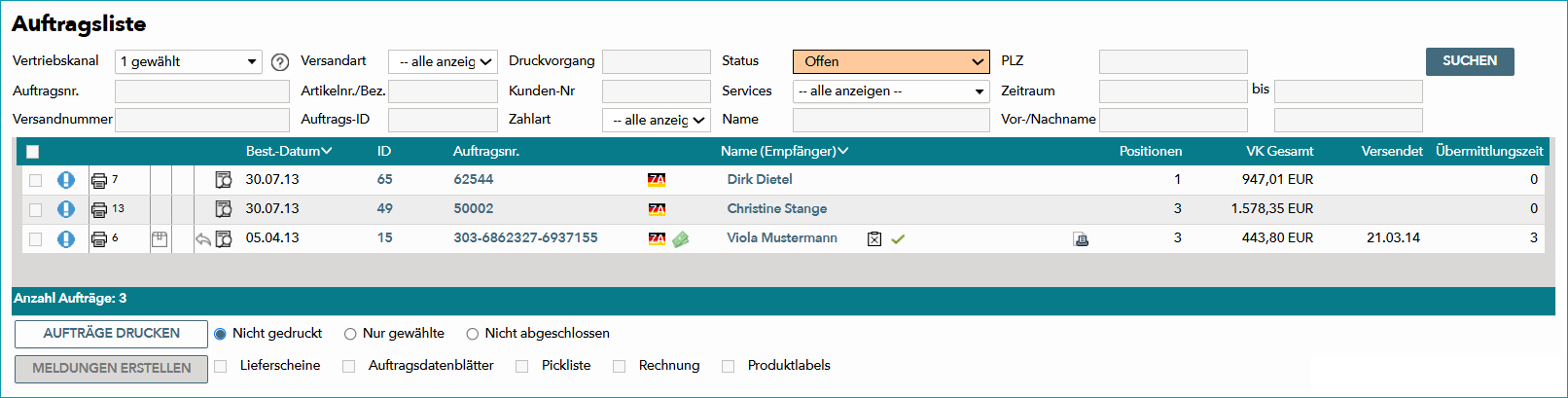
Du findest die Auftragsliste unter "Aufträge > Auftragsliste". Standardmäßig wird diese Liste vorgefiltert, sodass nur offene Aufträge angezeigt werden. Um schwebende Aufträge anzuzeigen (d.h. Aufträge, die noch nicht vom Kanal bestätigt wurden), setze hier den Filter "Status" auf "Schwebend" oder öffne das Menü "Aufträge > Reservierungen". Die schwebenden Aufträge sind in der Auftragsdetailansicht (klicke in der Auftragsliste auf die Auftragsnummer) auf dem Reiter "Lieferung und Storno" als unbestätigt und nicht versandfähig markiert.
Die Auftragsliste besteht aus drei Segmenten. Von oben nach unten:
•Filterabschnitt (oben)
•Liste der eingegangenen Aufträge, die den Filtereinstellungen entsprechen (Mitte)
•Verarbeitungsabschnitt (unten)
1. FILTERFUNKTIONEN DER AUFTRAGSLISTE
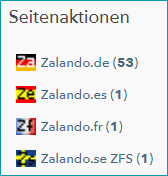
In der linken Seitenleiste findest du auf dem Reiter "Seiten" im Abschnitt "Seitenaktionen" eine Schnellfilteroption. Dort wird eine Liste der gebuchten Kanäle angezeigt, für die Aufträge vorliegen können. Wenn viele Kanäle aktiv sind, kannst du sie über einen Scrollbalken alle anzeigen lassen.
Klicke auf einen Kanal, um die Liste auf Aufträge dieses Kanals einzuschränken.
Detailliertere Filter findest du im Filterabschnitt oberhalb der Auftragsliste:

TIPP: |
FELD |
BESCHREIBUNG |
|---|---|
|
Nutze dieses Feld, um einzustellen, für welche Kanäle du Aufträge anzeigen möchtest (alle Kanäle oder nur bestimmte Kanäle). In deinen persönlichen Einstellungen (klicke in der oberen rechten Ecke von TB.One auf "Mein Account") kannst du einen Standard-Kanalfilter für die Auftragsliste einrichten, der automatisch angewendet wird, wenn du die Liste öffnest. |
|
Suche hier nach bestimmten Auftragsnummern. Standardmäßig findet dieser Filter exakte Entsprechungen. Wenn du nur einen Teil der gesuchten Auftragsnummer kennst, nutze "%" als Platzhalterzeichen. |
|
Nutze dieses Feld, um nach Kanalauftragsnummern zu suchen (Nummern, die die Kanäle nutzen, um Aufträge zu identifizieren; für TB.One's Auftragsnummern siehe |
|
Nutze diesen Filter, um nach nur Aufträge mit einer bestimmten Versandart anzuzeigen. Wähle die gewünschte Versandart aus der Drop-down-Liste. |
|
Nutze dieses Feld, um nach einer Artikelnummer oder einem Produktnamen zu suchen. Wenn du nach einem unvollständigen Namen oder einer unvollständigen Nummer suchen möchtest, benötigst du keine Platzhalterzeichen. |
|
Nutze dieses Feld um auf Basis des Namen des*der Endkund*in nach Aufträgen zu suchen (Empfänger*innen aus Rechnungs- und Lieferadressen können mit diesem Feld gefunden werden). |
|
TB.One weist jedem Druckvorgang eine eindeutige ID zu. Nutze diesen Filter, um in der Liste nur Aufträge anzuzeigen, die sich auf eine bestimmte Druck-ID beziehen. |
|
Manche Kanäle übertragen mit den Aufträgen kanalspezifische Kundennummern. Mit diesem Filter kannst du nach solchen Kundennummern suchen. |
|
Nutze diesen Filter, um Aufträge nach Zahlart zu filtern. |
|
Im Filter "Status" ist standardmäßig der Wert "Offen" eingestellt. Somit werden alle Aufträge angezeigt, die vom jeweiligen Kanal bestätigt wurden (d.h. Aufträge, die zur Verarbeitung freigegeben sind) und deren Verarbeitung noch nicht abgeschlossen wurde. Du kannst die Einstellung in diesem Drop-down-Menü ändern, um auf einen bestimmten Auftrags- oder Zahlstatus zu filtern. Prüfe über die Filter "Nicht gesehen" und "Ungesehene Nachricht" regelmäßig, ob für deine Aufträge Hinweise, Warnungen oder Fehlermeldungen des Kanals vorliegen. |
|
Nutze diesen Filter, um Aufträge zu finden, die bestimmte Services beinhalten (z.B. ein Aufbauservice für Möbel). |
|
Mit diesem Feld kannst du nach TB.One's interner Auftrags-ID suchen (die Software vergibt für jeden eingehenden Auftrag eine ID). Gib hier immer die vollständige ID ein. |
|
Filtere die Aufträge nach der Postleitzahl der Empfänger*innen. |
|
Nutze diese beiden Felder, um nach Aufträgen zu suchen, die innerhalb eines bestimmten Zeitraums erstellt wurden. Ein Klick auf eines der Felder öffnet eine Kalenderansicht, aus der du ein Start- oder Enddatum auswählen kannst. |
|
Filtere nach Vor- und Nachname. |
|
Filtere nach Multi-Channel Fulfillment Aufträgen. |


2. AUFTRAGSFENSTER
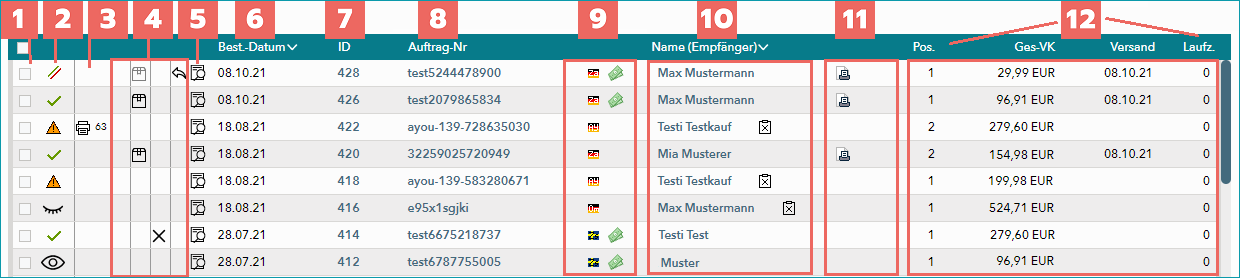
Dieses Fenster zeigt alle Aufträge an, die den Filtereinstellungen entsprechen.
TIPP: |
SPALTE |
BESCHREIBUNG |
|---|---|
|
Nutze diese Checkboxen, um die Aufträge für die Verarbeitung im unteren Menüabschnitt zu markieren. |
|
Das Icon gibt den aktuellen Auftragsstatus an:
Konfiguriere die Anzeige von Auftragsnachrichten unter "Admin > Systemeinstellungen > Auftragsabwicklung". |
|
Das Drucker-Icon ( Mit einem Klick auf das Icon wird das in den Grundeinstellungen gewählte Dokument (Auftragsdatenblatt oder Lieferschein) erneut ausgedruckt. |
|
Diese drei Spalten geben an, ob der Auftrag versendet |
|
Bewege den Mauszeiger über das Lupensymbol ( |
|
Diese Spalte gibt das Bestelldatum an. Nutze den Pfeil neben der Spaltenüberschrift, um die Aufträge nach dem Datum zu sortieren (aufsteigend oder absteigend). |
|
Wenn ein Auftrag eingeht, weist TB.One ihm automatisch eine eindeutige Auftrags-ID zu. Die ID wird in dieser Spalte angezeigt. Ein Klick auf eine ID führt dich direkt zur entsprechenden Auftragsdatendetailansicht. |
|
Die Auftragsnummer, die der Kanal für diesen Auftrag verwendet, wird in dieser Spalte angezeigt. Ein Klick auf eine ID führt dich direkt zur entsprechenden Auftragsdatendetailansicht. |
|
Diese Spalte kann (abhängig vom Kanal und den Konfigurationen) verschiedene Informationen enthalten.
Aufträge mit dem Sanduhr- oder Verbotsschild-Icon dürfen nicht verarbeitet werden!
|
|
Neben dem Namen des*der Endkund*in können weitere Icons aufgelistet werden. Bei Mouseover werden weitere Details angezeigt.
|
|
Wenn du Rechnungen über TB.One ausgibst, wird hier ein Icon ( Das Büroklammer-Icon ( |
|
Die vier rechten Spalten enthalten weitere Details zum Auftrag:
|
 Der Auftrag wurde noch nicht aufgerufen, d.h. es hat noch kein*e Nutzer*in die
  Der Auftrag wurde aufgerufen, aber noch nicht verarbeitet.
 Teilweise liegen für die Auftragspositionen Rückmeldungen vor (Lieferung, Storno).
 Alle Auftragspositionen wurden verarbeitet.


 ) zeigt an, dass für den entsprechenden Auftrag Dokumente ausgedruckt wurden. Die Nummer zur rechten Seite des Icons ist die ID des entsprechenden Druckauftrages. Du kannst die Auftragsliste nach diesen IDs durchsuchen (siehe oben unter "Filterfunktionen der Auftragsliste").
 , storniert
  oder retourniert
  wurde. Wenn das Icon in einem helleren Grau (
 ) dargestellt wird, betrifft die entsprechende Nachricht nicht alle Auftragspositionen.
 ), um alle Positionen des Auftrags anzuzeigen. Ein Klick auf das Icon öffnet ein neues Fenster, das weitere Informationen wie die Lieferadresse und interne Kommentare anzeigt. Ein Klick auf den Button "Auftrag öffnen" bringt dich zu den Auftragsdetails.
 Wenn der Auftrag den Status "
 Die Kanalflagge zeigt an, auf welchem Kanal der Auftrag eingegangen ist.
 Diese Icons geben den Zahlungsstatus des Auftrages an (bezahlt/Zahlungsausfall).
 Icons für Zahlungsarten. Du kannst
 Die Rechnungsadresse unterscheidet sich von der Lieferadresse.
 Der Auftrag wurde an ein Drittsystem exportiert.
 Die Versandarten der Auftragspositionen sind nicht einheitlich.
  Expressversand.
 ) angezeigt, falls die Rechnung bereits erzeugt wurde.
 ) bedeutet, dass externe Dokumente für den Auftrag vorliegen.
 Pos: Gibt an, wie viele Positionen der Auftrag umfasst.
3. MASSENBEARBEITUNG VON AUFTRÄGEN
Im unteren Bereich der Auftragsliste sind die Optionen zum Druck von Auftragsdokumenten bzw. zur Liefermeldung auf Masse verfügbar. Nutze die Checkboxen in der Liste, um einen oder mehrere Aufträge für eine Bearbeitungsaktion zu markieren. Die Aktionen werden nur für Aufträge ausgeführt, die den aktuellen Filtereinstellungen entsprechen.

Nutze die Radiobuttons, um zu wählen, für welche Aufträge die Aktion ausgewählt werden soll: Standardmäßig ist die Option "noch nicht gedruckte Aufträge" aktiv. Wähle, falls nötig, stattdessen die Option "nicht abgeschlossene Aufträge" oder "markierte Aufträge" aus (letztere Option bezieht sich auf die Aufträge, deren Checkbox in der Auftragsliste markiert wurde).
Unterhalb der Radiobuttons findest du eine Reihe von Kontrollkästchen. Nutze diese Kästchen, um auszuwählen, welche Dokumente du drucken möchtest (unter Umständen abhängig vom Kanal).
Mit dem Button "Meldungen erstellen", kannst du auf Masse Auftragsmeldungen erstellen. Siehe dazu die Seite "Massenbearbeitung in der Auftragsliste". Falls der Button standardmäßig nicht nutzbar ist, kannst du ihn in den Einstellungen unter "Basisdaten > Lager > Lagereinstellungen" aktivieren.
ACHTUNG: Falls du mehr als 5.000 Aufträge ausgewählt hast, wird eine Fehlermeldung angezeigt und der Druckvorgang wird abgebrochen. |
Weiterführende Informationen:
•Manuelle Auftragsbearbeitung - Übersicht