TB.One > Produkt- und Artikeldaten > FAQ - Produkt- und Artikeldaten > Warum ist mein Artikel offline?
Warum ist mein Artikel offline?
Es gibt verschiedene Gründe, warum dein Artikel im Marktplatz-Shop offline sein kann. Prüfe folgende Punkte:
1. Prüfe den Aktivierungsstatus
•Öffne das Menü "Artikel > Artikelliste" und nutze die Filter, um den betroffenen Artikel zu finden.
•Prüfe die erste Spalte ("Artikelstatus"). Hier muss das icon  angezeigt werden. Falls das Icon nicht angezeigt wird, fehlt der erste Aktivierungsschritt (allgemeine Aktivierung).
•Prüfe die zweite Spalte ("Kanalaktivierung"). Bewege den Cursor über das  icon, um eine Liste aller Kanäle anzuzeigen, für die der Artikel aktiviert ist.
oWenn der Zielkanal nicht aufgelistet ist, fehlt der zweite Aktivierungsschritt (kanalspezifische Aktivierung).
oWenn das Flaggen-Icon neben dem Namen des Zielkanals in Graustufen dargestellt wird, ist der Artikel zwar für diesen Kanal aktiviert, wurde aber noch nie an ihn exportiert.
oWenn das Flaggen-Icon neben dem Namen des Zielkanals in Farbe dargestellt wird, wurde, ist der Artikel für diesen Kanal aktiviert und wurde mindestens einmal an ihn exportiert.
TIPP: |
2. Prüfe, ob Fehler in den Produkt-/Artikeldaten den Export blockieren
•Öffne das Menü "Artikel > Article error hub".
•Sieh nach, ob auf Produkt- oder Artikelebene Fehler vorliegen.
oNutze die Artikelnummer oder EAN, um nach Fehlern auf Artikelebene zu suchen.
oNutze die Produktnummer des übergeordneten Produktes, um nach Fehlern auf Produktebene zu suchen.
•Löse sämtliche Fehler, die für deinen Artikel bzw. das übergeordnete Produkt aufgeführt sind.
ACHTUNG: a) dem Hauptkanal b) jedem Kanal für jedes Land, in dem du den Artikel verkaufen möchtest Wenn dein Artikel nur im Hauptkanal ODER im Länderkanal aktiv ist, aber nicht in beiden, schlägt der Export fehl. |
3. Prüfe Bestandszahlen und Bestandseinstellungen
Artikel mit einem Warenbestand von 0 sind in der Regel nicht beim Marktplatz online. Stelle sicher, dass ein Warenbestand >0 an den Marktplatz exportiert wird.
•Öffne das Menü "Artikel > Artikelliste" und suche dort nach dem betroffenen Artikel.
•Gehe zur Spalte "Bestand" und bewege den Mauszeiger auf die dort angezeigte Zahl.
•Ein Pop-up-Fenster zeigt dir an, welche Bestand pro Kanal verfügbar ist. Prüfe ob für den betroffenen Kanal Bestand verfügbar ist.
•Falls für den Kanal kein Bestand verfügbar ist:
oÖffne den Artikel, indem du auf seine Artikelnummer klickst.
oÖffne den Reiter "Artikeldaten", scrolle nach unten bis zum Abschnitt "Bestand".
oFalls TB.One-übergreifend kein Bestand für den Artikel verfügbar ist, korrigiere die Bestandszahlen in TB.One.
oFalls in TB.One Bestand für den Artikel verfügbar ist, öffne das Menü "Basisdaten > Lager > Lagereinstellungen". Prüfe dort, ob dort ein Export-Verhältnis und/oder eine Bestandsminderung für den betreffenden Kanal konfiguriert sind, die den Bestand auf null reduzieren würden (siehe Abb.1).
oPasse, falls nötig, die Einstellungen für Export-Verhältnis oder Bestandsminderung an.
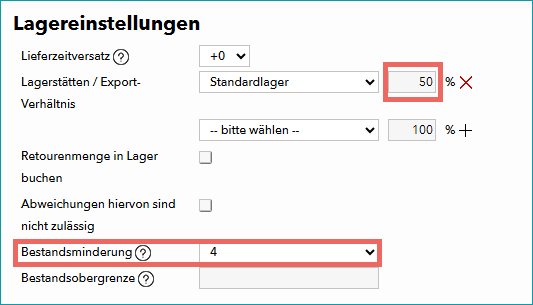
Abb.1: Für Zalando.de wird nur 50% des gesamten Warenbestandes in betracht gezogen. Diese 50% werden vor dem Export durch die Bestandsminderung nochmals um 4 Artikel reduziert. Ist beispielsweise ein Gesamtbestand von 8 Artikeln verfügbar, wird an Zalando kein Bestand exportiert (10/2 - 4 = 0).
TIPP: Wie TB.One den Bestand für einen Kanal berechnet Der Gesamtbestand wird reduziert um: •Reservierte Artikel aus schwebenden und bestätigten Aufträgen aller Marktplätze •Export-Verhältnis und Bestandsminderung, die für den betreffenden Kanal konfiguriert sind. |
4. Prüfe Preise
Wenn der Preis für den Zielkanal 0 beträgt, oder unter die Schwelle für das Preisminimum fällt, exportiert TB.One den Artikel nicht.
•Öffne das Menü "Kanäle > [Dein Kanal] > Einstellungen" und prüfe das Feld "Preis Minimum". Passe das Preisminimum an, falls nötig.
•Öffne das Menü "Kanäle > [Dein Kanal] > Preiskatalog".
•Notiere den Namen der Preisliste, die aktuell für den Kanal aktiv ist. Wenn das aktuelle Datum in das Gültigkeitszeitfenster einer Preisliste fällt , die unter "Weitere Preislisten" aufgeführt ist, ist dies die aktive Preisliste. Andernfalls gilt die Standard-Preisliste.
•Gehe zum Menü "Artikel > Artikelliste" und öffne den betroffenen Artikel.
•Scrolle auf dem Reiter "Artikeldaten" zum Abschnitt "Preisdaten".
•Suche nach der Preisliste, deren Namen du notiert hast. Prüfe die Spalte "Verkaufspreis". Der Preis darf weder 0 sein, noch unter das Preisminimum fallen.
•Passe den Verkaufspreis an, falls nötig.
5. Prüfe, ob der Zielmarktplatz den Artikel blockiert
Auch wenn TB.One keine Fehler in der Datenpflege findet, kann es dennoch sein, dass der Zielmarktplatz etwas zu beanstanden hat. Prüfe dies, abhängig vom Marktplatz/Kanal auf eine oder beide der folgenden Weisen:
a)Öffne das Menü "Kanäle > Dein Kanal > Artikelstatus" und prüfe, ob für deinen Artikel Fehler vorliegen. Dieses Menü ist nicht für alle Kanäle verfügbar.
b)Prüfe alternativ direkt im Backend des Marktplatzes, ob Fehler vorliegen (beispielsweise ist zDirect das Backend von Zalando).
Löse kanalspezifische Fehler.
Dein Artikel ist immer noch offline?
TIPP: |
Wenn dich die oben aufgeführten Lösungswege nicht zum Ziel geführt haben, kontaktiere den Tradebyte Support.