TB.One > Produkt- und Artikeldaten > Manuelle Stammdatenerfassung > Artikel anlegen > Artikeldaten
Artikeldaten
Auf dem Reiter "Artikeldaten" in den Produktdetails kannst du Preise, Artikelnummern und Lagerdaten für alle Varianten eines Produkts (d.h. seine Artikel) anlegen. Wechsele zwischen den einzelnen, entsprechend benannten Reitern, um die einzelnen Menüs für diese Informationen anzuzeigen.
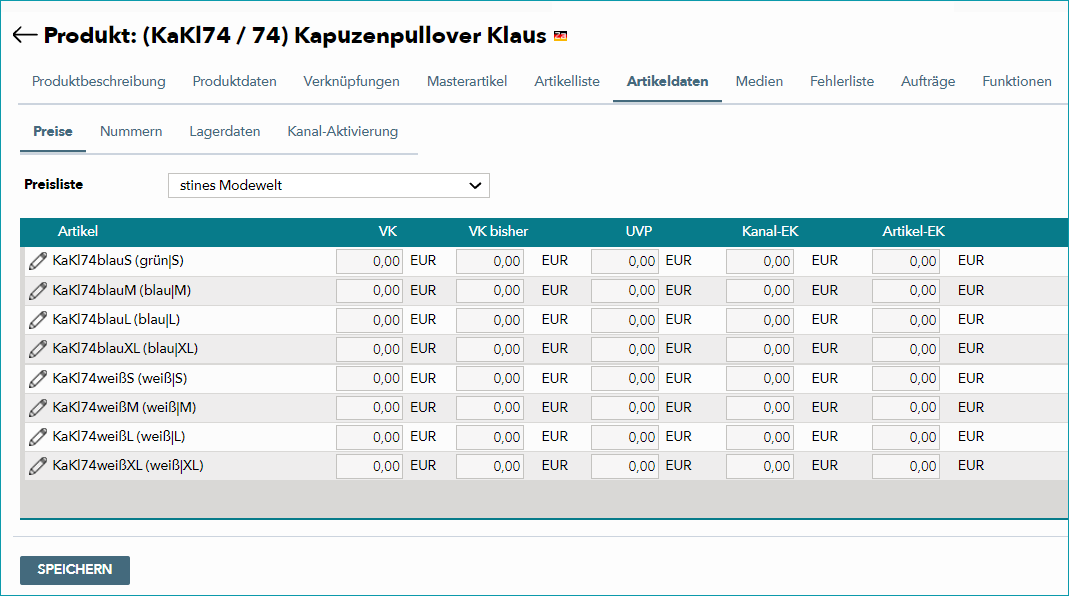
Preise und andere Detailinformationen, die für alle Artikel des Produkts gelten, können für alle Kanäle und für alle Artikel des Produkts über den Masterartikel ergänzt werden.
1. PREISE
TB.One bietet dir die Möglichkeit, den kanal-spezifischen Verkaufspreis für deine Artikel zu hinterlegen. Das erlaubt dir, bei der Berechnung deiner Verkaufspreise Kanalgebühren etc. zu berücksichtigen.
Wähle einen Kanal aus dem Dropdown-Menü auf dem Reiter "Preise" aus. Nun kannst du in den Spalten Verkaufspreis ("VK"), Streichpreis ("VK bisher"), "UVP" und den Kanal-Einkaufspreis ("Kanal-EK") je Artikel hinterlegen.
Der eigene Einkaufspreis (EK) dient interner Information und ist kanalübergreifend gültig. Er hat keinen Einfluss auf die Kanalpreise und wird daher niemals exportiert. Wenn du den Kanal im Dropdown-Menü änderst, bleibt der Einkaufspreis des Artikels gleich.
Befindest du dich im Integrationsprozess für mehrere Kanäle gleichzeitig, oder wenn du einen Überblick über bereits eingegebene Preise gewinnen möchtest, öffne stattdessen den Reiter "Masterartikel". Hier kannst du mit Hilfe der Preisliste, Preise je Preisliste für alle Artikel gleichzeitig übernehmen und festlegen, welcher Mehrwertsteuersatz über die Radiobuttons anzuwenden ist. Im "Masterartikel" kannst du Preise zudem auch übergreifend für mehrere Kanäle und Artikel festlegen.
ACHTUNG: |
Über das "Bearbeiten"-Icon ( ) kannst du die Artikeldetailansicht öffnen.
2. NUMMERN
Auf diesem Reiter kannst du für jeden Artikel die zugehörige EAN angeben. Zusätzlich kannst du die Herstellerartikelnummer ("Hersteller-ArtNr.") und eine zweite Artikelnummer ("Artikel-Nr2") eintragen. Dieser Nummern können auch in der Artikeldetailansicht für jeden Artikel einzeln eingegeben werden (klicke dazu auf das "Bearbeiten"-Icon ).
ACHTUNG: Da einige Kanäle über die EAN abgleichen, ob der von dir angebotene Artikel auch von einem anderen Händler gelistet wird, solltest du offizielle EANs liefern. Gültige EANs sind bei vielen Kanälen Pflicht. |
Wie für alle Daten in TB.One gilt: Gib so viele Informationen wie möglich an. Daher solltest du falls möglich zusätzlich zur EAN die Herstellerartikelnummer liefern. Für manche Kanäle ist diese Angabe Pflicht.
3. LAGERDATEN
In diesem Reiter hinterlegst du deine Bestandsinformationen. Gib den zutreffenden Bestand für jedes Lager an. Zusätzlich kann ein Warnbestand, Lagerplatz und Lagerkommentar hinzugefügt werden. Diese Information kannst du entweder pro Variantenzeile pflegen oder über die graue Zeile "Masterdaten benutzen" anwenden. Markiere dazu die entsprechende Checkbox. Wählst du die zweite Option, werden die eingegebenen Daten auf alle Artikel angewendet, sobald du auf "Speichern" klickst. Eine andere Möglichkeit ist, die Daten für jeden Artikel in der Artikeldetailansicht anzugeben (klicke dazu auf das -Symbol).
4. KANAL-AKTIVIERUNG
Verwende das Dropdown-Menü, um den Kanal auszuwählen, auf dem du einige (oder alle) der Artikel des aktuellen Produkts veröffentlichen möchtest. Aktiviere entweder alle Checkboxen gleichzeitig und wähle dann einige Artikel ab, indem du wo nötig die Checkboxen abwählst, oder du aktivierst nur die Artikel, die du veröffentlichen möchtest und speicherst anschließend deine Auswahl.
Alternativ kannst du die kanalspezifische Artikelaktivierung über die Artikeldetailansicht vornehmen.
ACHTUNG: |
Weiterführende Informationen:
•Manuelle Stammdatenerstellung - Überblick