Du kannst Variantenvorlagen nur manuell und erst nachdem du Komponenten angelegt hast erstellen.
Bei der manuellen Datenanlage kannst du Variantenvorlagen nutzen, um mit wenigen Klicks eine Variantenstruktur für Produkte anzulegen, und sie wiederholt zu verwenden. Besonders bei Produkten mit vielen Variantenausprägungen (z.B. ein T-Shirt in 10 Farben in 6 Größen) bieten Vorlagen eine zeitsparende Möglichkeit, alle Ausprägungen in einem Schritt anzulegen. Nutze sie in Kombination mit dem Variantenassistenten.
Um eine Variantenvorlage zu erstellen, öffne das Menü "Basisdaten > Vorlagen > Variantenvorlagen" und klicke auf den Button "neuer Eintrag" am unteren Bildschirmrand. Daraufhin öffnet sich ein neues Fenster. Wähle hier über das Drop-down-Menü "Variante" die Komponente, über die du Varianten bilden möchtest (z.B. Größe) und vergib einen möglichst aussagekräftigen Namen für die Vorlage, um sie später im Variantenassistenten leicht identifizieren zu können.
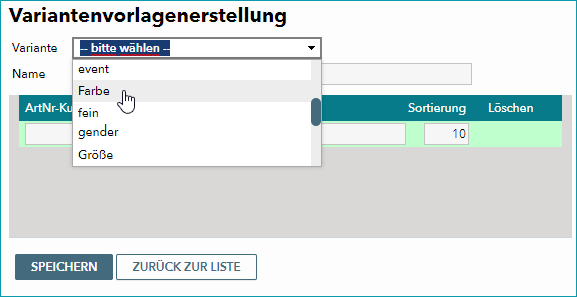
Im nächsten Schritt werden die Variantenwerte definiert. Gib den ersten Wert (z.B. "S") und optional ein Kürzel ein ("ArtNr-Kurz"), das zur Erstellung der entsprechenden Artikelnummer verwendet wird, wenn du das Template anwendest. Alternativ kann dieses Kürzel auch später im Variantenassistenten angelegt werden. Drücke "Enter", um den Variantenwert zu bestätigen und die nächste Zeile anzulegen.
ACHTUNG: |
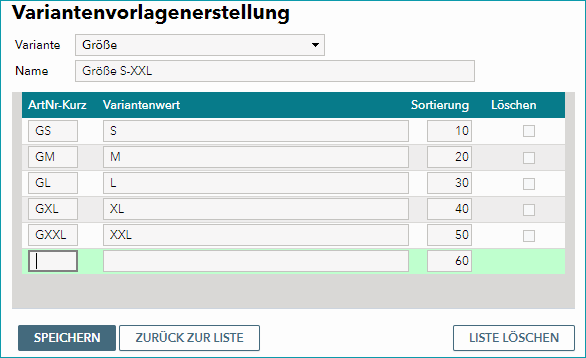
Wenn du einen Wert löschen möchtest, markiere die Checkbox in der Spalte "Löschen" und bestätige mit dem "Speichern"-Button. Um ein Template vollständig zu entfernen, klicke auf "Liste löschen".
Die Templates in der Liste links sind alphabetisch nach der Variantendimension geordnet. Die Zahl in Klammern gibt an, wie viele Varianten ein Template enthält. Nachdem in der Liste ein Template ausgewählt wurde, hast du rechts die Möglichkeit, es zu "Editieren" oder "Duplizieren".
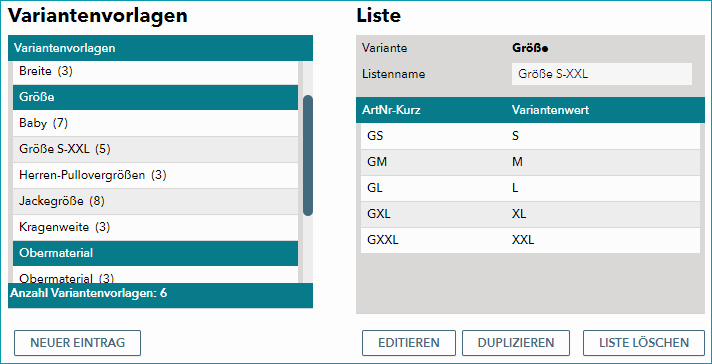
Du kannst beliebig viele Vorlagen erstellen. Angewendet werden die Variantenvorlagen über den Variantenassistenten. Diesen Assistenten kannst du nutzen, wenn du für ein Produkt variantenbildende Eigenschaften definiert, aber noch keine Artikel angelegt hast. Eine Beschreibung des Variantenassistenten findest du hier.