TB.One > Produkt- und Artikeldaten > Übersetzung und Mehrsprachigkeit > TB.One-interne Übersetzung von Textbausteinen
TB.One-interne Übersetzung von Textbausteinen
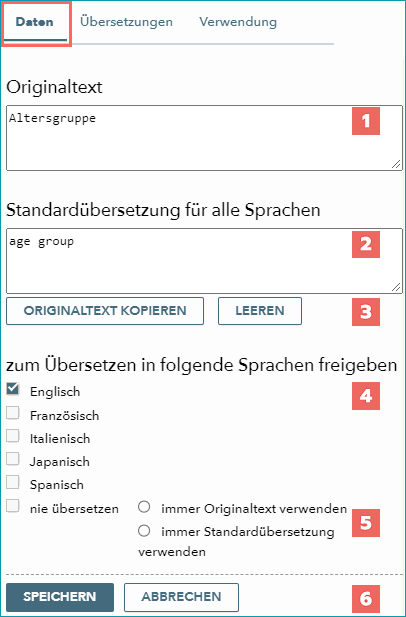
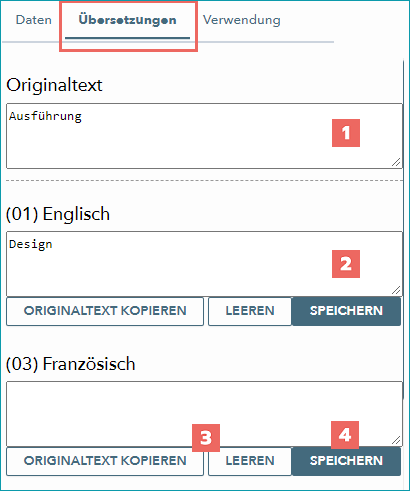
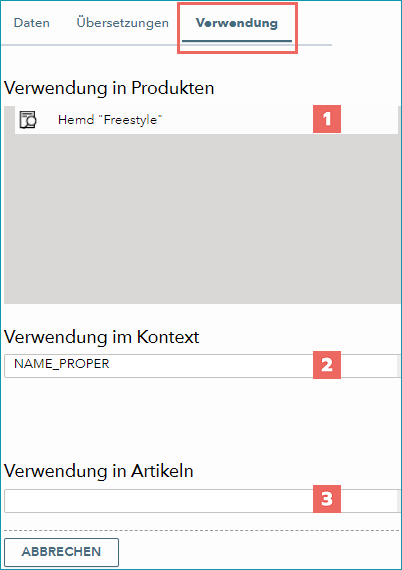
Klicke auf einen Textbaustein in der Textbausteinverwaltung ("Artikel > Übersetzung > Textbausteine verwalten"), um den Bearbeitungsbereich auf der rechten Seite zu öffnen. Auf dem Reiter "Daten" steuerst du die Übersetzung für den Textbaustein global. Auf dem Reiter "Übersetzungen" gibst du die Übersetzung je Sprache ein. Auf dem Reiter "Verwendung" kannst du die Produkte und Artikel sehen, für die der Textbaustein verwendet wird, sowie das Datenfeld (Produkttext, -name etc.), aus dem es stammt.
1. REITER "DATEN"
NUMMER |
BESCHREIBUNG |
|---|---|
|
Dieses Feld enthält den Originaltext. |
|
In diesem Feld kannst du eine Standardübersetzung für alle Sprachen hinterlegen. |
|
Mit Klick auf "Originaltext kopieren" wird der Originaltext in das Feld "Standardübersetzung für alle Sprachen" übernommen. |
|
Über die Wahl einer Checkbox vor einer Sprache kannst du den Textbaustein für die jeweilige Sprache zur Übersetzung freigeben. |
|
Wenn du den Datensatz mit "nie übersetzen" markierst, musst du auswählen, ob du anstelle einer Übersetzung immer den Originaltext oder immer die Standardübersetzung verwenden möchtest. |
|
Bestätige deine Auswahl mit dem "Speichern"-Button. |


2. REITER "ÜBERSETZUNGEN"
NUMMER |
BESCHREIBUNG |
|---|---|
|
Dies ist der Originaltext. |
|
Hier kannst du die Übersetzungen zu den einzelnen Sprachen eingeben. |
|
Über die Schaltfläche "Originaltext kopieren" kannst du den Originaltext in dieses Feld übernehmen. |
|
Speichere deine Übersetzung je Sprache über die Schaltfläche "Speichern". |
3. REITER "VERWENDUNG"
NUMMER |
BESCHREIBUNG |
|---|---|
|
Hier siehst du die Produkte, in denen der Baustein verwendet wird. Über das Lupensymbol vor dem Produkt kannst du dir eine Vorschau anzeigen lassen, in der der Übersetzungsreiter mit allen Textbausteinen des Produkts verfügbar ist. |
|
Hier wird der Kontext des Textbausteins angezeigt (Beschreibung, Name, Komponente etc.). Der Kontextfilter im Menü "Textbausteine verwalten" basiert auf dem Inhalt in diesem Feld. |
|
Dieses Feld zeigt, in welchen Artikeln der Textbaustein verwendet wird. |
Weiterführende Informationen:
•Überblick Übersetzungen in TB.One