TB.One > Produkt- und Artikeldaten > Übersetzung und Mehrsprachigkeit > Aufbau des Übersetzungstools
Aufbau des Übersetzungstools
Du erreichst das Übersetzungstool unter "Artikel > Übersetzung". Der Filterbereich befindet sich im oberen Bereich des Hauptfensters, die Liste der Textbausteine im unteren Bereich. Ganz unten findest du den Abschnitt für die Massenbearbeitung. Einige weitere Optionen sind über den Reiter "Seiten" in der linken Seitenleiste verfügbar.
Im Folgenden sind die einzelnen Abschnitte detailliert beschrieben.
1. TEXTBAUSTEINE EINLESEN UND VERWALTEN
Der oberste Menüabschnitt enthält die Filter für die Textbausteine weiter unten.
NUMMER |
BESCHREIBUNG |
|---|---|
|
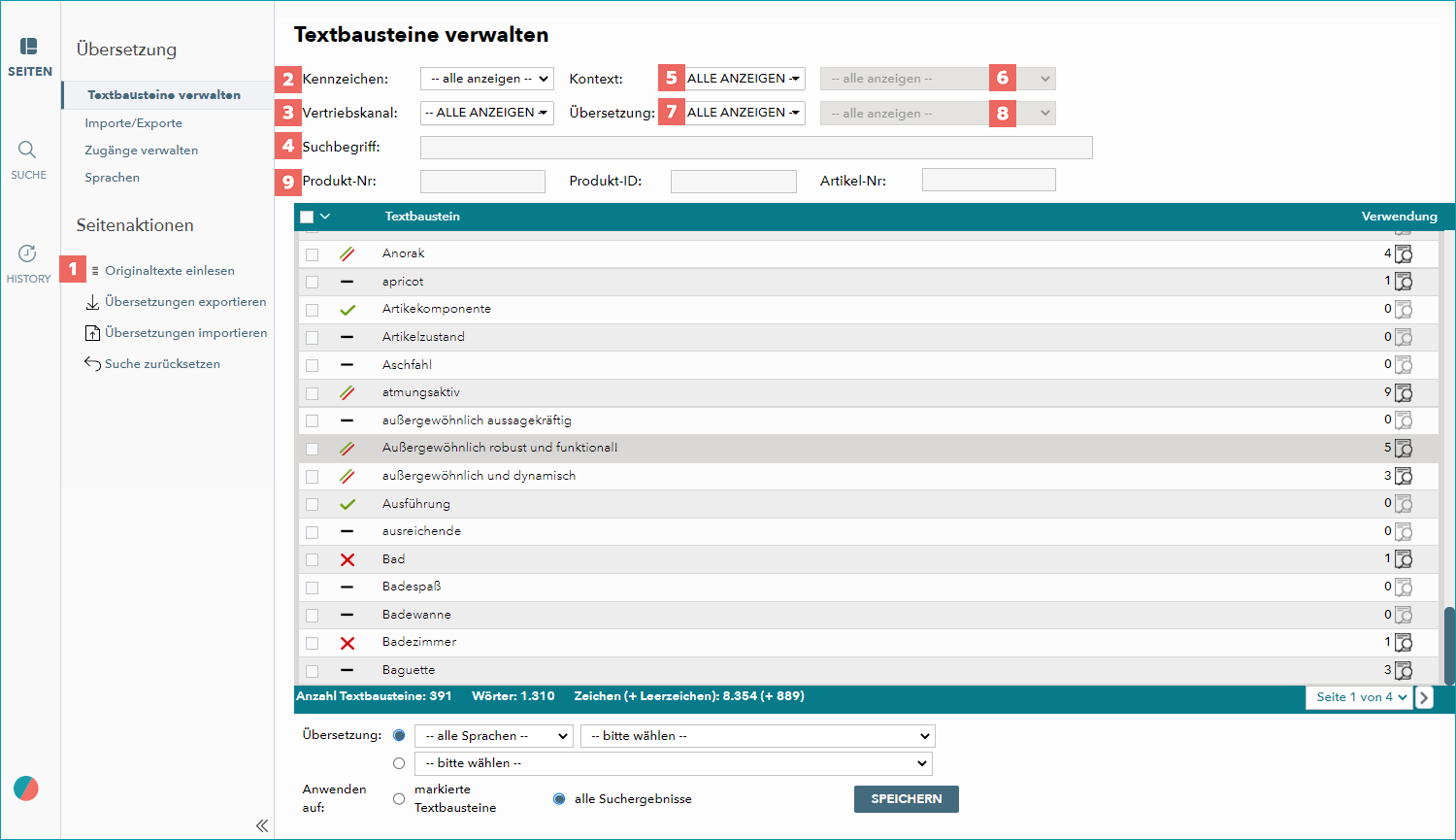
Bevor du mit dem Übersetzen starten kannst, musst du die vorhandenen Textbausteine einlesen. Per Klick auf diese Seitenaktion werden alle in TB.One hinterlegten Textbausteine importiert. Du kannst diese Option ebenfalls jederzeit nutzen, um die Liste zu aktualisieren. Lese Textbausteine immer dann ein, wenn du ein neues Produkt anlegst oder bereits vorhandene Texte änderst. Nur die Textbausteine aktivierter Artikel werden eingelesen! |
|
Wenn du bei der Artikel-/Produktanlage Kennzeichen vergeben hast, kannst du diese als Filter nutzen. |
|
Über den Filter "Vertriebskanal" kannst du die Liste auf die Textbausteine beschränken, die für den jeweiligen Kanal aktiviert sind. Es können auch mehrere Kanäle gleichzeitig gewählt werden. Produkte müssen mit mind. einem Artikel für mind. einen der gewählten Kanäle aktiviert sein, damit der Textbaustein in der Auswahl gelistet wird. |
|
Nutze dieses Feld, um nach einem bestimmten Begriff zu suchen. |
|
Der "Kontext"-Filter ermöglicht es dir, die Liste auf ein spezielles Feld zu beschränken. Folgende Möglichkeiten stehen zur Auswahl (Mehrfachauswahl ist möglich): •"--alle anzeigen--": Filter ausgeschaltet •"TEXT": Produktbeschreibung •"NAME": Produktbezeichnung •"BULLETPOINT": Aufzählungspunkt •"PREFIX": Präfix für den Produkttitel •"SUPPLEMENT": Sondertext •"COMPONENT": Komponentenwert •"VARIATION": Variantenwert •"KEYWORD": Suchbegriff •"NAME_KEYWORD": Gattungsname •"NAME_PROPER": Eigenname |
|
Damit kannst du den Filter aus (5) weiter verfeinern, um nur Werte zu einer bestimmten Komponente oder Variantendimension anzeigen zu lassen (z.B. nur Materialwerte). |
|
Dieser Filter ermöglicht dir die Anzeige von Textbausteinen nach Sprachen. Das Farbsymbol zu Beginn jeder Zeile zeigt den Übersetzungsstatus der jeweiligen Sprache an. Die Bedeutung der Symbole erfährst du unter "2. Das Textbausteinfenster". |
|
Mit diesem Feld kannst du nach Textbausteinen filtern, die als "zur Übersetzung freigegeben", "nicht freigegeben", "nicht übersetzt", "fertig übersetzt", "nicht übersetzt und nicht freigegeben" oder "Rückfrage vorhanden" markiert wurden. |
|
Hier kannst du direkt nach einer bestimmten Produktnummer, Produkt-ID oder Artikelnummer filtern. |


ACHTUNG: |
2. DAS TEXTBAUSTEINFENSTER
Im zentralen Menübereich der Textbausteinverwaltung werden die im System vorhandenen Textbausteine entsprechend der von dir gewählten Filteroptionen angezeigt (vorausgesetzt du hast in der linken Seitenleiste unter dem Reiter "Seiten" bereits auf "Originaltexte einlesen" geklickt).
NUMMER |
BESCHREIBUNG |
|---|---|
|
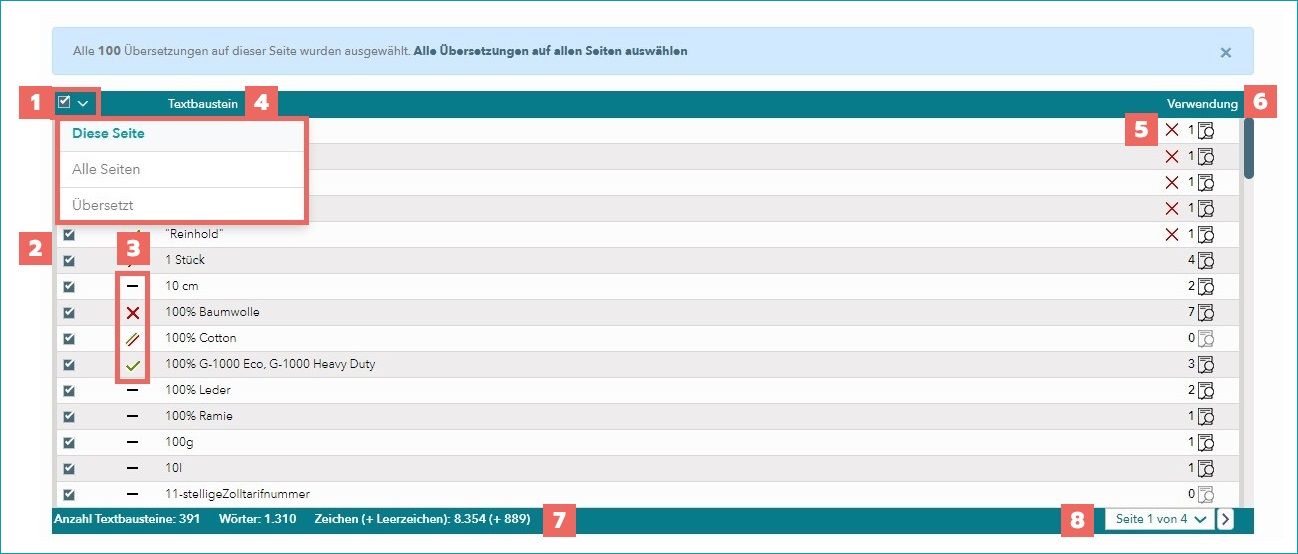
Aktiviere die Checkbox im Kopf der Tabelle und wähle eine der folgenden Einstellungen im Drop-down aus, um weitere spezifische Anpassungen über Massenbearbeitung oder Export vorzunehmen: •"Diese Seite"- Wählt die Textbausteine der aktuellen Seite aus. Wechsle zwischen den einzelnen Seiten und aktiviere die Checkbox, um deine Auswahl zu erweitern. Ein Pop-up über der aktuellen Tabelle zeigt dir fortlaufend die Anzahl der ausgewählten Textbausteine an. Du kannst bei Bedarf zu "Alle Übersetzungen auf allen Seiten auswählen" wechseln. •"Alle Seiten"- Wählt die Textbausteine aller Seiten auf einmal aus. •"Übersetzt"- Wählt alle bereits übersetzten Textbausteine aus. |
|
Die Checkbox zu Beginn jeder Zeile dient dazu, den jeweiligen Textbaustein für die Massenbearbeitungen zu aktivieren, die du im unteren Menüabschnitt vornehmen kannst. |
|
Das Farbsymbol gibt (abhängig vom gewählten Filter) Auskunft über den derzeitigen Status des Textbausteins:
|
|
In dieser Spalte siehst du den Inhalt des Textbausteins. Klicke auf einen Baustein, um das Bearbeitungsfenster auf der rechten Seite zu öffnen, wo du die Übersetzungen der einzelnen Bestandteile bearbeiten kannst (vgl. TB.One-interne Übersetzung von Textbausteinen). |
|
Das |
|
Diese Zahl gibt die Anzahl der aktiven Datensätze (Produkte/Artikel) wieder, für die dieser Baustein verwendet wird. |
|
In der Leiste unterhalb der Liste siehst du die Anzahl der Textbausteine, Wörter und Zeichen, die in der aktuellen (gefilterten) Liste enthalten sind. |
|
Falls deine Liste mehr Textbausteine umfasst als auf einer TB.One-Seite angezeigt werden, kannst du hier zwischen den fortlaufenden Seiten wechseln. |


3. MASSENBEARBEITUNG VON TEXTBAUSTEINEN
Unterhalb der Liste mit den Textbausteinen findest du die Optionen zur Massenbearbeitung. Nutze die Checkboxen vor den Textbausteinen, um eine Gruppe an Bausteinen für die Massenbearbeitung auszuwählen.

NUMMER |
BESCHREIBUNG |
|---|---|
|
Lege fest, ob sich die ausgewählten Aktionen auf alle Sprachen oder nur auf eine bestimmte Sprache auswirken sollen. |
|
Wähle deine Aktion:
|
|
Alternativ kannst du die folgenden Funktionen durchführen:
|
|
Hier legst du fest, ob sich die Aktion nur auf die ausgewählten Textbausteine oder auf alle Bausteine in der aktuellen gefilterten Liste (über alle Seiten hinweg) auswirkt. |
 Zur Übersetzung freigeben: Gibt die gewählten Textbausteine für die Übersetzung frei.
Klicke auf "Speichern", um deine Auswahl zu bestätigen.
Weiterführende Informationen:
•Überblick Übersetzungen in TB.One