TB.One > Preise > Preise und Preislisten > Preisdaten zu Preislisten hinzufügen
Preisdaten zu Preislisten hinzufügen
WIE IMPORTIERE ICH PREISDATEN UND PREISLISTEN?
Bekanntlich kannst du Daten in dein TB.One importieren, indem du CSV- oder XML-Dateien (TB.Cat) in das TB.One-Eingangsverzeichnis hochlädst ("Datenaustausch > Verzeichnisse > Eingang"). Das gilt ebenso für die Daten der Preislisten.
TIPP: Ebenfalls ist es möglich, Preislisten über den Import zu erstellen. Du musst dazu lediglich zusammen mit den Preisdaten die zugehörigen Importkeys und Artikelnummern in einer auf Preisdaten reduzierten Importdatei liefern. |
1. STAMMDATENIMPORT ÜBER CSV (ARTICLE, PANDA)
Die Feldbezeichnungen für Preisdaten bleiben standardmäßig. Als Importkey wird jedoch nicht wie sonst das Kanalkürzel, sondern der Importkey der Preisliste verwendet. Damit importierst du die Preisinformation direkt in die gewünschte Preisliste.
TIPP: |
Weitere Informationen findest du auf der Seite "Stammdatenimport über CSV".
2. STAMMDATENIMPORT ÜBER XML (TB.CAT 1.2/1.4)
TB.Cat 1.2: <A_PRICE>
Liefere Preisdaten wie üblich im Knoten A_PRICE. Nutze den Importschlüssel der Preisliste für das XML-Attribut "[channel]" anstelle des Kanalkennzeichens. Ein auf Preisdaten reduzierter Datenimport ist ebenfalls möglich.
TB.Cat 1.4: <A_PRICELIST>
Mit TB.Cat 1.3 und 1.4 steuerst du die Preislisten nicht über A_PRICE, sondern über den Knoten A_PRICELIST an. Das bietet den Vorteil, dass du bei der Anlage von Preislisten über den TB.Cat auch weitere Informationen wie z.B. die Priorität übertragen kannst.
Weitere Informationen findest du auf der Seite "Stammdatenimport über XML".
WIE KANN ICH ARTIKELPREISE IN TB.ONE MANUELL VERWALTEN?
Es bestehen vier Wege, Preisdaten bei Preislisten manuell hinzuzufügen.
1. KONFIGURATION VON ARTIKELPREISEN IN DER PRODUKTDETAILANSICHT
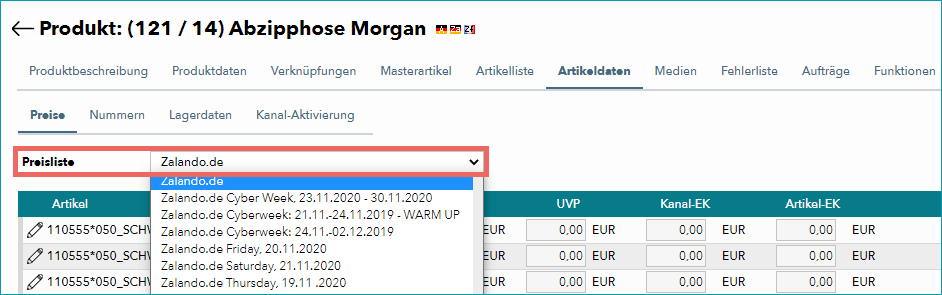
Rufe unter "Artikel > Produktliste" ein Produkt auf und gehe zum Reiter "Artikeldaten". Wähle im Drop-down-Menü die Preisliste, der du Artikelpreise zuweisen möchtest. Gib in den Spalten die entsprechenden Preise zu den einzelnen Artikeln ein. Wenn du fertig bist, klickst du auf den "Speichern"-Button. Dann werden die Preise dieser Preisliste hinzugefügt.
2. KONFIGURATION VON PREISDATEN IN DER ARTIKELDETAILANSICHT
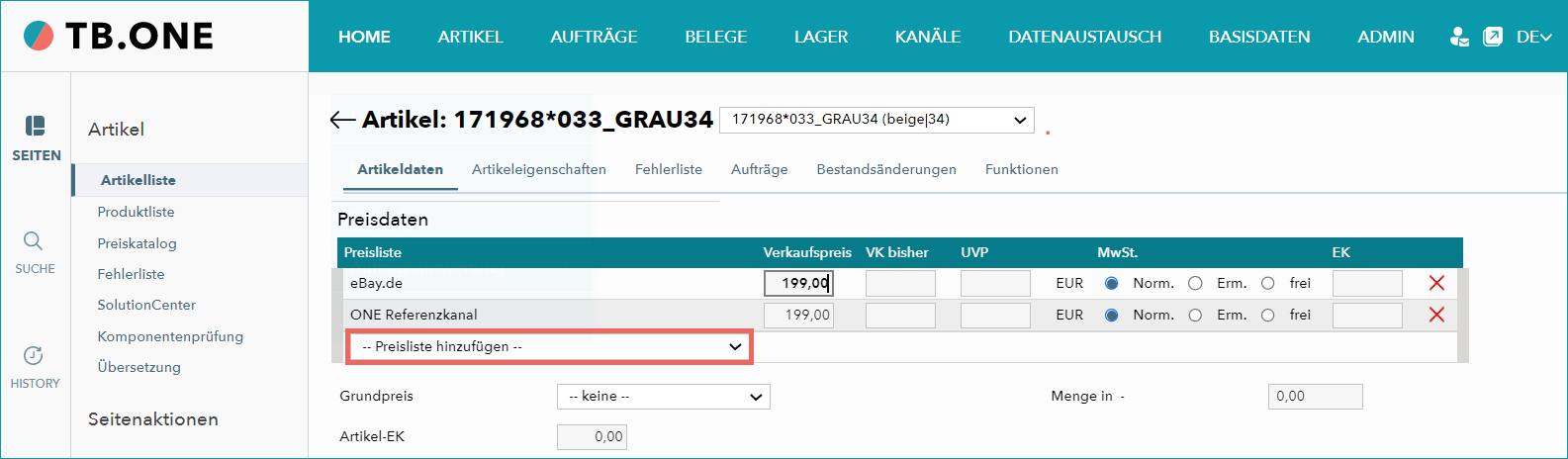
Rufe die Detailansicht des gewünschten Artikels über "Artikel > Artikelliste" auf, indem du auf die Artikelnummer klickst. Im Abschnitt "Preisdaten" findest du den Überblick der zugeordneten Preislisten. Du kannst weitere Preislisten über das Drop-down-Menü "Preisliste hinzufügen" ergänzen. Wähle eine Preisliste im Drop-down und trage die entsprechenden Preise in der Tabelle ein. Vergiss nicht, auf den "Speichern"-Button zu klicken, bevor du das Menü wieder verlässt.
3. ZUORDNUNG VON PREISDATEN ÜBER DEN MASTERARTIKEL
Wenn du Preise und Preislisten auf alle Artikel eines Produktes übertragen möchtest, erspart dir die Umsetzung über den Masterartikel einiges an Arbeit. Du erreichst den Masterartikel über die Produktdetailansicht, die du sowohl über die Artikel- als auch über die Produktliste ansteuern kannst:
•"Artikel > Produktliste", Produkt auswählen,
oder
•"Artikel > Artikelliste", Klick auf den Eintrag in der Spalte "Bezeichnung".
Rufe dann den Reiter "Masterartikel" auf.
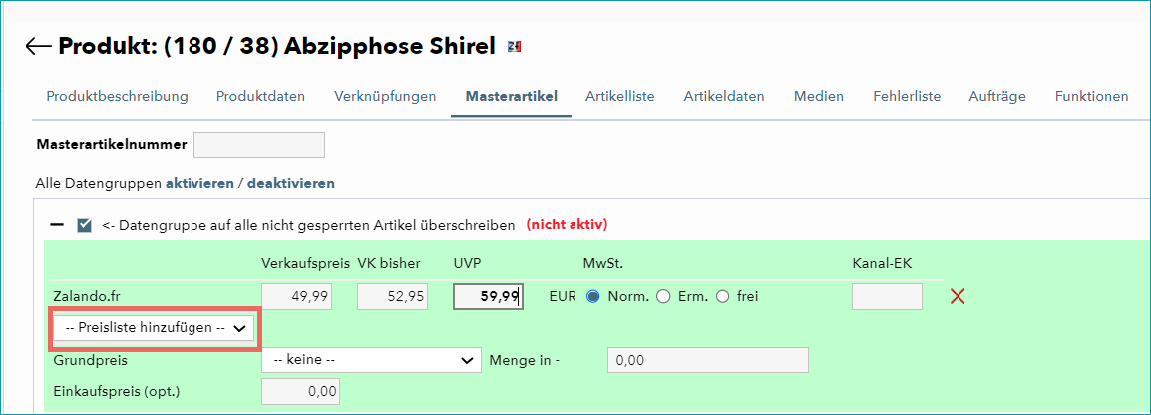
Aktiviere die Checkbox für die Datengruppe mit den Preisangaben. Sobald sie aktiviert ist, wird sie grün hervorgehoben. Jetzt kannst du über die Drop-down-Auswahl Preislisten hinzufügen und für die Preislisten jeweils Preise in den Freitextfeldern eintragen. Speichere deine Angaben.
ACHTUNG: |
4. PREISÄNDERUNGEN BEI AUSGEWÄHLTEN ARTIKELN ÜBER DIE LISTENBEARBEITUNG
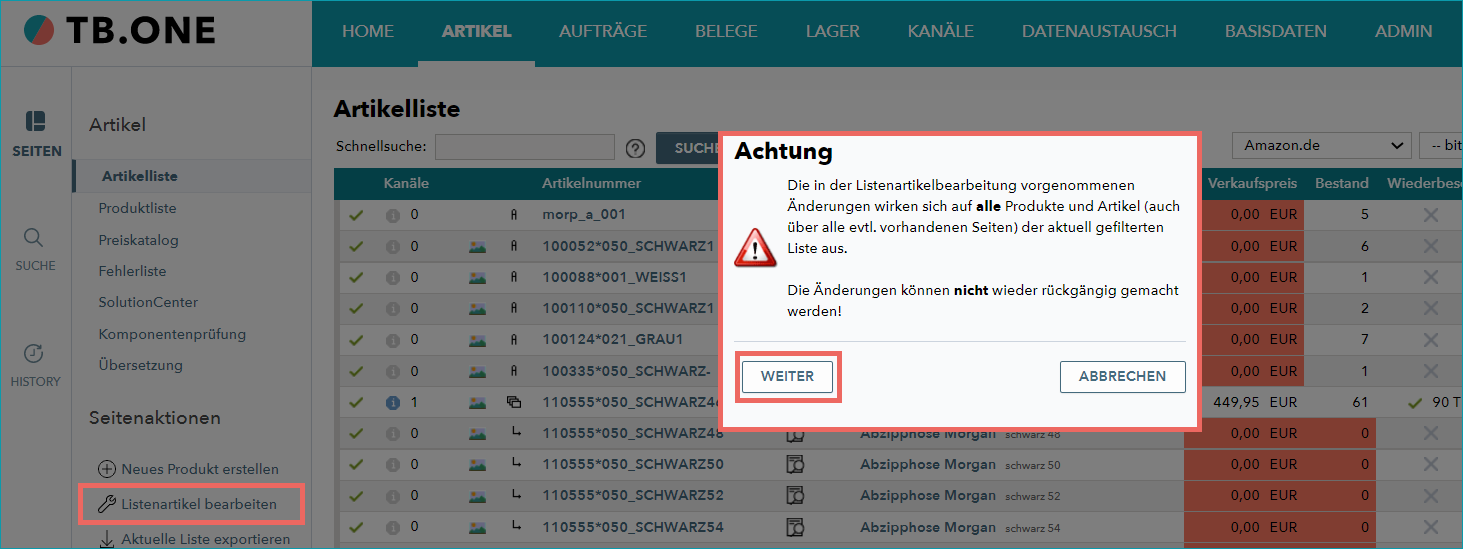
Rufe die Artikelliste ("Artikel > Artikelliste") auf und filtere sie nach den Artikeln, deren Preise du verändern willst. Klicke dann in der linken Seitenleiste unter dem Reiter "Seiten" im Abschnitt "Seitenaktionen" auf den Menüpunkt "Listenartikel bearbeiten". TB.One zeigt zunächst einen Warnhinweis an. Bestätige per Klick auf "Weiter", dass du ihn verstanden hast.
Jetzt kannst du im Pop-up-Fenster "Listenartikel bearbeiten" weiterarbeiten. Scrolle zum Abschnitt "Preislisten". Wie beim Masterartikel muss die Checkbox für die erforderliche Datengruppe aktiviert sein, um Änderungen speichern zu können. Nach Aktivierung einer Checkbox erscheint der jeweilige Menübereich grün hinterlegt.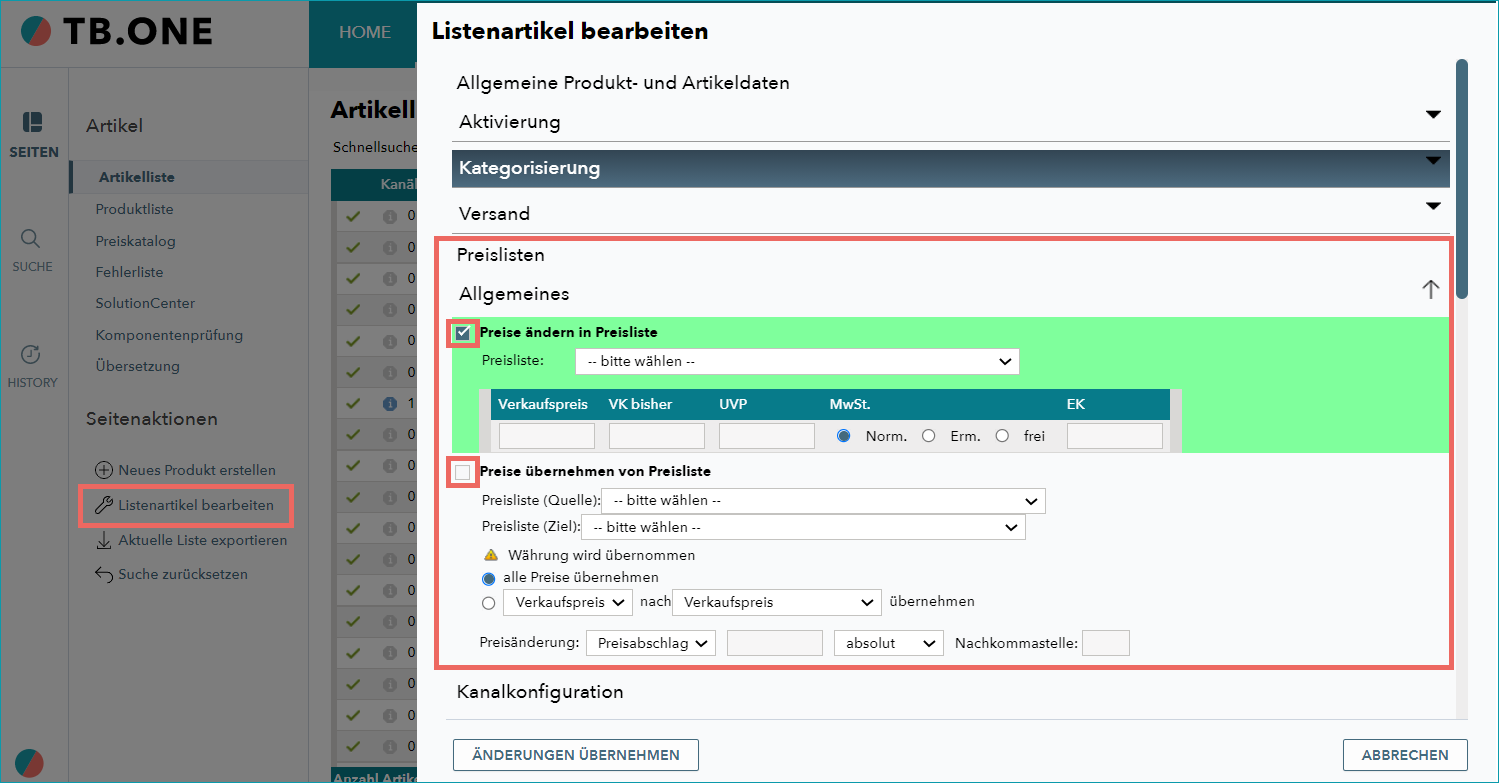
Du hast im Menüabschnitt "Allgemeines" zwei Möglichkeiten, jeweils nach Aktivierung der betreffenden Checkbox:
"Preise ändern in Preisliste"
Wähle die Preisliste aus dem Drop-down-Menü. Trage die neuen Preise in die Freitextfelder des jeweiligen Preistyps ein. Die in der Preisliste vorhandenen Preise werden überschrieben.
"Preise übernehmen von Preisliste"
Du kannst Preise aus einer im Drop-down "Preisliste (Quelle)" ausgewählten Preisliste in eine andere Preisliste übernehmen. Diese definierst du im Drop-down "Preisliste (Ziel)".
Falls die Zielliste Preise enthält, werden die Preisfelder der Artikel, die aktuell in der Artikelliste angezeigt werden, mit den Werten aus der Quellliste überschrieben. Nicht angezeigte Artikel werden davon nicht beeinflusst.
Die beiden Radiobuttons eröffnen dir weitere Möglichkeiten:
•Wähle den ersten Radiobutton, um "alle Preise zu übernehmen", d.h. Verkaufspreis, Vk bisher und UVP werden übernommen.
•Wähle den zweiten Radiobutto, um die Preise eines bestimmten Preistyps in ein anderes Feld zu kopieren (z.B. den Verkaufspreis in das Feld "VK bisher"), oder um Preise zu verändern über einen Zuschlag oder Abschlag (lege dabei fest, ob die Preisänderung prozentual oder absolut erfolgen und bis zu welcher Nachkommastelle gerundet werden soll).
Wenn du mit deinen Einstellungen fertig bist, klicke auf die Schaltfläche "Änderungen übernehmen". Sei dir dabei der Auswirkungen bewusst:
ACHTUNG: Du kannst diese Änderungen nicht mehr rückgängig machen! |
Weiterführende Informationen:
•Preiskatalog und Preislisten - Überblick