TB.One > Setup, Konfiguration & Nutzeraccounts > Erste Schritte > Die Benutzeroberfläche
Die Benutzeroberfläche
Wenn du dich in deinen TB.One-Account einloggst, leitet dich die Software direkt zu dem Menü, das du als deine Startseite definiert hast . Das Bild unten (Abb.1) zeigt das "Dashboard", das hier näher erklärt wird.
DIE HAUPTNAVIGATION
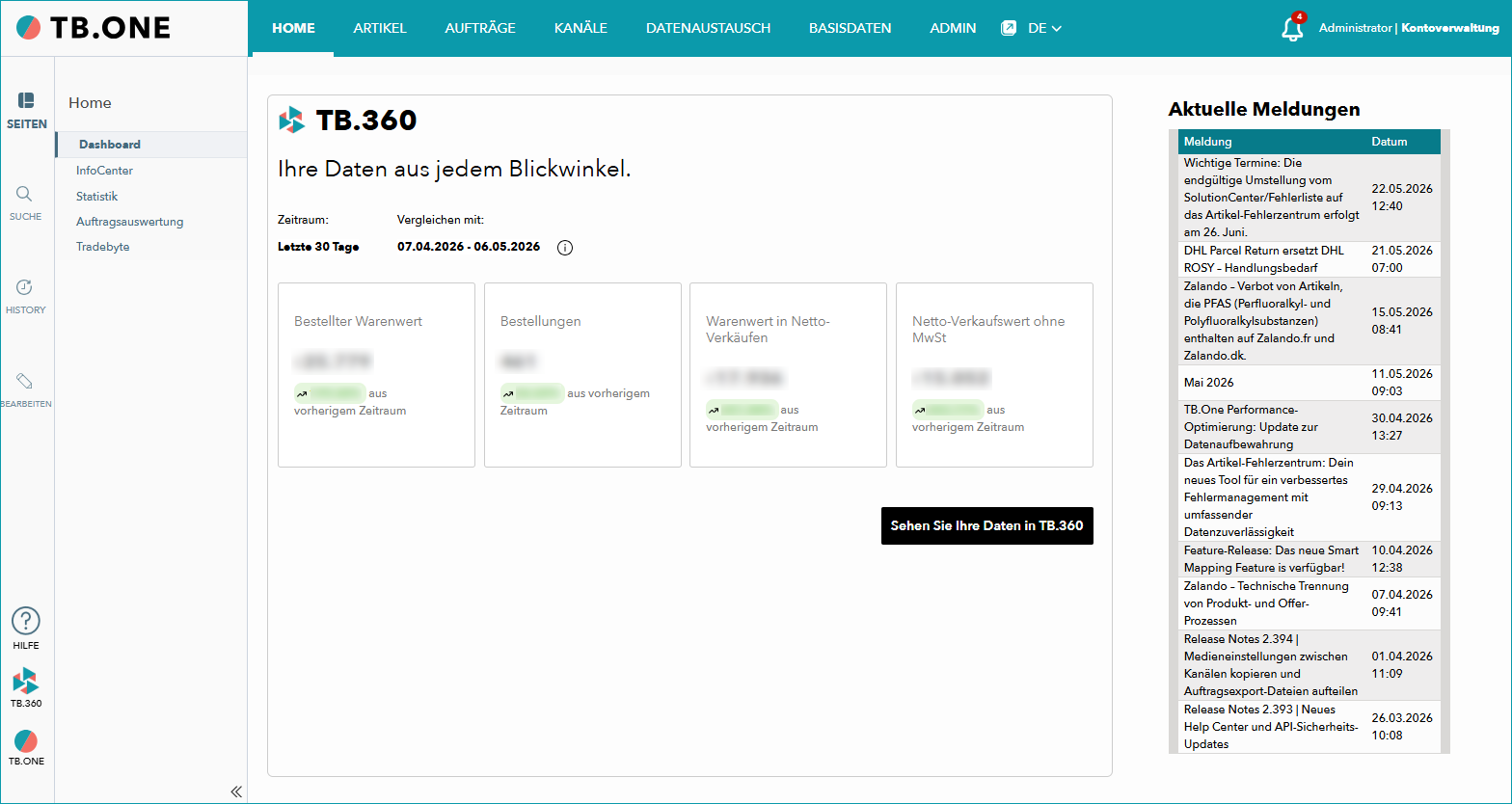
Abb.1: Das Dashboard
Die Hauptnavigation befindet sich in allen TB.One-Menüs am oberen Seitenrand. Wenn du mit der Maus über eine der Überschriften fährst, öffnet sich eine Drop-down-Liste mit Links zu weiteren Menüs. Du erreichst die meisten Bereiche von TB.One über diese Navigation (abhängig von den Zugriffsrechten deines Nutzeraccounts).
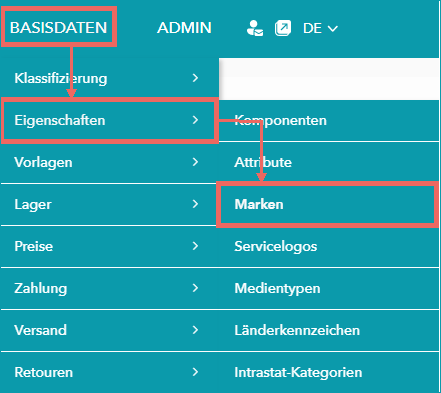
Abb.2: Menüpfad "Basisdaten > Eigenschaften > Marken"
In diesem Help Center werden die Menüpfade der TB.One-Hauptnavigation in folgender Form angegeben: "Basisdaten > Eigenschaften > Marken" (siehe Abb.2).
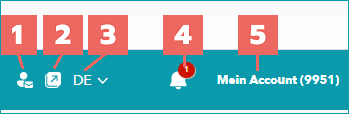
Abb.3: Quick-Action-Links
Rechts von der Hauptnavigation findest du einige Quick-Action-Icons und -Links (siehe Abb.3).
Nummer |
Inhalt |
|---|---|
|
Falls es deine Nutzerrolle erlaubt, kannst du in diesem Menü über den "Support"-Link direkt mit dem Tradebyte Support oder dem Integrationsteam Kontakt aufnehmen. |
|
Klicke auf dieses Icon, um ein weiteres TB.One-Fenster zu öffnen. |
|
Hier kannst du zwischen der englischen und der deutschen Benutzeroberfläche wechseln. |
|
Benachrichtigungen. Rot hervorgehoben, wenn neue Benachrichtigungen verfügbar sind. Die Benachrichtigungen können wichtige Informationen zu deinen Marktplatzanbindungen beinhalten. |
|
Per Klick auf "Mein Account" gelangst du zu den Einstellungen deines Nutzeraccounts. Die Nummer in Klammern - in diesem Beispiel 9951 - ist die Nummer des TB.One-Accounts deiner Firma. |


DIE LINKE SEITENLEISTE
Die linke Navigationsleiste kann unterschiedliche Reiter enthalten, abhängig davon, in welchem Menü du gerade arbeitest. Standardmäßig sind in der Leiste die Reiter "Seiten", "Suche" and "History" verfügbar (siehe Abb.4).
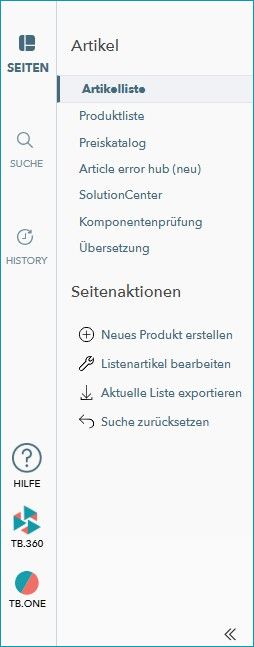
Abb.4: Seitenleiste
Die Seitenleiste kann außerdem ein- und ausgeklappt werden, indem du auf das Pfeil-Symbol am unteren Seitenrand klickst  .
.
Klicke auf die Reiter der Navigationsleiste, um ihre Inhalte einzusehen:
Reiter/Button |
Funktion |
|---|---|
Seiten |
Der Reiter "Seiten" besteht in der Regel aus zwei Teilen: Der erste Teil ist nach dem Abschnitt der Hauptnavigation benannt, in dem sich das aktuell geöffnete Menü befindet. Er enthält eine Liste anderer Menüs, die sich auf demselben Navigationslevel befinden. Mit einem Klick auf eines dieser Menüpunkte in der Liste kannst du schnell zu einem dieser Menüs wechseln. In vielen Menüs enthält der Reiter "Seiten" zudem einen zweiten Teil, der als "Seitenaktionen" benannt ist. Die "Seitenaktionen" variieren stark zwischen den unterschiedlichen Menüs. Oft dienen sie dazu, Filter zurückzusetzen oder neue Datensätze anzulegen. |
Suche |
Falls du auf die Schnelle einen Artikel, ein Produkt oder einen Auftrag aufrufen willst, musst du nicht erst zu dem jeweiligen Menü navigieren. Der Reiter "Suche" enthält Eingabefelder für mehrere verschiedene Parameter, die du definieren kannst, um Datensätze schnell zu finden. Die Suche nach einem Produkt oder einem Artikel führt dich zu einem Vorschaufenster. Falls du nach einem Auftrag suchst, wirst du direkt zur jeweiligen Auftragsdetailansicht geleitet. |
History |
Der Reiter "History" führt dich zu einer Liste der Menüpunkte, die du zuletzt aufgerufen hast. Falls du zu einem dieser Menüs zurückkehren möchtest, so kannst du das schnell und einfach per Klick auf diesen Reiter tun. |
|
Ein Klick auf dieses Icon bringt dich zum Help Center (das ist die Webseite, auf der du dich aktuell befindest). |
|
Klicke hier, um TB.360 aufzurufen. TB.360 ist dein Statistik- und Analysetool für TB.One. |
|
Mit dieser Option öffnest du ein Pop-up-Menü, in dem du einsehen kannst, welche Version von TB.One du derzeit verwendest. Hier kannst du außerdem die Einstellungen deines Nutzeraccounts aufrufen ("Grundeinstellungen"), oder dich abmelden. |