TB.One > Setup, Konfiguration & Nutzeraccounts > Erste Schritte > TB.One personalisieren
TB.One personalisieren
Grundsätzlich gibt es zwei Möglichkeiten, TB.One zu personalisieren: mittels der Aktivierung/Deaktivierung von Eingabefeldern (für alle Nutzer*innen) and durch persönliche Einstellungen, die jede*r Nutzer*in für sich festlegen kann.
1. (DE-) AKTIVIERUNG VON ANZEIGEFELDERN
Die nachfolgenden Einstellungen sind systemübergreifend und wirken sich auf die Anzeige bei allen Benutzer*innen aus.
1.1 EINGABEFELDER FÜR PRODUKTDATEN
Unter "Admin > Systemeinstellungen > Oberfläche" kannst du Felder aktivieren, die anschließend in der Produktdetailansicht angezeigt werden. Bei der Aktivierung deines TB.One- Accounts, werden nur die grundlegenden Felder angezeigt. Die meisten Kanäle erfordern jedoch weitere Daten. Blende daher die zugehörigen Eingabefelder ein. Du solltest die Konfiguration der Anzeige- und Eingabefelder konfigurieren bevor du beginnst, Produktdaten zu erfassen. Die Einstellungen haben Auswirkung auf alle Benutzer*innen und bestimmen die Art der Produktdaten, die manuell eingegeben werden können. Aktiviere die Felder für "Sondertext", "Aufzählungspunkte" und trenne die Produktbezeichnung in "Gattungsname" und "Eigenname".
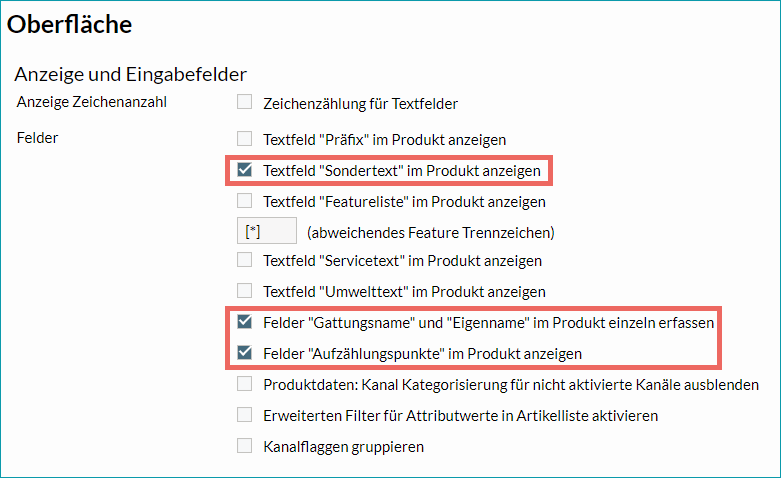
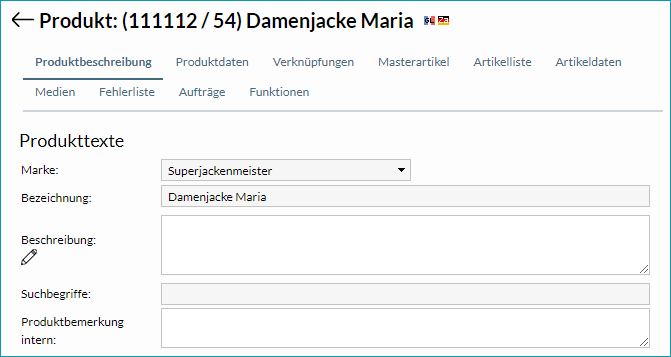
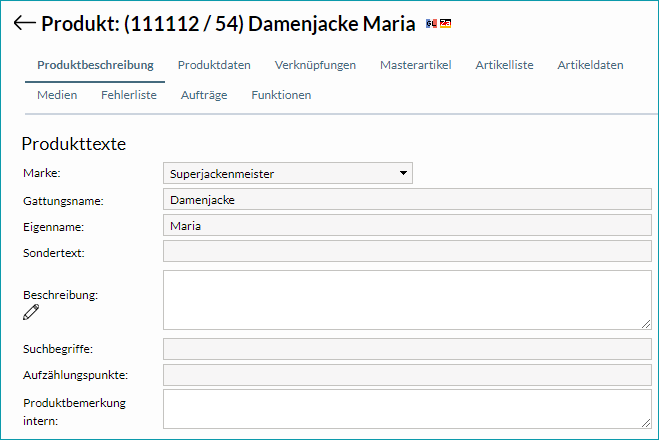
Nach dem Speichern der Anpassungen wird sich das Menü der Produktbeschreibung wie folgt ändern:
VORHER
NACHHER
TIPP: |
1.2 ZEICHENZÄHLER
Oberhalb der Checkboxen für die Anzeigefelder befindet sich eine weitere Box, mit der du die Zeichenzählung für Textfelder aktivieren kannst. Das kann bei der manuellen Dateneingabe sehr hilfreich sein. Wenn du diese Option aktivierst, erscheint neben jedem Textfeld der Produktbeschreibung ein kleines Feld, das die bisher eingegebene Zeichenzahl (inkl. Leerzeichen) anzeigt. So kannst du sichergehen, dass du eventuell vom Kanal vorgegebene Zeichenbeschränkungen einhältst.

Das Zählfeld wird eingeblendet, sobald eine Änderung im jeweiligen Textfeld stattfindet.
1.3 KANALFLAGGEN GRUPPIEREN
Mit der Checkbox "Kanalflaggen gruppieren" kannst du die Anzeige der Kanalflaggen in der Auftragsstatistik anpassen.
Diese Statistik findest du unter "Home > Statistik > Aufträge". Hier kannst du in der Spalte "Artikel" weitere Informationen zu bestellten Artikeln abrufen. Per Klick auf das Lupensymbol öffnet sich ein Pop-up-Fenster, das eine tabellarische Übersicht der Artikel enthält. In der Spalte "Kanalaktivierung" werden hier standardmäßig Flaggen-Icons für alle Kanäle angezeigt, für die der jeweilige Artikel aktiviert ist. Vor allem bei einer hohen Anzahl aktiver Kanäle werden hier viele Flaggen angezeigt. Um die Übersicht zu verbessern, kannst du die Kanalflaggen gruppieren.

Ist die Checkbox "Kanalflaggen gruppieren" unter "Admin > Systemeinstellungen > Oberfläche" aktiviert, so ersetzt TB.One die Kanalflaggen im oben genannten Pop-up-Fenster durch eine blaues Info-Icon.
Wenn du den Mauszeiger über das Icon bewegst, öffnet sich eine Mouseover-Anzeige, in der die Kanäle einzeln aufgelistet sind.

Detaillierte Erläuterungen enthält die Seite "Auftragsstatistik".
2. FIRMENLOGO EINBINDEN
Im unteren Bereich des Menüs "Admin > Systemeinstellungen > Oberfläche" hast du die Möglichkeit, ein eigenes Logo hochzuladen.

Es ersetzt dann das TB.One-Logo oben links in der Benutzeroberfläche.
3. EIGENE EINSTELLUNGEN KONFIGURIEREN
Die folgenden Einstellungen können für jede*n Nutzer*in individuell eingerichtet werden.
3.1 SPRACHAUSWAHL
Die Oberfläche von TB.One kann in Deutsch oder Englisch angezeigt werden. Wähle die gewünschte Sprache aus dem Drop-down-Menü im TB.One-Header.
ACHTUNG: |
Die Anzeigesprache ist unabhängig von der Mehrsprachigkeit der Produktdaten. Im Menü "Artikel > Übersetzung > Sprachen" kannst beliebig viele Sprachen anlegen. Nur Sprachen, die du hier angelegt hast, kannst du später beim Export an die Kanäle als Exportsprache wählen. Diese Konfiguration kannst du jederzeit vornehmen und nicht notwendigerweise in dieser Phase der Einrichtung. Ausführliche Informationen stehen im Abschnitt über Übersetzungen bereit.
3.2 GRUNDEINSTELLUNGEN
Navigiere zu den Einstellungen deines persönlichen Benutzeraccounts, indem du auf das TB.One-Symbol in der unteren linken Ecke klickst und in dem Pop-up-Menü die Option "Grundeinstellungen" auswählst.
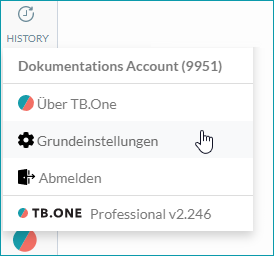
Hier kannst du deinen Anzeigenamen, dein Passwort und deine E-Mail-Adresse sowie einige persönliche Anzeigeeinstellungen ändern.
STAMMDATEN
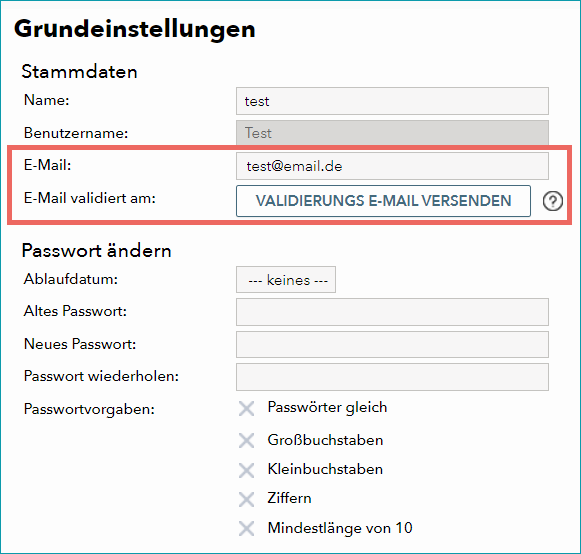
ACHTUNG: |
TIPP: Bei E-Mail-Adressen, die noch nicht validiert sind, ist die Schaltfläche “Validierungs-E-Mail versenden” verfügbar. Klicke auf diese Schaltfläche, um eine Bestätigungsmail zu versenden. |
ANZEIGEEINSTELLUNGEN
Im Abschnitt "Medien-Detailansicht" kannst du auswählen, ob bei deinen Produkten nur bestimmte Medientypen dargestellt werden. Außerdem kannst du die Anzeige der Medien zu Artikeln vollständig ausblenden oder auf den ersten Artikel einschränken. Diese Auswahl ist nutzerspezifisch und bezieht sich ausschließlich auf die Anzeige von Medien in deinem persönlichen Benutzeraccount. Alle Produkt- und Artikelbilder bleiben erhalten!
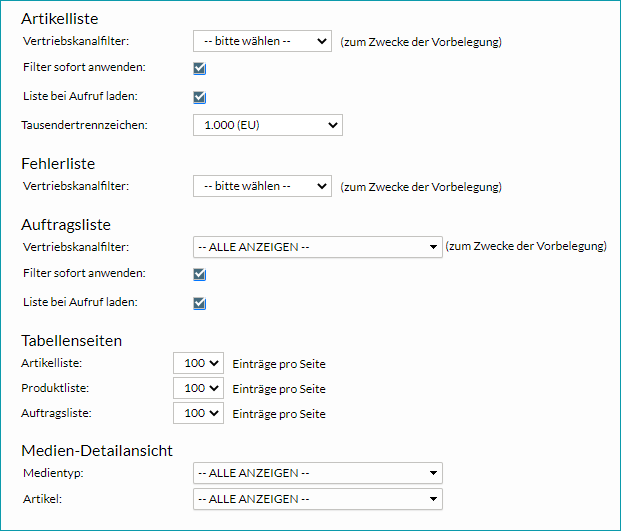
Stelle bei Bedarf ein, nach welchem Kanal die Auftragsliste und/oder die Artikelliste beim Öffnen vorgefiltert sein sollen:
1. Wähle aus dem Drop-down-Menü die Vertriebskanäle, nach denen du vorfiltern möchtest.
2. Aktiviere die Checkbox "Filter sofort anwenden" und speichere deine Auswahl.
TIPP: |
TIPP: |
Im Abschnnitt "Tabellenseiten" kannst du die Anzahl der gleichzeitig angezeigten Elemente pro Seite für verschiedene Listen festlegen (50er-Schritte; maximal 200 Elemente gleichzeitig).
3.3 STARTSEITE
Wähle im Menü "Mein Account" den Reiter "Seiten" in der linken Seitenleiste aus und klicke auf die Option "Startseite". Es öffnet sich eine Übersicht der Menüstruktur von TB.One. Wähle die gewünschte Startseite für deinen persönlichen Nutzeraccount aus und klicke auf "Speichern". Ab deiner nächsten Anmeldung wird sich TB.One direkt auf der neu definierten Startseite öffnen.
3.4 DATENSCHUTZEINSTELLUNGEN
Klicke unten links in der Seitenleiste auf das TB.One-Icon und dann auf "Grundeinstellungen". Das Menü "Mein Account"/"Grundeinstellungen" öffnet sich. Wähle in der linken Seitenleiste den Menüpunkt "Datenschutzeinstellungen" aus.
ACHTUNG: |
CHECKBOX FÜR MATOMO OPT-IN/-OUT
Vgl. Tradebyte-Datenschutzerklärung Kap. 3.4: Analyse von Nutzerdaten
Tradebyte setzt für die anonymisierte Auswertung des Nutzerverhaltens die Dienste des Anbieters Matomo als eigenständige Anwendung ein. Es findet keine Übertragung der Daten an Matomo statt. Die Checkbox steuert, ob die Matomo-Webanalyse für die von dir genutzten Tradebyte-SaaS-Lösungen durchgeführt wird.
TIPP: Wir empfehlen das "Opt-in" (als Haken in der Checkbox) zu belassen. Dies ermöglicht es uns, in Übereinstimmung mit den Datenschutzbestimmungen dein Nutzererlebnis der Software weiter zu verbessern. |
4. ARTIKELLISTE KONFIGURIEREN
Wenn du die Startseite nicht geändert hast, wird TB.One beim Login die Artikelliste öffnen. In der Standardeinstellung sind alle in der Artikelliste vorhandenen Spalten eingeblendet. Bei Bedarf kannst du Spalten ausblenden und/oder ihre Reihenfolge anpassen. Klicke dazu einfach auf das Bearbeitungssymbol über dem rechten Scroll-Balken.
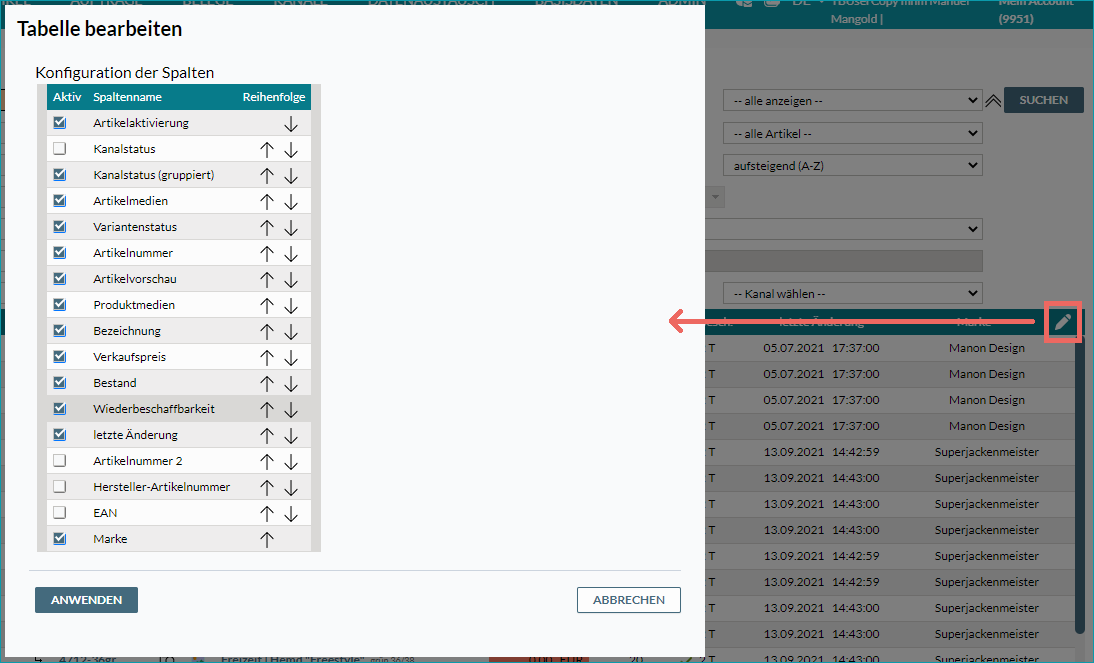
In dem Fenster, das sich öffnet, kannst du einzelne Spalten ausblenden, indem du die Checkbox vor dem jeweiligen Spalten-Header deaktivierst. Über die Pfeile rechts kannst du die Sortierung der Spalten noch anpassen. Speichere deine Einstellungen über die Schaltfläche "Anwenden". Diese Einstellungen sind benutzerspezifisch.