TB.One > Setup, Konfiguration & Nutzeraccounts > Auftragsabwicklung - Grundeinstellungen > Voreinstellungen zu Auftragsdetails
Voreinstellungen zu Auftragsdetails
Die Standardeinstellungen, die bei der Bearbeitung von Aufträgen gelten, legst du unter "Admin > Systemeinstellungen > Auftragsabwicklung" fest.
1. RECHNUNGSDRUCK UND UMSATZSTEUERBERECHNUNG
Wähle im Abschnitt "Checkbox 'Rechnung erstellen' bei manuellen Liefermeldungen als aktiviert vorbelegen" alle Vertriebskanäle aus, für die du Rechnungen drucken möchtest. Die Checkbox "Rechnung erstellen" ist dann standardmäßig aktiviert, wenn deine Mitarbeiter*innen Versandmeldungen manuell erstellen. Das erleichtert es, bei der Auftragsbearbeitung einen geregelten Workflow einzuhalten.
In dem Abschnitt darunter, der mit "Umsatzsteuerberechnung für Nebenleistungen" betitelt ist, kannst du festlegen, ob der höchste Umsatzsteuersatz unter den bestellten Positionen zur Berechnung von Versand- und Zahlkosten verwendet wird. Alternativ kannst du bestimmen, dass der Umsatzsteuersatz, der für den größten Anteil am Gesamtnettowert der Bestellung zutrifft, gelten soll.
Beispiel: Eine Rechnung enthält die folgenden Positionen: ARTIKEL 1: 105 € brutto inkl. 19% USt (= 88 € netto) ARTIKEL 2: 102 € brutto inkl. 7% USt (= 95 € netto) Mit der Einstellung "Maximaler Umsatzsteuersatz lt. abgerechneten Positionen" werden 19 % Umsatzsteuer auf die Nebenleistungen berechnet, da dieser Steuersatz in dieser Rechnung den höchsten Steuersatz darstellt. Wenn du dagegen die Einstellung "Umsatzsteuersatz lt. größtem Anteil abgerechneter Positionen" wählst, werden Nebenleistungen mit 7 % berechnet, da 95 € > 88 € und diese Summe somit die größte Nettosumme in dieser Rechnung darstellt. |
|---|
2. POSITIONSMELDUNGEN
Im Abschnitt "Positionsmeldungen (in den Auftragsdetails)" kannst du die Standardeinstellungen definieren, die bei der manuellen Auftragsbearbeitung über die Auftragsliste wirksam werden sollen.
Lege fest, ob und wie Ship- und Retourencodes vorbelegt werden, und ob sie für Standardpakete validiert werden sollen. Gib an, ob der Retourencode manuell hinterlegt werden kann, und wie lange es nach dem ersten Versand möglich sein soll, Retouren zu bearbeiten, ohne Warnungen auszulösen. Gib außerdem an, ob Versandkosten standardmäßig bei Retouren gutgeschrieben werden, und wie die Abrechnung von Auftragsservices bei Vollretouren/Vollstorno gehandhabt werden soll.
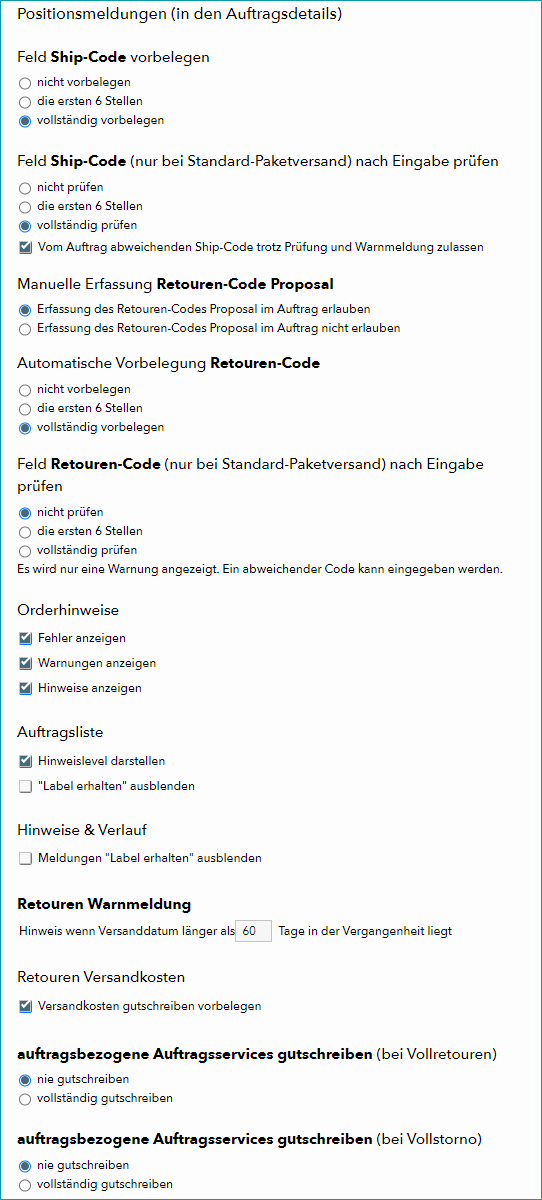
Wähle die Voreinstellungen, die am besten zu deiner Auftragsabwicklung passen.
TIPP: Standardmäßig werden die Hinweise in drei Prioritätsstufen unterteilt. In absteigender Priorität: Fehler, Warnung und Hinweis.
•Nutze die Checkbox "Hinweislevel darstellen" im Abschnitt "Auftragsliste", um diese dreistufige Priorisierung an- und abzuschalten. •Im Abschnitt "Orderhinweise" kannst du individuell für die einzelnen Prioritätsstufen einstellen, ob TB.One dich in der Orderliste durch Iconanzeige auf ungesehene Benachrichtigungen der entsprechenden Stufe hinweist. •Meldungen zur erfolgreichen Erstellung von DHL-Labels sind ein Sonderfall. Sie gehören zur Prioritätsstufe "Hinweis" und können (je nach Konfiguration von TB.One) sehr häufig vorkommen. Um die Übersicht zu verbessern, ist es möglich, diese Meldungen auszublenden. Über die Checkbox "Label erhalten ausblenden" im Abschnitt "Auftragsliste" werden die entsprechenden Hinweis-Icons aus der Auftragsliste entfernt. Um die gesamte Meldung auszublenden, aktiviere im Abschnitt "Hinweise & Verlauf" zusätzlich die Checkbox "Meldungen Label erhalten ausblenden". |
 Fehler
 Warnung
 Hinweis
3. WARENAUSGANG
Die Einstellungen zur Vorbelegung und Prüfung von Shipcodes im Abschnitt "Menüpunkt Warenausgang" wirken sich auf das Menü "Aufträge > Warenausgang" aus (wie hier beschrieben). Der einzige Zweck dieses Menüs ist die Erstellung von Liefermeldungen. Hier gibst du an, ob Shipcodes vorbelegt und für den Standard-Paketversand validiert werden sollen.
4. STATISTIK-EXPORT, DRUCKERSYMBOL, E-MAIL-BENACHRICHTIGUNG
Im Abschnitt "Statistik-Export" steuerst du, ob ein Export unter "Home > Statistik > Aufträge" auch Rechnungsadressen enthalten soll.
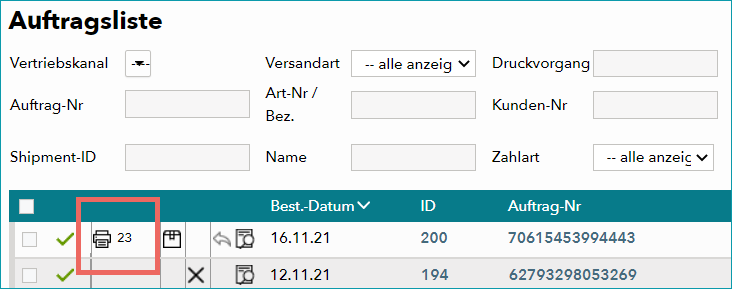
Im Abschnitt "Druckersymbol in Auftragsliste druckt" legst du fest, ob Auftragsdatenblätter oder Lieferscheine erstellt werden sollen, wenn per Klick auf das Druckersymbol in der Auftragsliste ein Druck ausgelöst wird.
Trage unter "E-Mail Benachrichtigung bei Auftragseingang" ein, ob/wie oft du bei neuen (schwebenden) Aufträgen per E-Mail informiert werden möchtest. Wenn du benachrichtigt werden möchtest, gib noch die E-Mail-Adresse(n) unter "Admin > Benutzer > Mail-Verteiler" an.
5. PERSONENBEZOGENE DATEN LÖSCHEN
Laut der neuen EU-Verordnung DSGVO dürfen personenbezogene Daten nicht länger gespeichert werden als unbedingt nötig. Um die Löschung personenbezogener Daten zu erleichtern, kannst du die Funktion "Bereinigung personenbezogener Daten" im unteren Bereich des Menüs "Admin > Systemeinstellungen > Auftragsabwicklung" nutzen. Hier kannst du Löschzeiten kanalspezifisch konfigurieren.
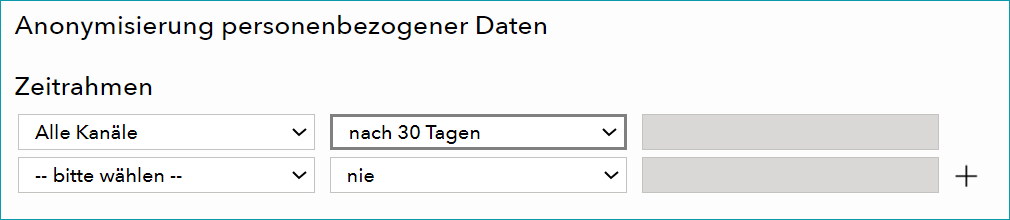
Das linke Drop-down-Menü in der ersten Zeile enthält nur den Wert "Alle Kanäle". Hier kannst du global für alle Kanäle eine Löschfrist aus dem Drop-down-Menü in der mittleren Spalte auswählen. Diese Frist gilt für alle Kanäle, für die keine individuelle Frist festgelegt wurde.
Nutze die darunterliegenden Zeilen, wenn du individuelle Zeiträume für einzelne Kanäle einstellen möchtest. Wenn du in der mittleren Spalte "Angepasst" auswählst, wird das Freitextfeld in der rechten Spalte aktiviert. Hier kannst du dann eine individuelle Frist entweder in Monaten (= m) oder Jahren (= y) angeben, wie zum Beispiel "8m".
Über die Buttons ( /
/ ) kannst du Zeilen hinzufügen oder entfernen.
Wähle über das Drop-down-Menü einen Zeitraum aus, um festzulegen, wann personenbezogene Daten aus erfüllten Aufträgen anonymisiert werden sollen. Klicke auf "Speichern", wenn deine Einstellungen vollständig sind.
ACHTUNG: Überprüfe deine Vereinbarungen mit den angebundenen Kanälen und passe die Fristen entsprechend an, um mögliche Probleme oder Konsequenzen zu vermeiden. |