TB.One > Auftragsdaten und Auftragsabwicklung > Auftragsbearbeitung in TB.One > Auftragsdetailansicht > Liefermeldungen
Liefermeldungen
Liefermeldungen können entweder auf dem Reiter "Lieferung und Storno" in den Auftragsdetails oder im Menü "Aufträge > Warenausgang" abgesetzt werden.
1. LIEFERMELDUNG ÜBER "LIEFERUNG & STORNO"
Den Reiter "Lieferung & Storno" findest du in den Auftragsdetails (öffne den entsprechenden Auftrag unter "Aufträge > Auftragsliste").
Standardmäßig ist hier die gesamte Bestellmenge jeder Position als Liefermenge eingetragen. Im oberen Menübereich musst du nur Anpassungen vornehmen, wenn du einzelne Bestellpositionen (teilweise oder vollständig) nicht liefern kannst. Wie die Liefermengen verringert werden oder Positionen vollständig storniert werden können, erfährst du auf der Seite "Stornierungen".
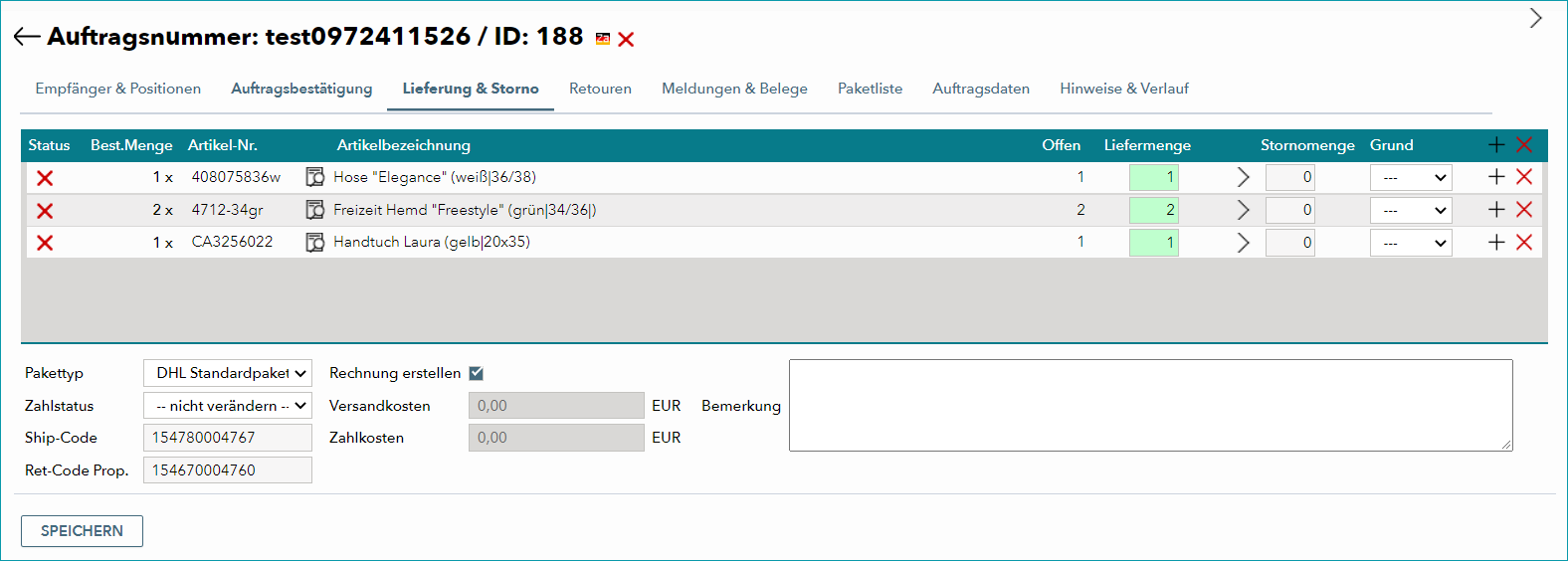
Passe die Informationen im unteren Menübereich an, falls nötig:
Wähle den richtigen Pakettyp aus dem Drop-down-Menü oder ändere den Zahlstatus und, abhängig vom Kanal und deinen Einstellungen, den Ship/Tracking-Code.
Für manche Kanäle musst du außerdem bereits einen Retourencode (also den Tracking-Code für die Retoure) angeben, wenn du die Liefermeldung absetzt. Stelle in diesem Fall den Code im Feld "Ret.-Code Prop." (voraussichtlicher Retourencode) zur Verfügung.
Markiere den Kontrollkasten "Rechnung erstellen", wenn TB.One beim Speichern der Meldung eine Rechnung ausgeben soll. Liefer- und Zahlungsgebühren können sich abhängig von deinen oder den Kanalbedingungen unterscheiden und können, wenn nötig, hier angepasst werden. Schließe die Liefermeldung mit einem Klick auf die Schaltfläche "Speichern" ab. Die verarbeiteten Positionen erscheinen dann nicht mehr in der Liste. Stattdessen kannst du die Liefermeldung auf dem Reiter "Meldungen & Belege" anzeigen lassen. Im Zuge des nächsten regulären Datenaustausches wird sie an den Kanal übertragen.
TIPP: 1. Liefermenge gegebenenfalls anpassen |
ACHTUNG: |
2. LIEFERMELDUNG VIA "WARENAUSGANG"
Es gibt zwei Möglichkeiten, das Menü "Warenausgang" zu öffnen: Klicke entweder in den Auftragsdetails auf dem Reiter "Empfänger & Positionen" auf die Schaltfläche "Warenausgang melden" (unten links) oder navigiere zu "Aufträge > Warenausgang" und suche dort nach einem Auftrag (via Auftragsnummer, Auftrags-ID, Ship-Code oder Retourencode).
Die Auftragsdetails werden im oberen Bereich des Abschnittes "Auftragspositionen" angezeigt, während die Positionen selbst darunter aufgelistet sind.
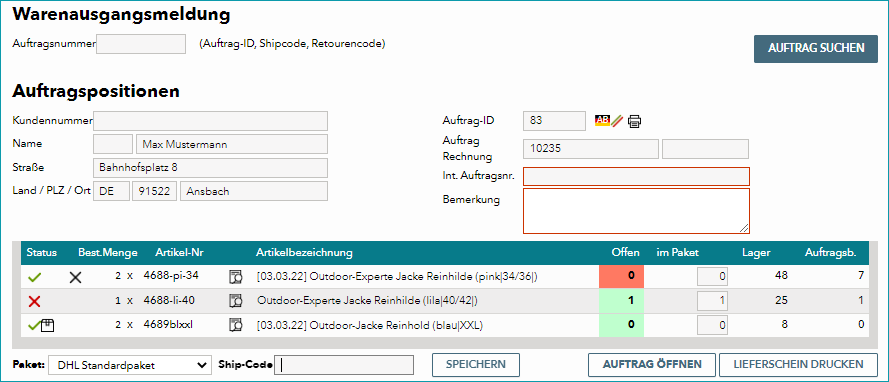
Wie das Beispiel oben zeigt, beinhaltet diese Ansicht alle gelieferten und stornierten Positionen. Nur Position 2 (1 Artikel; Artikelnummer 4688-li-40) ist noch offen. Du kannst nun die Informationen in der Spalte "im Paket" anpassen und/oder in der Drop-down-Liste "Paket" einen anderen Pakettyp wählen. Falls nicht automatisch ein Ship-Code eingetragen wurde, solltest du dies händisch tun. Mit einem Klick auf "Speichern" wird eine entsprechende Liefermeldung erstellt und die Nachricht "Auftrag ist abgeschlossen" wird unten links angezeigt, falls dies der Fall ist.
Mit den Schaltflächen unten rechts kannst du entweder zur Auftragsdetailansicht wechseln ("Auftrag öffnen") oder einen Lieferschein für den Auftrag ausdrucken ("Lieferschein drucken").
TIPP: 1. Liefermenge in der Spalte "im Paket" anpassen", falls nötig |
ACHTUNG: |
Weiterführende Informationen:
•Manuelle Auftragsbearbeitung - Übersicht
•Liefer- und Stornomeldungen via Scan-Desktop