TIPP: Dieses Channel Sheet enthält alle kanalspezifischen Informationen für Galaxus. |
INHALTSVERZEICHNIS
•Kanalspezifische Einstellungen, Features und Prozesse
oAnforderungen für den Galaxus EU-Hub
oErstellung und Übermittlung von Exportrechnungen für den Galaxus EU-Hub
oVerpflichtende Preisinformationen für Galaxus
oSo hinterlegst du einen Verkehrsträger für deine Galaxus-Pakettypen
oSo findest du die richtige Auftragsnummer zur manuellen Erstellung von Lieferscheinen für Galaxus
Für Galaxus sind folgende (Sub-)Kanäle verfügbar, entscheide dich vorab, welchen der beiden Kanäle du nutzen möchtest:
KANAL |
KENNZEICHEN |
ID |
WÄHRUNG |
|---|---|---|---|
Galaxus.ch (CHF) |
dgch |
192 |
CHF |
Galaxus.ch (EU-Hub) |
dgde |
234 |
CHF |
Galaxus.de |
gxde |
466 |
EUR |
Der folgende Überblick stellt die Unterschiede der beiden verfügbaren Kanäle kurz gegenüber:
Galaxus.ch (CHF) |
Galaxus.ch (EU-Hub) |
Galaxus.de |
|---|---|---|
•Für alle Händler aus der Schweiz •Händler mit Firmensitz in der EU, die die Verzollung selbst abwickeln •Händler mit Firmensitz in der EU, die über den EU-Hub verschicken und eine Fiskalvertretung in der Schweiz haben |
Händler mit Firmensitz in der EU, die keine Fiskalvertretung in der Schweiz haben und über den EU-Hub verschicken (siehe diesen Abschnitt) |
Versand innerhalb Deutschlands |
Bespreche mit deinem*deiner Galaxus Manager*in, welcher der Kanäle für deine Zwecke geeignet ist und welche Verzollungslösung du bevorzugst.
ALLGEMEINE INFORMATIONEN
•Neu bei TB.One? Unsere Webinare helfen dir, dich in der Software zurechtzufinden.
•Sende deine Lieferanten-/Zugangsdaten für den Kanal an deinen Solution Delivery Manager bei Tradebyte.
•Liefere deine Produktdaten in Deutsch (Schweiz). Optionale Anzeige von englischen, französischen und italienischen Übersetzungen..
•Öffne das Menü "Basisdaten > Lager > Lagereinstellungen" und prüfe die Einstellungen für den Kanal (weitere Informationen findest du hier).
•Beachten Sie die Bestimmungen für den Versand in die Schweiz (Pflichtfelder, Zolltarifnummer und Gewicht).
KANALSPEZIFISCHE EINSTELLUNGEN, FEATURES und PROZESSE
REFERENZNUMMER |
KANALSPEZIFISCHE VORGABEN |
||
|---|---|---|---|
B-01: Zahlung |
Deine Zahlarten findest du unter "Basisdaten > Zahlung > Zahlarten". Alle Zahlungen werden von Galaxus verwaltet. Bei der Aktivierung des Kanals oder spätestens beim Eingang der ersten Bestellung wird automatisch eine Zahlart mit dem Namen des Kanals erstellt. Für den Export an ein ERP-System kannst du den Exportschlüssel frei wählen. |
||
D-01: Produktbezeichnung |
•Die Produktbezeichnung ist für Galaxus verpflichtend. •Die Länge der Produktbezeichnung ist auf 100 Zeichen beschränkt. Alle darüber hinausgehenden Zeichen werden beim Export abgeschnitten. •Gattungs-/Eigenname möglich über Titelkonfigurator. •Das Titelprofil darf keine Kategorien, marken oder andere Eigenschaften enthalten. Es ist nur der bereinigte Produkttitel erlaubt. |
||
D-02: Sondertext |
Das Feld „Sondertext“ ist für Galaxus optional. Es dient zur Hervorhebung eines besonderen Merkmals an einem Artikel und ist auf maximal 100 Zeichen beschränkt. |
||
D-03: Produktbeschreibung |
Anforderungen an Produktbeschreibungen: •Die Produktbeschreibung ist für Galaxus verpflichtend. •Die Länge der Produktbeschreibung ist auf 4000 Zeichen beschränkt. Beachte beim Verfassen von Produktbeschreibungen stets die Stilvorgaben von Galaxus: •Verwende in all deinen Beschreibungen das formelle "Du" als Kundenanrede und vermeide Formulierungen in 1. Person Plural wie "wir" oder "uns". •Galaxus legt besonderen Wert darauf, keine offensichtlichen Werbetexte zu verwenden. •Wenn du deinen Beschreibungstext formulierst, solltest du Superlative und explizit werberischen Schreibstil nicht verwenden; dazu zählen auch direkte Kaufaufforderungen. Verwende stattdessen einen sachlichen und informativen Stil. •Formulierungen, die auf die Neuartigkeit eines Produkts anspielen wie z.B. "neu" und andere Synonyme, dürfen nicht in der Beschreibung verwendet werden. •Nutze lieber sachliche Umschreibungen wie z.B. "Nachfolgemodell von [Produkt]", um deine Beschreibung aktuell zu halten. •Aufzählungspunkte: Optional. Wir empfehlen standardmäßig 3 bis 8 Aufzählungspunkte.
|
||
D-04: Komponenten |
Folgende Komponenten sind bei Galaxus verpflichtend: •Produkttyp - Als Wert für die Komponente soll die unterste Ebene der zugeordneten Galaxus Kategorien genutzt werden, ist z.B. die Kategorie "Bekleidung & Accessoires > Schmuck > Armbänder" am Produkt hinterlegt, soll an der Komponente der Wert "Armbänder" hinterlegt werden •Einleitungstext zur Hervorhebung eines besonderen Merkmals (z.B. der Passform) in Form einer kurzen Erklärung (max. 100 Zeichen) Einleitungstexte können wie folgt hinterlegt werden: •als Sondertext •als Aufzählungspunkt, der über TWIG gemappt wird •als Komponente Die BAO-Eigenschaften (BasicAndAdvanced) werden vorab durch den Kanal mitgeteilt. Die Eigenschaftswerte sind auf 80 Zeichen (inkl. Leerzeichen) begrenzt.
|
||
D-05: Attribute |
Für die Attribute von Galaxus gelten die folgenden Anforderungen: •Beachte die Anforderungen des Kanals •Gib deine Zolltarifnummer (8-stellig) an Attribute werden nur an den Kanal ausgespielt, wenn sie einen DG Key enthalten und ein Wert gepflegt ist. |
||
E-01: Artikelnummern |
Hinterlege folgende Artikelnummern: •Artikelnummer •EAN (13-stellig)
|
||
E-02: Versandinformationen |
Hinterlege folgende Versandinformationen: •Pakettyp. •Versandart •Lieferzeit in Tagen •Packmaße (Länge, Breite, Höhe in cm) Die Anzahl der Packstücke ist optional. Für Galaxus.ch (EU-Hub) sind folgende Angaben verpflichtend: •Gewicht (in kg) - Produktgewicht plus Originalverpackung •Ursprungsland (Produktionsland) des gelieferten Artikels •Intrastat-/Zolltarif-Nummern: Warencode (TARIC) für den EU-Raum •Handelsrechnung Für Galaxus.ch (CHF) sind folgende Angaben optional: •Gewicht in kg •Ursprungsland und Intrastat-Kategorie |
||
E-03: Variantendimensionen |
Folgende Anforderungen gelten für Variantendimensionen: •Die Variantenbildung für Galaxus erfolgt anhand von Farbe, Größe, Verkaufseinheit etc. sowie dem einheitlichen Produkttitel für die Produktvariante (siehe auch Titelprofil) Bei Galaxus gibt es keine Einschränkungen hinsichtlich Typ und Anzahl der Variantendimensionen. |
||
F-01: Medien |
•Stelle Bilder in einem gängigen Format wie png oder jpg bereit. •Anzahl: Max. 10 Bilder (mind. ein Freisteller in Frontansicht) •Größe: Mind. 600 px, Größe max. 8 MB •Auflösung: Keine DPI-Vorgabe •Bei Schuhen sollte das erste Detailsbild eine gespiegelte Ansicht des Freisteller sein
|
||
G-01: Versanddienstleister |
•Nutze einen Versanddienstleister deiner Wahl. •Preiszuschläge für den Versand sind bei Galaxus nicht gestattet.
|
||
G-02: Lieferschein |
Du kannst die Lieferscheine für Galaxus unter "Admin > Systemeinstellungen > Dokumente" konfigurieren und eigenen Text hinzufügen.
|
||
G-03: Rechnung |
Du musst für Galaxus-Aufträge keine Rechnungen drucken. Der Kanal schickt die Rechnungen an die Kunden. Drucke gegebenenfalls die Rechnungen für deine eigenen Unterlagen aus.
|
||
G-04: Retourencode-Vorschlag |
Liefermeldungen, die du an den Kanal weiterleitest, müssen einen vorgeschlagenen Retourencode für das Retourenlabel enthalten. Du hast dazu folgende Optionen: a)erstelle und konfiguriere einen Nummernkreis in TB.One. b)wenn du Aufträge außerhalb von TB.One verwaltest, konfiguriere dein System so, dass es den Retourencode an TB.One weiterleitet (CSV/XML: "IDCODE_RETURN_PROPOSAL"). c)gib Retourencodes manuell im Zuge der Auftragsbearbeitung ein. |
||
G-05: Lieferdokumente im Paket |
Lieferschein (optional) |
||
G-06: Retourenabzug |
Bei Galaxus muss bei Retouren immer der vollständige Betrag erstattet werden. Wenn du eine Retoure beanstanden möchtest, weil der retournierte Artikel in einem schlechten Zustand ist, wende dich direkt an den Kanal. |
||
G-07: Retourengründe |
Retourengründe/-zustände werden nicht an Galaxus übertragen. |
||
X-01: Größenraster |
Galaxus nutzt keine Größen- oder Längenraster. |
||
X-02: Grundpreise |
Gib für alle Artikel, die laut Gesetzt grundpreispflichtig sind, einen Grundpreis an (Preis pro Kilogramm, Preis pro Liter, etc.). |
||
X-03: Kategorien |
Eine Liste aller möglichen Kategorien findest du unter "Basisdaten > Klassifizierung > Typisierungen". Wenn du die Auswahl am Produkt auf Kategorien beschränken möchtest, die für dein Sortiment relevant sind, entferne für alle anderen Kategorien den Haken im Feld "Zuordenbar". Kanäle nehmen hin und wieder Änderungen an ihrer Kategoriestruktur vor. Größere Änderungen kündigen wir nach Möglichkeit im Voraus in TB.One an. Veraltete Kategorien sind mit einem roten Icon markiert. Verschiebe alle betroffenen Produkte in gültige Kategorien. •Du kannst für Galaxus Verknüpfungen zwischen deinen Produkten anlegen. Diese Verknüpfungen werden dann im Shop angezeigt (z.B. als Upselling-Option). Hier erfährst du, wie du Produktverknüpfungen anlegst. |
||
X-04: Wertezuordnung |
Allgemeine Richtlinien Eine Wertezuordnung ist für Galaxus nicht erforderlich. Die Zuordnung deiner Produkteigenschaften erfolgt kanalseitig, mit Ausnahme der Werte, die zur Einhaltung der Produktsicherheitsverordnung (GPSR) erforderlich sind (siehe Liste unten). Anforderungen der Wertezuordnung für die Produktsicherheitsverordnung (GPSR) Um diese Anforderungen zu erfüllen, musst du deine Herstellerangaben über die Wertezuordnung auf Kategorieebene hinterlegen: •GPSR Name and Address: Name und Adresse des Herstellers. •GPSR Email or URL: E-Mail-Adresse oder URL des Herstellers. |
||
X-05: Schwebende Aufträge |
Galaxus überträgt keine schwebenden Aufträge. |
||
X-06: Teillieferung |
Teilstornos auf Positionsebene.
|
||
X-07: Provisionsgruppe |
Galaxus verwendet keine Provisionsgruppen. |
||
X-08: Service Logos |
Galaxus zeigt im Shop keine Service Logos an. |
||
X-09: Fehler- und Statusmeldungen |
Galaxus überträgt keine Fehler- und Statusmeldungen. |
||
X-10: Templates |
Bei Galaxus kannst du keine Templates nutzen. |
||
X-11: Textkonfigurator |
Der Textkonfigurator kann bei Galaxus nicht verwendet werden. |
||
X-12: Produkttextprofil |
Produkttextprofile können bei Galaxus nicht verwendet werden. |
||
X-13: Titelprofil |
Nutze Titelprofile, um die Produkttitel, die im Shop angezeigt werden, zu konfigurieren. Weitere Informationen zu Titelprofilen findest du hier. |
||
X-14: Streichpreise |
Du kannst für Galaxus Streichpreise angeben, indem du das Feld MSRP ausfüllst. |
Wenn du keine Direktlieferung in die Schweiz anbietest, stellt Galaxus mit dem EU-Hub eine Verzollungs- und Fulfillmentlösung bereit. Über den EU-Hub wickelt Galaxus die Verzollung ab und regelt den weiteren Versand an die Endkund*innen.
Über den EU-Hub werden deine Bestellungen nach Weil am Rhein versendet (siehe Abb. 1). Abhängig von dem Land, aus dem du versendest, erfolgt der Versand als:
•Aus Deutschland: Nationaler Versand
•Andere Länder: Internationaler Versand
Galaxus übernimmt ab dort die Zollabwicklung und organisiert die Verteilung deiner Bestellungen an die Endkund*innen. Dieser Prozess gilt auch für Retouren.
Wenn du dich für diese Lösung interessierst, wende dich bitte vorab an deinen Galaxus-Ansprechpartnerin.
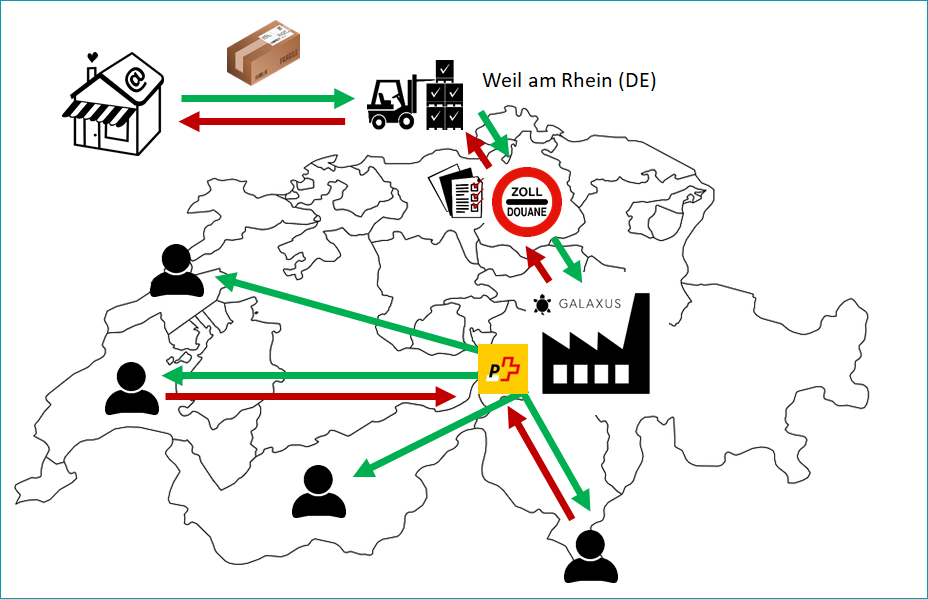
Abb. 1: Darstellung des Versandprozesses über den Galaxus EU-Hub
Anforderungen für den Galaxus EU-Hub
Um Bestellungen über den EU-Hub zu versenden, ist es erforderlich, die folgenden Informationen bereitzustellen und die unten aufgeführten Anforderungen einzuhalten:
INFORMATION |
ANFORDERUNGEN |
|
|---|---|---|
Paketgewicht |
Gib das Gewicht deiner Pakete in Kilogramm (kg) an. Artikel ohne diese Angabe werden vom Export ausgeschlossen. Stelle sicher, dass deine Daten korrekt sind. Inkorrekte Informationen können zu erheblichem Mehraufwand und Verzögerungen führen.
|
|
Paketmaße |
Die maximalen Paketmaße betragen 100 x 60 x 60 cm. |
|
Ursprungsland |
Das Ursprungsland deiner Artikel muss angegeben werden (Pflichtangabe für die Verzollung). Artikel ohne diese Information sind vom Export ausgeschlossen. Stelle zudem sicher, dass deine Daten korrekt sind. Inkorrekte Informationen können zu erheblichem Mehraufwand und Verzögerungen führen. |
|
Zolltarifnummer |
Zolltarifnummern werden für die Zollabwicklung und das Retourenhandling verwendet. Falls diese Nummer fehlerhaft ist, werden deine Artikel dennoch übermittelt. Die Angabe dieser Information wird jedoch grundsätzlich erwartet, um eine reibungslose Bearbeitung deiner Pakete ohne Verzögerungen zu gewährleisten. |
|
Exportrechnungen |
Um über den EU-Hub zu versenden, musst du eine Exportrechnung erstellen und diese digital an deinen Galaxus-Managerin senden. Im Gegenzug erhältst du zwei Vorlagen für deine Exportrechnungen. |
Erstellung und Übermittlung von Exportrechnungen für den Galaxus EU-Hub
Um über den EU-Hub zu versenden, musst du eine Exportrechnung erstellen und diese digital an deinen Galaxus-Managerin übermitteln (siehe Abb. 2). Im Gegenzug erhältst du zwei Vorlagen für deine Exportrechnungen.
Die folgenden Informationen müssen in der Exportrechnung enthalten sein:
•Name und Adresse des Rechnungsstellenden (muss in der EU liegen)
•Rechnungsadresse desder Kundin (in der Schweiz)
•Auftragsnummer - übermittelte Einkaufsauftragsnummer von Galaxus)
•Lieferbedingungen (Frankatur) – Incoterms, sollte DAP lauten
•Rechnungsbetrag
•Hinweis auf steuerfreie Lieferung (steuerfreie Ausfuhrlieferung nach § 4, Nr. 1a, i.V.m. § 6 UstG)
ACHTUNG: Gib auf deinen Exportrechnungen auf keinen Fall eine Rücksendeadresse an! |
Sobald die Rechnung erstellt ist, ist die elektronische Übermittlung einer digitalen Handelsrechnung an den Endkunden verpflichtend. Galaxus bietet hierfür zwei Varianten an:
1.Rechnung pro Bestellung (Gesamtrechnung, siehe Abb. 3)
2.Rechnung pro Lieferung/Paket (siehe Abb. 4)
Die Handelsrechnungen werden im PDF-Format auf ein passwortgeschütztes FTP-Verzeichnis übertragen, das direkt von Galaxus bereitgestellt wird. Deine FTP-Zugangsdaten und die Ordnerstruktur findest du im Galaxus-Provider-Datenblatt.
Der Upload des PDF-Dokuments muss spätestens zum Zeitpunkt der Übermittlung der Versandmeldung erfolgen.
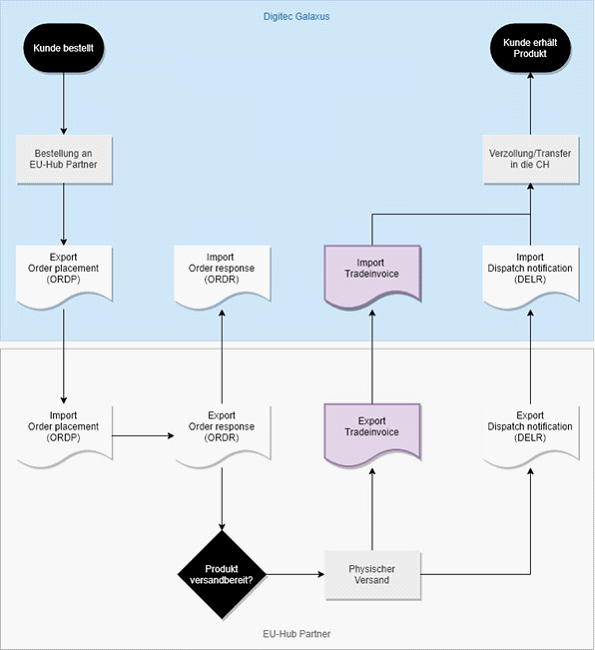
Abb. 2: Flussdiagramm zur Übermittlung der digitalen Handelsrechnung
INFORMATION |
RECHNUNG PRO BESTELLUNG |
RECHNUNG PRO LIEFERUNG/PAKET |
|---|---|---|
BESCHREIBUNG |
Der Partner erstellt eine Gesamtrechnung pro Bestellung, unabhängig von der Anzahl der Lieferungen. |
Der Partner erstellt eine Einzelrechnung für jede einzelne Lieferung/Paket einer Bestellung. |
DATEIBENENNUNGSKONVENTION |
<OrderID>_<InvoiceNoProvider>.pdf <OrderID> = Einkaufsauftrag-ID Galaxus = Shipment-ID Tradebyte <InvoiceNoProvider> = Rechnungsnummer aus Ihrem ERP |
<OrderID>_<InvoiceNoProvider>.pdf <OrderID> = Einkaufsauftrag-ID Galaxus = Shipment-ID Tradebyte <InvoiceNoProvider> = Rechnungsnummer aus Ihrem ERP <TrackingNo> = Sendungsnummer, welche derjenigen auf dem Paket und in der Versandmeldung an Tradebyte entsprechen muss |
SZENARIO |
1.Der Partner bearbeitet die Galaxus Bestellung wie gehabt und erstellt eine digitale Handelsrechnung im PDF-Format. Diese entspricht einer Gesamtrechnung über alle Bestellpositionen, unabhängig von der Anzahl der Lieferungen. 2.Der Partner lädt die Datei in das FTP Verzeichnis (/OrderData/provider2dg) hoch und stellt sicher, dass der Upload spätestens mit der Übermittlung der Versandmeldung an Tradebyte ausgeführt wird. 3.Galaxus importiert die Handelsrechnung, verlinkt diese mit der zugehörigen Bestellung und verwendet das Dokument für die Verzollung der Ware. |
1.Der Partner bearbeitet die Galaxus Galaxus wie gehabt und erstellt vor/mit der physischen Lieferung eine digitale Handelsrechnung im PDF Datei format. Diese entspricht einer Einzelrechnung pro Lieferung. 2.The partner uploads the file(s) to the FTP directory (/OrderData/provider2dg/) an ensures that the upload will be executed at the latest with the transmission of the dispatch message to Tradebyte. 3.Galaxus importiert die Handelsrechnung, verlinkt diese mit der zugehörigen Bestellung und verwendet das Dokument für die Verzollung der Ware. |
ACHTUNG: Die einmal gewählte Variante für die Dateibenennungskonvention ist als verbindlich zu betrachten. |
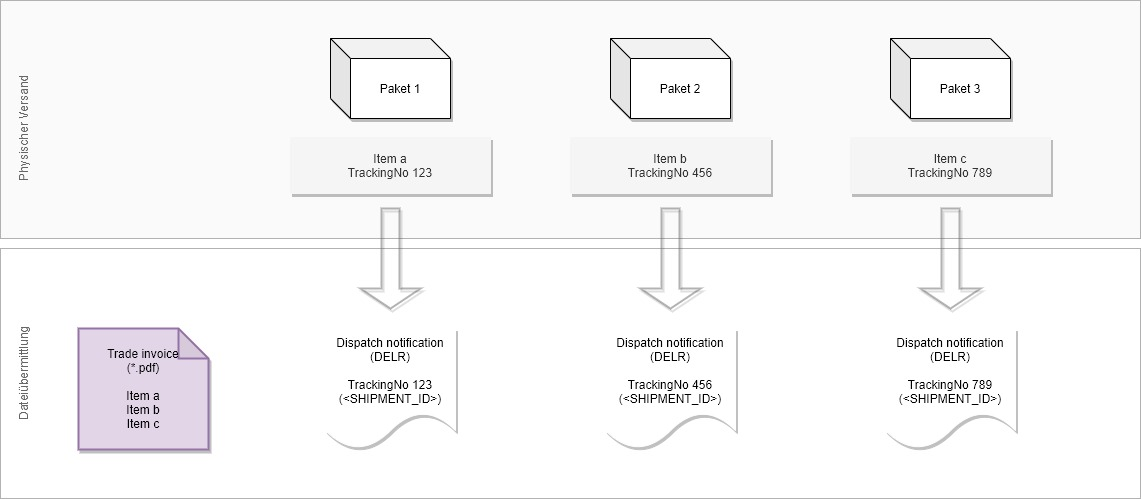
Abb. 3: Funktionsweise Rechnung pro Bestellung
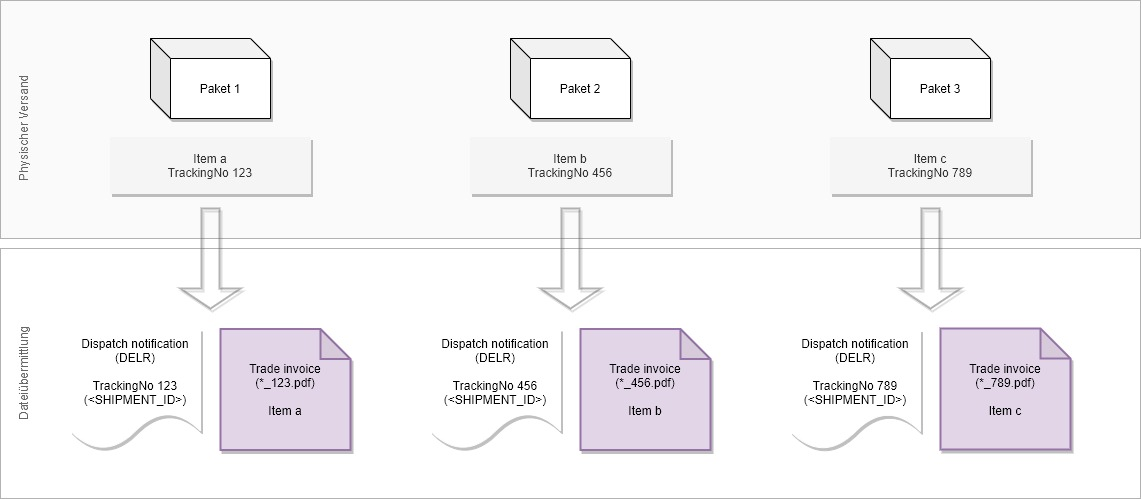
Abb. 4: Funktionsprinzip Rechnung pro Lieferungen/Paket
Verpflichtende Preisinformationen für Galaxus
PREISINFORMATIONEN |
ANFORDERUNGEN |
|---|---|
Verkaufspreis |
In der Währung des Kanals: •Galaxus.ch (EU-Hub): Brutto in € •Galaxus.ch (CHF): Brutto in Schweizer Franken •Galaxus.de: Brutto in € |
Einzelhandelsverpackung |
Verkaufspreis einer Einzelhandelsverpackung exkl. Mehrwertsteuer |
MwSt.-Sätze |
MwSt.-Sätze prüfen und ggf. anpassen |
So hinterlegst du einen Verkehrsträger für deine Galaxus-Pakettypen
Hinterlege für jeden der Pakettypen, die du für Galaxus nutzt, einen Verkehrsträger (siehe Abb. 5):
1.Gehe zu „Basisdaten > Versand > Pakettypen“ und wähle die entsprechenden Pakettypen aus der Liste aus.
2.Hinterlege im rechten Menüabschnitt für jeden deiner Galaxus-Kanäle einen Verkehrsträger.
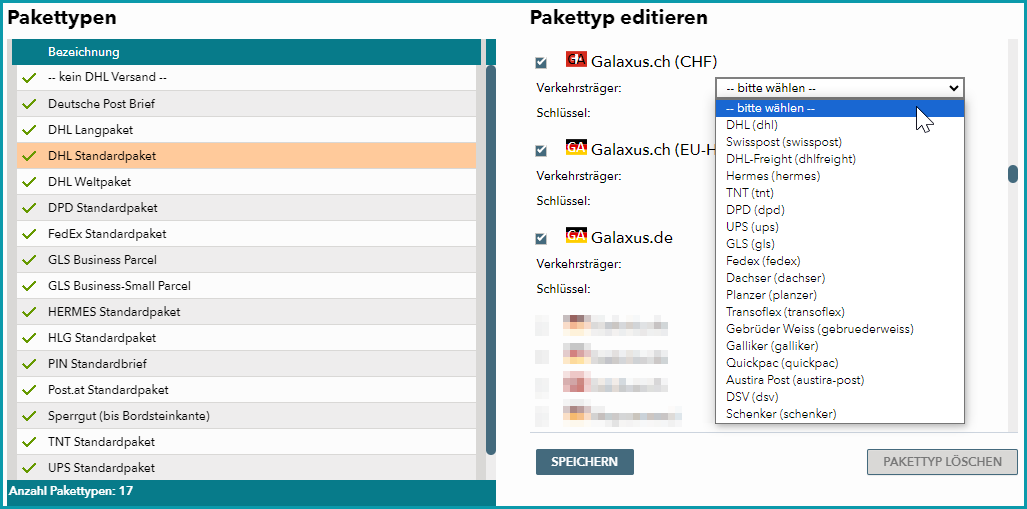
Abb. 5: Hinzufügen eines Verkehrsträgers zu einem Pakettyp in TB.One
So findest du die richtige Auftragsnummer zur manuellen Erstellung von Lieferscheinen für Galaxus
Damit du den Lieferschein manuell erstellen kannst, musst du die richtige Auftragsnummer auswählen. Gehe dazu wie folgt vor:
1.Navigiere zu deinen Auftragsdaten über „Aufträge > Auftragsliste“. Wähle den betreffenden Auftrag aus, indem du auf die Auftragsnummer klickst und anschließend den Reiter „Auftragsdaten“ öffnest.
2.Die richtige Auftragsnummer für deinen Lieferschein ist im zweiten Teil der Shipment-ID hinterlegt (siehe Abb. 6):
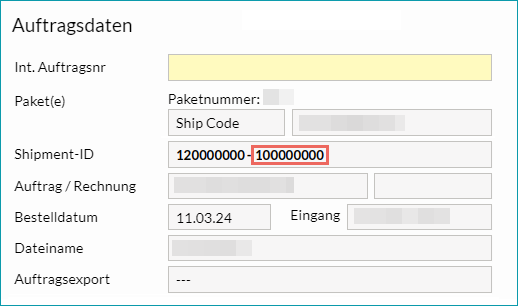
Abb. 6: Hervorgehobene Auftragsnummer zur manuellen Erstellung von Lieferscheinen in TB.One
DATEN |
ZEIT/FREQUENZ |
|---|---|
Katalog (Full) |
Täglich ab 4:00 Uhr |
Bestände (Delta) |
Täglich, alle 60 Minuten |
Medien |
Mit Katalog |
Aufträge holen und einlesen |
2x in der Stunde |
Auftragsrückmeldungen |
04:00 / 04:40 / 06:00 / 06:40 / 8:00 / 08:40 / 10:00 / 10:40 / 12:00 / 12:40 / 14:00 / 14:40 / 16:00 / 16:40 / 18:00 / 18:40 |