TIPP: Dieses Channel Sheet enthält alle kanalspezifischen Informationen für SportScheck. |
BASISINFORMATIONEN ZUM KANAL
Für SportScheck sind folgende (Sub-)Kanäle verfügbar:
KANAL |
KENNZEICHEN |
ID |
WÄHRUNG |
|---|---|---|---|
SportScheck.de |
ssde |
124 |
EUR |
ALLGEMEINE INFORMATIONEN
•Neu bei TB.One? Unsere Webinare helfen dir, dich in der Software zurechtzufinden.
•Liefere deine Produktdaten in Deutsch.
•Öffne das Menü "Basisdaten > Lager > Lagereinstellungen" und prüfe die Einstellungen für den Kanal (weitere Informationen findest du hier).
•Achte dabei auf eine korrekte Datenanlage. Die Werte für "Farbe", die Kategorisierung in "Hierarchieknoten" und "Warengruppen" sowie die "Produktbezeichnung" können nach der ersten Dateiübertragung nicht mehr geändert werden.
•Du musst jeden Retoureneingang an den Kanal melden. SportScheck benötigt für jede Retoure einen Beleg. Liegt einer Retoure kein Retourenschein bei, fordere diesen beim Kanal an.
KANALSPEZIFISCHE EINSTELLUNGEN, FEATURES und PROZESSE
REFERENZNUMMER |
KANALSPEZIFISCHE VORGABEN |
||
|---|---|---|---|
B-01: Zahlung |
Deine Zahlarten findest du unter "Basisdaten > Zahlung > Zahlarten". Alle Zahlungen werden von SportScheck verwaltet. Bei der Aktivierung des Kanals oder spätestens beim Eingang der ersten Bestellung wird automatisch eine Zahlart mit dem Namen des Kanals erstellt. Für den Export an ein ERP-System kannst du den Exportschlüssel frei wählen. |
||
D-01: Produktbezeichnung |
•Die Produktbezeichnung ist für SportScheck verpflichtend. •SportScheck empfiehlt, die Länge der Produktbezeichnung auf max. 40 Zeichen zu begrenzen. •Titelkonfigurator empfohlen. •Titelprofil nutzbar, wird aber nur kanaliintern verwendet und nicht als Produkttitel im Shop angezeigt. •Nach der ersten Datenübertragung kann die Produktbezeichnung nicht mehr geändert werden. |
||
D-02: Sondertext |
SportScheck verarbeitet den Inhalt des Feldes "Sondertext" nicht. Kann jedoch per TWIG als „Einleitungstext“ übergeben werden. |
||
D-03: Produktbeschreibung |
•Die Produktbeschreibung ist für SportScheck verpflichtend. •Die Länge der Produktbeschreibung ist nicht beschränkt. • Textkonfigurator/Produkttextprofil nutzbar. •Aufzählungspunkte: Pflicht. oMind. 2 bis max. 10 Aufzählungspunkte. oMax. 200 Zeichen pro Aufzählungspunkt. |
||
D-04: Komponenten |
Folgende Komponenten sind bei SportScheck verpflichtend: •Größe •Farbe (Mapping auf „Designfarbe“ und „Grundfarben_Geschmack“) •Material (Materialzusammensetzung in Prozent) •„Sportart Webshop“ •Außensohle (bei Schuhen) •Innensohle (bei Schuhen) •Sohlentyp (nur bei bestimmten Schuharten) Beachte die gesetzlichen Vorgaben (z. B. bei Materialkomponenten) und verwende die Wertelisten des Kanals. Optional kannst du auch die unten aufgeführten Komponenten verwenden: •„Einleitungstext“ (Kurzbeschreibung, max. 100 Zeichen) - Hebt ein besonderes Produktmerkmal hervor. Er ist nicht als Komponente erforderlich, wenn der Sondertext oder einer der Aufzählungspunkte verwendet werden kann. •Bestellbezeichnung (max. 40 Zeichen) - Wird vom Kanal als Teil des Produkttitels verwendet. Sie ist nicht als Komponente erforderlich, wenn die Produktbezeichnung in Gattungs- und Eigenname unterteilt ist. Falls du für "Bestellbezeichnung" und "Einleitungstext" Komponenten verwendest, achte darauf, diese für den Export an andere Kanäle zu sperren. |
||
D-05: Attribute |
Folgende Attribute sind bei SportScheck verpflichtend: •Geschlecht/Zielgruppe - auf eine Kombination von Geschlecht und Altersgruppe mappen (Zielwerte sind z. B. Herren, Damen, Mädchen und Jungen). Wenn das Produkt keiner Zielgruppe eindeutig zugeordnet werden kann, wähle den Wert „Unisex“. Der Wert „Egal“ darf nicht verwendet werden. •Größenraster Verwende die Wertelisten des Kanals. |
||
E-01: Artikelnummern |
Hinterlege folgende Artikelnummern: •Artikelnummer •EAN (13-stellig) Bitte beachte bei der Datenpflege der EAN-Codes, dass diese absolut eindeutig sein müssen. Innerhalb eines Accounts sind mehrere identische Codes nicht erlaubt. Die Validität der gelieferten EANs wird geprüft. |
||
E-02: Versandinformationen |
Hinterlege folgende erforderliche Versandinformationen: •Pakettyp •Versandart (paketfähig/Sperrgut) •Packmaße (Länge, Breite, Höhe in cm) •Intrastat-Kategorie und Ursprungsland Die folgenden Versandinformationen sind optional: •Anzahl der Packstücke •Gewicht in kg •Lieferzeit in Tagen |
||
E-03: Variantendimensionen |
Folgende Anforderungen gelten für Variantendimensionen: •SportScheck erwartet als einzige Variantendimension für alle Produkte die Eigenschaft "Größe" •Die Veröffentlichung von Produkten ohne Varianten ist nur nach Absprache mit dem Kanal möglich Bei SportScheck gibt es keine Einschränkungen hinsichtlich Anzahl der Variantendimensionen. |
||
F-01: Medien |
•Stelle Bilder in einem gängigen Format wie png oder jpg bereit. •Anzahl: Mind. 1 bis max. 11 Artikelbilder (mind. 1 Freisteller in Frontalansicht und pro Artikel muss mind. eine Vorderansicht definiert werden), zusätzlich max. 10 Detailbilder •Größe: Mind. 2.000 x 2.000 Pixel, Bilder mit einer Kantenlänge über 3.000 Pixel werden •Auflösung: Keine DPI-Vorgabe •Medientypen: Vorder-, Rückansicht, Detailbilder, Modellbilder, Stoffpatches •Du kannst pro Medientyp maximal 1 Vorderansicht, 1 Rückansicht, 10 Detailbilder, 10 Modellbilder und 1 Stoffmuster zuweisen •Bei Schuhen: 1. Detailbild als gespiegelte Ansicht des Freistellers
|
||
G-01: Versanddienstleister |
•Versende deine Pakete mit DHL oderr Hermes. •Preiszuschläge für den Versand sind bei SportScheck nicht gestattet. |
||
G-02: Lieferschein |
Du kannst Lieferscheine für SportScheck nicht konfigurieren. |
||
G-03: Rechnung |
Du musst für SportScheck-Aufträge keine Rechnungen drucken. Der Kanal schickt die Rechnungen an die Kunden. Drucke gegebenenfalls die Rechnungen für deine eigenen Unterlagen aus. |
||
G-04: Retourencode-Vorschlag |
Liefermeldungen, die du an den Kanal weiterleitest, müssen einen vorgeschlagenen Retourencode für das Retourenlabel enthalten. Du hast dazu folgende Optionen: a)erstelle und konfiguriere einen Nummernkreis in TB.One. b)wenn du Aufträge außerhalb von TB.One verwaltest, konfiguriere dein System so, dass es den Retourencode an TB.One weiterleitet (CSV/XML: "IDCODE_RETURN_PROPOSAL"). c)gib Retourencodes manuell im Zuge der Auftragsbearbeitung ein. |
||
G-05: Lieferdokumente im Paket |
Lieferschein. |
||
G-06: Retourenabzug |
Bei SportScheck muss bei Retouren immer der vollständige Betrag erstattet werden. Wenn du eine Retoure beanstanden möchtest, weil der retournierte Artikel in einem schlechten Zustand ist, wende dich direkt an den Kanal. |
||
G-07: Retourengründe |
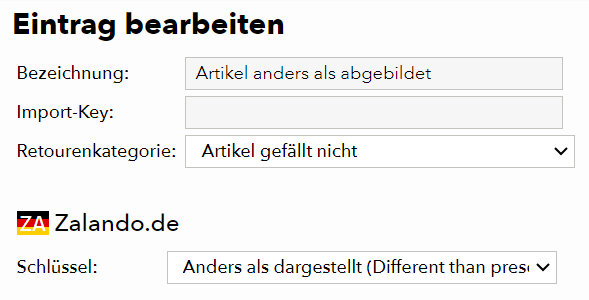
Um Retourengründe oder -zustände anzulegen, öffne das Menü "Basisdaten > Retouren > Retourengründe" bzw. "Basisdaten > Retouren > Retourenzustände". SportScheck verarbeitet Retourengründe und -zustände, die du überträgst. Ordne sie den Retourengründen und -zuständen des Kanals zu, indem du einen Schlüssel vergibst. Zuordnung eines Retourengrundes Vom Kanal werden lediglich Retourengründe benötigt. Retourenzustände können ausschließlich für deine interne Statistik genutzt werden.
|
||
X-01: Größenraster |
Für SportScheck musst du Größenraster zuordnen, um sicherzustellen, dass im Shop die richtigen Größenangaben angezeigt werden. Eine Anleitung zur Konfiguration/Zuordnung der Größenraster findest du hier. |
||
X-02: Grundpreise |
Gib für alle Artikel, die laut Gesetzt grundpreispflichtig sind, einen Grundpreis an (Preis pro Kilogramm, Preis pro Liter, etc.). |
||
X-03: Kategorien |
Eine Liste aller möglichen Kategorien findest du unter "Basisdaten > Klassifizierung > Typisierungen". Wenn du die Auswahl am Produkt auf Kategorien beschränken möchtest, die für dein Sortiment relevant sind, entferne für alle anderen Kategorien den Haken im Feld "Zuordenbar". Kanäle nehmen hin und wieder Änderungen an ihrer Kategoriestruktur vor. Größere Änderungen kündigen wir nach Möglichkeit im Voraus in TB.One an. Veraltete Kategorien sind mit einem roten Icon markiert. Verschiebe alle betroffenen Produkte in gültige Kategorien.
•Für SportScheck kannst du keine Verknüpfungen zwischen deinen Produkten anlegen. |
||
X-04: Wertezuordnung |
Nimm die Wertezuordnung für SportScheck global vor. Auf Ebene der einzelnen Kategorien werden nur Ausnahmen zum globalen Mapping definiert. Die folgenden Werte sind in der Wertezuordnung verpflichtend: •Größen-/Längenraster (siehe Anforderungen unten) •Geschlecht – Mappe auf eine Kombination aus Geschlecht und Altersgruppe (Zielwerte sind z. B. Herren, Damen, Mädchen und Jungen). Wenn das Produkt keiner Zielgruppe eindeutig zugeordnet werden kann, wähle den Wert „Unisex“. Der Wert „Egal“ darf nicht verwendet werden. •Farbe – Muss zwingend zwei Kanaleigenschaften zugewiesen werden und kann nach der ersten Datenübertragung nicht mehr geändert werden: o„Designfarbe“: Die Farbbezeichnung, die dem Kunden angezeigt wird. Darf keine Sonderzeichen enthalten (z. B. „|“). o„Grundfarben_Geschmack“: Diese Kanal-Werteliste enthält zwei verschiedene Farbkategorien: Geschmacksfarben und (Grund-)Textilfarben. Anforderungen für das Größenmapping: Das Mapping von Größen bei SportScheck erfolgt in zwei Stufen: 1.Zusätzlich zur Zuweisung der Komponente „Größe“ zu deinen Artikeln benötigst du das Attribut „Größenraster“, welches du im Menü „Wertezuordnung“ einem Größenraster von SportScheck zuweist. 2.Anschließend wechselst du in das Menü „Größenzuordnung“, um die exakten Größen zu mappen. Weitere Informationen zur Arbeit mit Größenrastern findest du in diesem Artikel.
Weitere Anforderungen für die Wertezuordnung: •Material: Gib bei der Zuordnung von „Material“ die Materialzusammensetzung in Prozent an. Führe die einzelnen Bestandteile in absteigender Reihenfolge nach ihrer Menge auf und beachte die gesetzlichen Vorgaben zur Materialkennzeichnung. •Wenn du die Produktbezeichnung in Gattungs- und Eigenname unterteilst (wie empfohlen), kannst du für das Mapping der „Bestellbezeichnung“ die Option „Sonstiges > TWIG“ wählen und {{ product.name_proper }} in das Feld der Wertezuordnung ganz rechts eintragen. Dadurch wird der Eigenname des Produkts als Wert übertragen. •Der erforderliche „Einleitungstext“ (Kurzbeschreibung, max. 100 Zeichen) kann ebenfalls per TWIG aus vorhandenen Daten gemappt werden. Nutze dafür entweder: oDen „Sondertext“ (Aufruf über das Feld {{ product.supplement }}), oder oEinen Aufzählungspunkt (Aufruf über das Feld {{ product.text_bullets[0] }}, wobei die „0“ die erste Zeile der Aufzählungspunkte referenziert, eine „1“ die zweite Zeile usw.) - Hierbei beziehst du dich auf eine spezifische Zeile aus der Liste der Aufzählungspunkte über alle Produkte hinweg. Jedes Produkt sollte daher in diesem spezifischen Aufzählungspunkt einen passenden Text bereitstellen.
|
||
X-05: Schwebende Aufträge |
SportScheck überträgt keine schwebenden Aufträge. |
||
X-06: Teillieferung |
Teilstornos auf Artikelebene. |
||
X-07: Provisionsgruppe |
SportScheck verwendet keine Provisionsgruppen. |
||
X-08: Service Logos |
SportScheck zeigt im Shop keine Service Logos an. |
||
X-09: Fehler- und Statusmeldungen |
Die Fehler- und Statusmeldungen des Kanals findest du unter "Kanäle > SportScheck >Artikelstatus". |
||
X-10: Templates |
Bei SportScheck kannst du keine Templates nutzen. |
||
X-11: Textkonfigurator |
Der Textkonfigurator kann bei SportScheck nicht verwendet werden. |
||
X-12: Produkttextprofil |
Produkttextprofile können bei SportScheck nicht verwendet werden. |
||
X-13: Titelprofil |
Nutze Titelprofile, um die Produkttitel zu konfigurieren. Diese werden von SportScheck jedoch nur für kanalinterne Prozesse verwendet und nicht als Produkttitel im Shop angezeigt. Weitere Informationen zu Titelprofilen findest du hier. |
||
X-14: Streichpreise |
Du kannst für SportScheck Streichpreise angeben, indem du das Feld MSRP ausfüllst. |
BESONDERE VORGABEN
DESADV-Konfiguration für Retourenstatistiken
Für die Abrechnung müssen regelmäßig Liefer- und Retourenmeldungen an den Kanal gesendet werden. Um dir die Zusammenstellung zu erleichtern, werden die entsprechenden Dateien jeweils sonntags ab 06:00 Uhr erzeugt und anschließend im „Output“-Verzeichnis bereitgestellt:
•SportScheck_Statisitik_retoure_(Auswertungszeitraum-von)-(Auswertungszeitraum-bis).xls
•SportScheck_Statisitik_desadv_(Auswertungszeitraum-von)-(Auswertungszeitraum-bis).xls
Diese Dateien enthalten sowohl die statistischen Daten aus TB.One als auch die Preisdaten für die Abrechnung. Lade diese herunter und leite sie an SportScheck weiter.
Es ist nicht möglich vorherzusagen, wann genau die Dateien fertiggestellt sind, da die Verarbeitungszeiten je nach Datenmenge variieren.
DATENAUSTAUSCHZEITEN
DATEN |
ZEIT/FREQUENZ |
|---|---|
Katalog (Full) |
Sonntags, 00:30 Uhr. |
Katalog (Delta) |
Montags - Sonntags, 01:30 Uhr, 09:30 Uhr, 13:30 Uhr, 16:30 Uhr |
Bestände (Delta) |
Täglich, alle 30 Minuten |
Medien |
Mit Katalog |
Dateien senden |
Jeweils ca. eine Minute nach Dateierstellung |
Aufträge holen und einlesen |
Alle 20 Minuten, zu Minuten 6, 26, 46 |
Auftragsrückmeldungen |
Täglich, 09:20 Uhr, 12:20 Uhr, 16:20 Uhr, 19:20 Uhr, 22:20 Uhr |
Fehler-/Statusmeldungen |
Sonntags, 06:00 Uhr |