TIPP: Dieses Channel Sheet enthält alle kanalspezifischen Informationen für Veepee. |
BASISINFORMATIONEN ZUM KANAL
Für Veepee sind folgende (Sub-)Kanäle verfügbar:
KANAL |
KENNZEICHEN |
ID |
WÄHRUNG |
|---|---|---|---|
Veepee.fr |
vpfr |
334 |
EUR |
Veepee.be (French) |
vebf |
533 |
EUR |
Veepee.be (Dutch) |
vebn |
534 |
EUR |
Veepee.de |
vede |
536 |
EUR |
privalia.es |
vpes |
349 |
EUR |
privalia.it |
vpit |
348 |
EUR |
Veepee.es |
vees |
456 |
EUR |
Veepee.it |
veit |
547 |
EUR |
Veepee.nl |
venl |
535 |
EUR |
ALLGEMEINE INFORMATIONEN
•Neu bei TB.One? Unsere Webinare helfen dir, dich in der Software zurechtzufinden.
•Der Kanal bietet ein Testsystem (Sandbox). Während der Integrationsphase kannst du damit prüfen, wie deine Inhalte aussehen werden.
•Sende deine Lieferanten-/Zugangsdaten für den Kanal an deinen Solution Delivery Manager bei Tradebyte.
•Stelle vorab deinem*deiner Solution Delivery Manager*in die API-Anmeldeinformationen zur Verfügung. Die Veepee ShopChannelID und die API Token Production-Nummer müssen für Veepee hinterlegt werden.
•Liefere deine Produktdaten in der Sprache des jeweiligen Länderkanals (Deutsch, Französisch, Italienisch, Niederländisch oder Spanisch).
•Öffne das Menü "Basisdaten > Lager > Lagereinstellungen" und prüfe die Einstellungen für den Kanal (weitere Informationen findest du hier).
ACHTUNG: Der Verkauf von Produkten, die Perfluoralkyl- und Polyfluoralkylsubstanzen (PFAS) enthalten, ist in Frankreich ab dem 1. Januar 2026 verboten |
KANALSPEZIFISCHE EINSTELLUNGEN, FEATURES und PROZESSE
REFERENZNUMMER |
KANALSPEZIFISCHE VORGABEN |
|
|---|---|---|
B-01: Zahlung |
Deine Zahlarten findest du unter "Basisdaten > Zahlung > Zahlarten". Alle Zahlungen werden von Veepee verwaltet. Bei der Aktivierung des Kanals oder spätestens beim Eingang der ersten Bestellung wird automatisch eine Zahlart mit dem Namen des Kanals erstellt. Für den Export an ein ERP-System kannst du den Exportschlüssel frei wählen. |
|
D-01: Produktbezeichnung |
•Die Produktbezeichnung ist für Veepee verpflichtend. •Die Länge der Produktbezeichnung ist auf 70 Zeichen beschränkt. •Über Titelkonfigurator. |
|
D-02: Sondertext |
Veepee verarbeitet den Inhalt des Feldes "Sondertext" nicht. |
|
D-03: Produktbeschreibung |
Die Produktbeschreibung ist für Veepee verpflichtend. Vorgaben je nach Kategorie, beachte den Content-Guide des Kanals. Aufzählungspunkte: Optional. Wir empfehlen 3 bis 8 Aufzählungspunkte. |
|
D-04: Komponenten |
Folgende Komponenten sind bei Veepee verpflichtend: •Variantenbildende Komponenten (z.B. Farbe, Größe) •Herstellerinformationen zur Einhaltung der Anforderungen der EU-Produktsicherheitsverordnung (GPSR) - Ordne die Kanaleigenschaften „Information on the manufacturer“ und „Warning and safety“ zu |
|
D-05: Attribute |
Verwende die empfohlenen Attribute, die auf der Seite "Produktbeschreibung" unter "Produkteigenschaften - Attribute" aufgelistet sind. |
|
E-01: Artikelnummern |
Hinterlege folgende Artikelnummern: •Artikelnummer •EAN (13-stellig) Bitte beachte bei der Datenpflege der EAN-Codes (13-stellig), dass diese absolut eindeutig sein müssen. Innerhalb eines Accounts sind mehrere identische Codes nicht erlaubt. Die Validität der gelieferten EANs wird geprüft. |
|
E-02: Versandinformationen |
Hinterlege folgende erforderliche Versandinformationen: •Pakettyp •Versandart Die folgenden Versandinformationen sind optional: •Ursprungsland und Intrastat-Kategorie •Packmaße (Länge, Breite, Höhe in cm) •Gewicht in kg •Anzahl der Packstücke •Lieferzeit in Tagen |
|
E-03: Variantendimensionen |
Folgende Anforderungen gelten für Variantendimensionen: •Variantenbildung meist über Farbe und/oder Größe •Mind. 2 Dimensionen Beachte den Content-Guide für kategoriespezifische Ausnahmen bei der Variantenbildung. |
|
F-01: Medien |
•Stelle Bilder in einem gängigen Format wie png oder jpg bereit. •Anzahl: 8 Produktbilder, 8 Artikelbilder •Größe: 2.000 px empfohlen, mind. 800 px •Auflösung: Keine DPI-Vorgabe •Beachte den Image-Guide des Kanals.
|
|
G-01: Versanddienstleister |
•Nutze einen Versanddienstleister deiner Wahl •Du kannst bei Veepee für deine Versandarten Preiszuschläge festlegen. Nimm diese Einstellungen unter "Basisdaten > Preise > Zuschläge/Abschläge" vor. |
|
G-02: Lieferschein |
Du kannst die Lieferscheine für Veepee unter "Admin > Systemeinstellungen > Dokumente" konfigurieren und eigenen Text hinzufügen.
|
|
G-03: Rechnung |
Der Rechnungsdruck ist für Veepee nicht möglich. Der Zahlungseingang und die Rechnungsstellung werden vom Kanal übernommen. |
|
G-04: Retourencode-Vorschlag |
Du musst in deinen Liefermeldungen keine Retourencodes an den Kanal übertragen. |
|
G-05: Lieferdokumente im Paket |
Lieferschein und Retourenlabel |
|
G-06: Retourenabzug |
Bei Veepee kannst du einen Prozentsatz vom Erstattungsbetrag abziehen, wenn ein Artikel in schlechtem Zustand retourniert wird. Gib dazu den Prozentsatz, den du abziehen möchtest, beim entsprechenden Auftrag auf dem Reiter "Retouren" an. |
|
G-07: Retourengründe |
Bei Veepee muss bei Retouren immer der vollständige Betrag erstattet werden. Wenn du eine Retoure beanstanden möchtest, weil der retournierte Artikel in einem schlechten Zustand ist, wende dich direkt an den Kanal. |
|
X-01: Größenraster |
Veepee nutzt keine Größen- oder Längenraster. |
|
X-02: Grundpreise |
Bei Veepee musst du keine Grundpreise angeben. |
|
X-03: Kategorien |
Eine Liste aller möglichen Kategorien findest du unter "Basisdaten > Klassifizierung > Typisierungen". Wenn du die Auswahl am Produkt auf Kategorien beschränken möchtest, die für dein Sortiment relevant sind, entferne für alle anderen Kategorien den Haken im Feld "Zuordenbar". Kanäle nehmen hin und wieder Änderungen an ihrer Kategoriestruktur vor. Größere Änderungen kündigen wir nach Möglichkeit im Voraus in TB.One an. Veraltete Kategorien sind mit einem roten Icon markiert. Verschiebe alle betroffenen Produkte in gültige Kategorien. •Für Veepee kannst du keine Verknüpfungen zwischen deinen Produkten anlegen. |
|
X-04: Wertezuordnung |
Nimm die Wertezuordnung für Veepee global vor. Folgende Werte sind in der Wertezuordnung verpflichtend: • Standardkomponenten/-attribute (z.B. Farbe, Material, Saison, Altersgruppe, Geschlecht) •"Text justifying the origin of the MSRP" - Aufgrund rechtlicher Vorgaben ist die Zuordnung dieses Pflichtwertes erforderlich, um die unverbindliche Preisempfehlung (UVP) und deren Zusammensetzung anzugeben. Wende dich bei Fragen bitte direkt an den Kanal.
|
|
X-05: Schwebende Aufträge |
Veepee überträgt schwebende Aufträge. |
|
X-06: Teillieferung |
Teilstornos und Teillieferungen auf Artikelebene. |
|
X-07: Provisionsgruppe |
Veepee nutzt Provisionsgruppen, um seine Gebühren zu berechnen. Die Kanaleinkaufspreise ("Kanal-EK") deiner Artikel errechnet TB.One automatisch aus dem Verkaufspreis und der Provisionsgruppe. Um Provisionsgruppen zu konfigurieren: 1.Öffne das Menü "Kanäle > Dein Veepee-Kanal > Provisionsgruppe", um die Provisionsgruppen einzurichten, die in deinem Vertrag mit dem Kanal festgelegt sind. 2.Weise die Provisionsgruppen deinen Artikeln zu. Du hast drei Optionen: a.Klicke in der Artikelliste ("Artikel > Artikelliste" auf eine Artikelnummer, um den zugehörigen Artikel zu öffnen. Auf dem Reiter "Artikeldaten" findest du Drop-down-Menüs für die Provisionsgruppen deiner Kanäle. b.Wenn die Provisionsgruppe für alle Artikel eines Produktes identisch ist, kannst du sie stattdessen über den zugehörigen "Masterartikel" pflegen. c.Falls eine einzelne Provisionsgruppe für alle Artikel gilt, die du bei Veepee verkaufst, weise sie unter "Admin > Standardwerte" einmalig global zu. |
|
X-08: Service Logos |
Veepee zeigt im Shop keine Service Logos an. |
|
X-09: Fehler- und Statusmeldungen |
Veepee überträgt keine Fehler- und Statusmeldungen. |
|
X-10: Templates |
Bei Veepee kannst du keine Templates nutzen. |
|
X-11: Textkonfigurator |
Der Textkonfigurator kann bei Veepee nicht verwendet werden. |
|
X-12: Produkttextprofil |
Nutze das Produkttextprofil, um die Produktbeschreibungen, die im Shop angezeigt werden, anzupassen. Du kannst beispielsweise Komponenten und Aufzählungspunkte hinzufügen, oder die Reihenfolge, in der die Elemente angezeigt werden, festlegen. •Öffne das Menü "Basisdaten > Vorlagen > Produkttextprofile", um ein neues Profil zu erstellen. •Klicke in der linken Navigationsleiste (Reiter "Seiten") auf "Neues Produkttextprofil erstellen". Gib eine Bezeichnung für das Profil ein und klicke auf "Erstellen". •Klicke in der Liste auf den Namen des Profils und wähle, welche Elemente Teil der Produktbeschreibung sein sollen. •Öffne das Menü "Kanäle > Dein Veepee-Kanal > Einstellungen" und wechsle zum Reiter "Produkttexte". •Wähle die Option "Konfigurierbaren Produkttext verwenden". •Wähle eine Zuordnungsgrundlage (z.B. ein Attribut). Alle Produkte, die dieses Attribut enthalten, nutzen dann das Produkttextprofil.. •Wähle im Drop-down-Menü "Standardwert" das Produkttextprofil, das du verwenden möchtest. •Wenn du für die unterschiedlichen Werte der Zuordnungsbasis verschiedene Produkttextprofile verwenden möchtest, nutze die Tabelle unter dem Drop-down-Menü "Standardwert", um sie zuzuweisen. |
|
X-13: Titelprofil |
Nutze Titelprofile, um die Produkttitel, die im Shop angezeigt werden, zu konfigurieren. Weitere Informationen zu Titelprofilen findest du hier. |
|
X-14: Streichpreise |
Du kannst für Veepee Streichpreise angeben, indem du das Feld MSRP ausfüllst. |
BESONDERE VORGABEN
Mehrwertsteuersätze für Veepee
In einigen Ländern gelten verschiedene ermäßigte Mehrwertsteuersätze.
Wenn dies für eines deiner Zielländer der Fall ist, musst du möglicherweise, abhängig von deinem Sortiment, den ermäßigten Mehrwertsteuersatz anpassen, der in TB.One für den entsprechenden Kanal hinterlegt ist.
Gehe dazu wie folgt vor:
1.Informiere Veepee darüber, dass du den ermäßigten Mehrwertsteuersatz anpassen wirst.
2.Öffne das Menü "Basisdaten > Preise > Mehrwertsteuersätze".
3.Suche in der Liste den Veepee -Subkanal und passe den ermäßigten Mehrwertsteuersatz an (siehe Abb. 1).
4.Speichere deine Einstellungen.
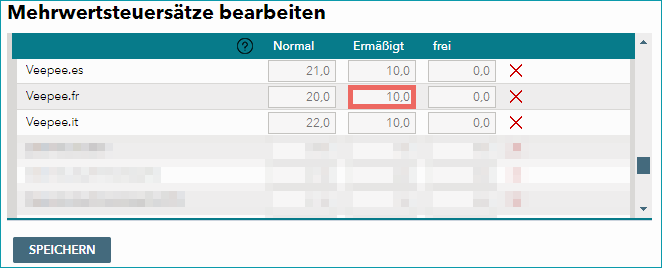
Abb. 1: Bearbeiten der Veepee-Mehrwertsteuersätze
DATENAUSTAUSCHZEITEN
DATEN |
ZEIT/FREQUENZ |
|---|---|
Katalog mit Medien (Full) |
1x wöchentlich, Sonntags |
Katalog mit Medien (Delta) |
1x täglich |
Bestände (Full) |
1x täglich |
Bestände (Delta) |
Täglich alle 30-60min |
Preise (Full) |
1x täglich |
Preise (Delta) |
Täglich alle 30-60min |
Aufträge holen und einlesen |
Alle 15 min |
Auftragsrückmeldungen |
Alle 15 min |