Marktplätze > Marktplatz-Integration > Produktbeschreibung (Integrations-Guide)
Produktbeschreibung (Integrations-Guide)
Jedem Produkt ist eine Reihe von Informationen zugeordnet, die sich auf alle Artikel des Produkts beziehen. Die Vorgaben für die Produktbeschreibung und Produktdaten sind kanalspezifisch. Du findest sie auf dem entsprechenden Channel Sheet.
Um über die grafische Benutzeroberfläche Produktinformationen einzugeben:
1.Öffne das Menü “Artikel > Produktliste” und wähle ein Produkt aus, indem du auf die entsprechende Produktnummer klickst.
2.Fülle die Felder auf dem Reiter “Produktbeschreibung” aus (Details findest du weiter unten auf dieser Seite).
3.Fülle die Felder auf dem Reiter “Produktdaten” aus.
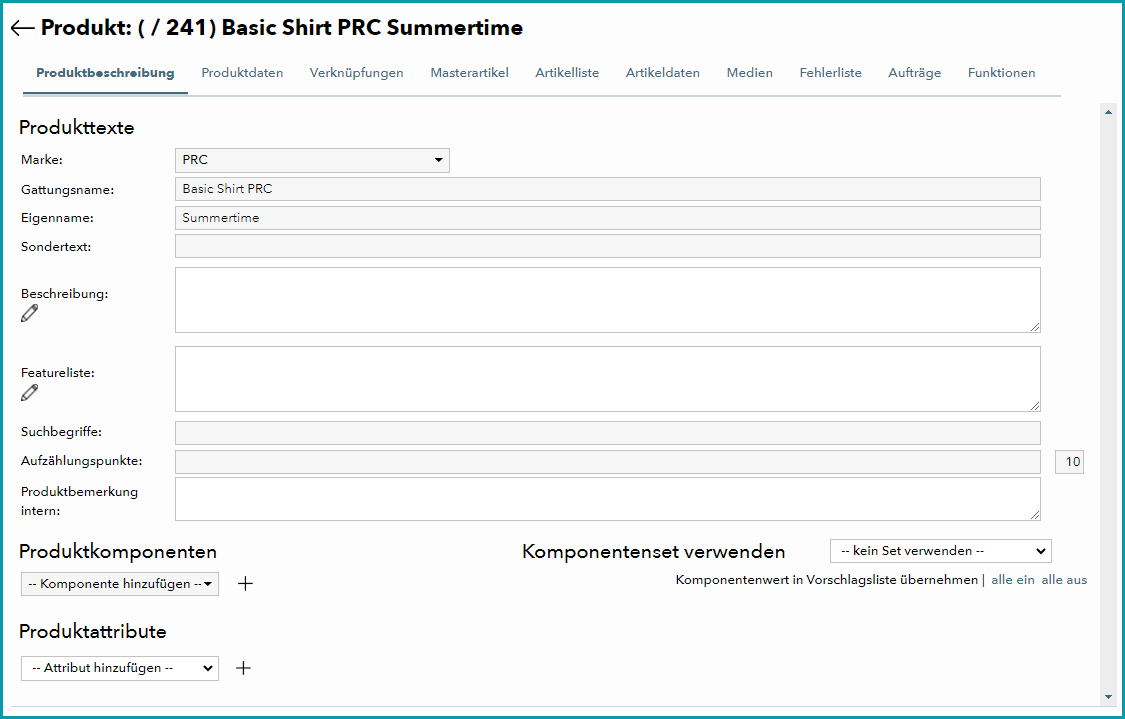
Abb.1: Reiter “Produktbeschreibung”
Marke
ACHTUNG: ▪Es ist für alle Kanäle verpflichtend, eine Marke zu übertragen. TB.One exportiert daher keine Produkte ohne Markeninformation an die Kanäle. ▪Gib den Markennamen nicht in eines der Felder ein, die den Produktnamen enthalten (“Gattungsname” und “Eigenname” oder “Bezeichnung”). |
1.Wähle im Menüabschnitt “Produkttexte” eine Marke aus dem Drop-down-Menü “Marke”. Falls eine Marke in der Liste fehlt, lege sie unter “Basisdaten > Eigenschaften > Marken” an. Weitere Informationen dazu findest du hier.
2.Öffne das Menü “Admin > Export > Kanäle” und prüfe, ob die sogenannte “Markensteuerung” für deinen Kanal aktiviert ist.
Ist die Checkbox des Kanals aktiv? Dann musst du kanalspezifische Markenbezeichnungen vergeben:
a.Öffne das Menü “Basisdaten > Eigenschaften > Marken”.
b.Wähle eine Marke aus der Liste und gib rechts im Menüabschnitt “Marke editieren” eine kanalspezifische Markenbezeichnung an (siehe Abb. 2).
•Szenario 1: Das Feld für die kanalspezifische Bezeichnung akzeptiert Freitext. Gib die Markenbezeichnung so ein, wie sie an den Kanal übertragen werden soll.
•Szenario 2: Das Feld ist ein Drop-down-Menü. Wähle die passende Markenbezeichnung aus der Liste. Falls eine Marke fehlt, kontaktiere den Kanal, um sie hinzufügen zu lassen.
•Szenario 3: Manche Kanäle erfordern zusätzlich die Angabe eines Schlüssels.
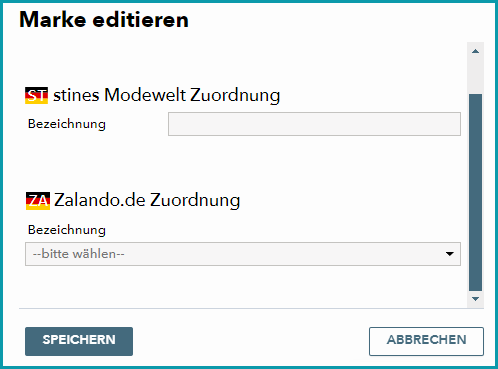
Abb.2: Marke editieren
TIPP: |
Produktbezeichnung
ACHTUNG: |
Gib eine Bezeichnung für dein Produkt ein. In der Regel ist die Bezeichnung der Name, unter dem dein Produkt beim Kanal gelistet wird.
▪Trenne die Produktbezeichnung in Gattungsname und Eigenname.
▪Falls die Felder “Gattungsname” und “Eigenname” nicht in der Benutzeroberfläche angezeigt werden, öffne das Menü “Admin > Systemeinstellungen > Oberfläche” und aktiviere die Option “Felder ‘Gattungsname’ und ‘Eigenname’ im Produkt einzeln erfassen”.
Titelprofil
Prüfe auf deinem Channel Sheet unter “X-13: Titelprofil”, ob dein Kanal Titelprofile anbietet.
Mit Titelprofilen kannst du den Produktbezeichnungen zusätzlich zum Gattungsnamen und Eigennamen weitere Informationen hinzufügen. In TB.One findest du sie unter “Basisdaten > Templates > Titelprofile”. Weitere Informationen zu Titelprofilen findest du hier.
Sondertext
Die meisten Kanäle nutzen/verarbeiten den Inhalt des “Sondertext”-Feldes nicht. Prüfe “D-02: Sondertext” auf deinem Channel Sheet um herauszufinden, ob und wie dein Kanal Sondertexte nutzt.
Beschreibung
Gib einen Beschreibungstext für dein Produkt ein.
▪Manche Marktplätze beschränken die Länge der Produktbeschreibung. Prüfe dazu "D-03: Produktbeschreibung" auf deinem Channel Sheet.
▪Der Text darf keine Werbeinformationen enthalten, die über das Produkt selbst hinausgehen (z.B. Werbung für deinen eigenen Online-Shop).
▪Verwende keine Aufzählungspunkte oder andere Formatierungen.
▪Achte darauf, dass du alle wichtigen Produkteigenschaften angibst, die nicht aus den Produktfotos ersichtlich sind.
TIPP: •“X-10: Template” •“X-11: Textkonfigurator” •“X-12: Produkttextprofil” |
Suchbegriffe
Suchbegriffe helfen den Kunden, deine Artikel im Shop zu finden. Die Kanäle nutzen sie in der Regel entweder direkt für die Suchfunktion des Shops oder zur Suchmaschinenoptimierung (SEO).
Gib Suchbegriffe für deine Produkte ein:
▪Etwa 5 Suchbegriffe pro Produkt.
▪Höchstens 50 Zeichen pro Suchbegriff.
▪Trenne die Suchbegriffe durch Kommas.
▪Suchbegriffe sind nicht kanalspezifisch. Sie werden an alle Kanäle exportiert, die sie verwenden.
Aufzählungspunkte
Aufzählungspunkte verschaffen deinen Kund*innen einen schnellen Überblick über die wichtigsten Eigenschaften eines Produktes.
▪Hebe drei bis acht Eigenschaften deines Produktes mit Aufzählungspunkten besonders hervor.
▪Beschreibe Produkteigenschaften, die du nicht als Produktkomponente hinterlegt hast (siehe unten).
▪Empfehlung: Maximal 5 Wörter pro Aufzählungspunkt.
Produkteigenschaften - Komponenten
Komponenten sind Informationen, die entweder direkt im Shop des Kanals veröffentlicht oder vorher durch die Wertezuordnung an die Kanalanforderungen angepasst werden.
ACHTUNG: |
Füge deinem Produkt Komponenten hinzu.
1.Prüfe auf deinem Channel Sheet, ob besondere Anforderungen hinsichtlich der Komponenten vorliegen (vgl. “D-04: Komponenten”).
2.Wähle eine Komponente aus dem Drop-down-Menü (z.B. “Schuhabsatz”).
3.Falls in der Liste eine Komponente fehlt, lege sie unter “Basisdaten > Eigenschaften > Komponenten” an. Weitere Informationen zur Komponentenanlage findest du hier.
4.Gib den Komponentenwert ein (z.B. “High heels”) oder wähle aus der Liste von Vorschlagswerten, indem du links des Freitextfeldes auf  klickst.
5.Nutze für die Komponenten und die zugehörigen Werte eindeutige und selbsterklärende Bezeichnungen, da diese Informationen direkt im Shop angezeigt werden können
Wir empfehlen, folgende Komponenten zu nutzen (falls sie zu deinem Sortiment passen):
▪Farbe, sofern sie nicht variantenbildend ist (z.B. wenn du das Produkt nur in einer Farbe verkaufst).
▪Größe, sofern sie nicht variantenbildend ist (z.B. wenn du das Produkt nur in einer Größe verkaufst).
▪Sonstige nicht variantenbildende Angaben wie Passform, Länge, etc.
▪Material (EU-Textilkennzeichnungsverordnung); kann in Außenmaterial, Innenmaterial, usw. aufgeteilt werden; beginne immer mit dem Außenmaterial; gib Prozentwerte an (z.B. 100% Baumwolle).
▪Absatzhöhe, Absatztyp, etc.

Abb. 3: Produktkomponenten
TIPP: über ein Template der Produktbeschreibung hinzufügen (vgl. “X-10: Template” auf dem Channel Sheet). über den Produkttextkonfigurator der Produktbeschreibung hinzufügen (vgl. “X-11: Textkonfigurator” auf dem Channel Sheet. über ein Titelprofil dem Produkttitel hinzufügen (vgl. “X-13: Titelprofil” auf dem Channel Sheet). |
Produkteigenschaften - Attribute
Attribute werden den Endkunden in der Regel nicht direkt im Shop angezeigt. Stattdessen werden sie in der Wertezuordnung, als Teil eines Titelprofils oder zur Übertragung von Metadaten verwendet.
1.Prüfe, ob das Channel Sheet unter “D-05: Attribute” besondere Anforderungen hinsichtlich der Attribute enthält.
2.Wähle ein Attribut aus der Drop-down-Liste “--Attribut hinzufügen--”.
3.Falls in der Liste ein Attribut fehlt, lege es unter “Basisdaten > Eigenschaften > Attribute” an (weitere Informationen findest du hier).
4.Wähle einen Attributwert aus der Drop-down-Liste “--bitte wählen--”.
5.Klicke rechts neben dem Drop-down-Menü für den ersten Attributwert auf um weitere Werte hinzuzufügen.
6.Prüfe, ob dein Kanal Größenraster verwendet (du findest diese Information auf dem Channel Sheet unter “X-01: Größenraster”). Falls der Kanal Größenraster verwendet, musst du deinen Produkten ein Größenraster-Attribut zuweisen. Weitere Informationen findest du hier.

Abb.4: Produktattribute
Wir empfehlen, diese Attribute zu nutzen (falls sie zu deinem Sortiment passen):
▪Saison
▪Zielgruppe (Alter/Geschlecht; z.B. Jungen, Mädchen, Männer, Frauen)
▪Altersgruppe (z.B. Erwachsene, Kinder, Babys)
▪Geschlecht (z.B. Männer, Frauen, Unisex)
▪Anlass (z.B. Business, Freizeit)
SERVICE LOGOS
Service Logos sind kleine Icons, die im Shop des Kanals für deine Produkte angezeigt werden. Sie bilden beispielsweise die Garantiezeit eines Produktes ab oder zeigen, dass es wasserresistent ist.
Ob dein Kanal Service Logos anzeigt, siehst du unter "X-08: Service Logos" auf deinem Channel Sheet.
Für eine Anleitung zum Erstellen von Service Logos, klicke hier.