Marktplätze > Marktplatz-Integration > Auftragsdaten (Integrations-Guide)
Auftragsdaten (Integrations-Guide)
TB.One bietet dir drei verschiedene Arten, Aufträge zu bearbeiten:
•Manuelle Bearbeitung in der grafischen Benutzeroberfläche.
•Export von Aufträgen und Import der Auftragsmeldungen über CSV (Auftragsabwicklung in einem Drittsystem).
•Export von Aufträgen und Import der Auftragsmeldungen über XML (Auftragsabwicklung in einem Drittsystem).
Besprich während der Integration mit deinem Solution Delivery Manager, welche Methode für dein Geschäftsmodell am geeignetsten ist. Die in diesem Artikel aufgeführten Anforderungen an die Auftragsdaten und deren Verarbeitung gelten für alle drei Methoden.
Dieser Artikel zeigt auf, inwiefern sich die Kanäle in ihren Anforderungen an die Auftragsabwicklung und den Versand unterscheiden. Du findest allgemeine Informationen über die Auftragsabwicklung in den oben verlinkten Artikeln (manuelle Bearbeitung/CSV/XML).
1. Auftragseingang
Eingehende Aufträge sind in der Regel "offene Aufträge" und können direkt bearbeitet werden. Einige Kanäle senden allerdings auch sogenannte "Schwebende Aufträge" (siehe unten).
1.1 Offene Aufträge
Wenn deine Artikel im Shop des Kanals bestellt werden, übermittelt dieser eine Auftragsdatei an TB.One. Alle eingehenden Aufträge werden in TB.Ones Auftragsliste (“Aufträge > Auftragsliste”) angezeigt. Wenn du die Liste öffnest, ist der Filter zunächst so eingestellt, dass nur offene Aufträge angezeigt werden. Um die Aufträge eines bestimmten Kanals anzuzeigen, wähle diesen im Drop-down-Menü “Vertriebskanal” aus.
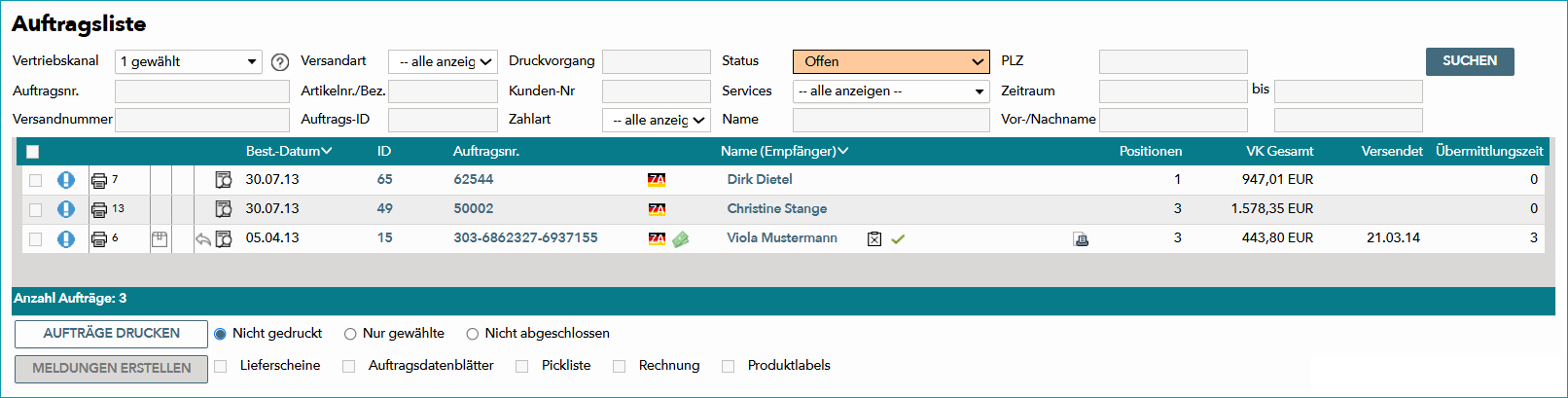
Abb.1: Auftragsliste
Setze das Drop-down-Menü “Status” auf “Offen”, um nach Aufträgen zu filtern, die du zu diesem Zeitpunkt bearbeiten kannst. Bearbeite und versende die Aufträge so schnell wie möglich.
1.2 Schwebende Aufträge
Manche Kanäle leiten auch schwebende Aufträge an TB.One weiter (prüfe im Abschnitt “X-05: Schwebende Aufträge” des Channel Sheets, ob das für deinen Kanal zutrifft). Bearbeite oder versende keine schwebenden Aufträge, bis sie bestätigt wurden und ihr Status auf “Offen” wechselt. Schwebende Aufträge wurden noch nicht vom Kanal bestätigt, da z.B. die Zahlung noch nicht eingegangen ist. TB.One reserviert für schwebende Aufträge automatisch Lagerbestände, um Überverkäufe zu vermeiden. Setze den “Status”-Filter in der Auftragsliste (“Aufträge > Auftragsliste”) auf “Schwebend” oder öffne das Menü “Aufträge > Reservierungen” um alle schwebenden Aufträge anzuzeigen.
2. Auftragsänderung & Stornierung
Wenn du einen Auftrag für einen Artikel erhältst, der ausverkauft ist, musst du diesen Auftrag stornieren. Informiere dich im Abschnitt “X-06: Teillieferung” auf dem Channel Sheet darüber, wie du bei deinem Kanal mit Teillieferungen umgehen musst.
Wenn ein Kunde einen Auftrag storniert, bevor er bestätigt wurde, sendet der Kanal eine Stornomeldung oder zieht den Auftrag zurück. Stornierte Aufträge werden in der Auftragsliste mit  gekennzeichnet.
3.Lieferung und Dokumente
Abhängig vom Kanal können bei der Auftragsbearbeitung Vorgaben für folgende Punkte bestehen:
3.1 Versandunternehmen
Jeder Kanal stellt andere Anforderungen hinsichtlich Versand und Versanddienstleister. Sie unterscheiden sich dahingehend, auf welche Versanddienstleister du zurückgreifen kannst (z.B. nur DHL) und ob du Versandgebühren erheben darfst oder nicht. Informiere dich im Abschnitt “G-01: Versanddienstleister” auf deinem Channel Sheet über die jeweiligen Anforderungen.
3.2 Lieferschein
Die Kanäle haben individuelle Anforderungen an die Gestaltung und den Inhalt ihrer Lieferscheine. Solltest du deine Lieferdokumente nicht aus TB.One heraus erzeugen, musst du das Layout vom Kanal abnehmen lassen.
Manche Kanäle übermitteln mit jedem Auftrag einen vorgefertigten Lieferschein. Bei anderen Kanälen kannst du den Text des Lieferscheins über TB.One individuell anpassen. Informiere dich im Abschnitt “G-02: Lieferschein” des Channel Sheets über die Regeln für Lieferscheine für deinen Kanal.
TIPP: |
3.3 Rechnung
Bei manchen Kanälen musst du Paketen, die du an deine Kunden sendest, Rechnungen beilegen. Andere übernehmen den gesamten Prozess der Rechnungsstellung selbst. Die Vorgaben zur Rechnungsstellung für deinen Kanal findest du im Abschnitt “G-03: Rechnung” auf dem jeweiligen Channel Sheet.
Um Rechnungen für einen bestimmten Auftrag zu drucken, öffne die Auftragsdetails, wechsle zum Reiter “Empfänger & Positionen” und klicke auf “Rechnung drucken”/”Neue Rechnung”/”Letzte Rechnung drucken” (die Beschriftung des Buttons hängt vom Kontext ab).
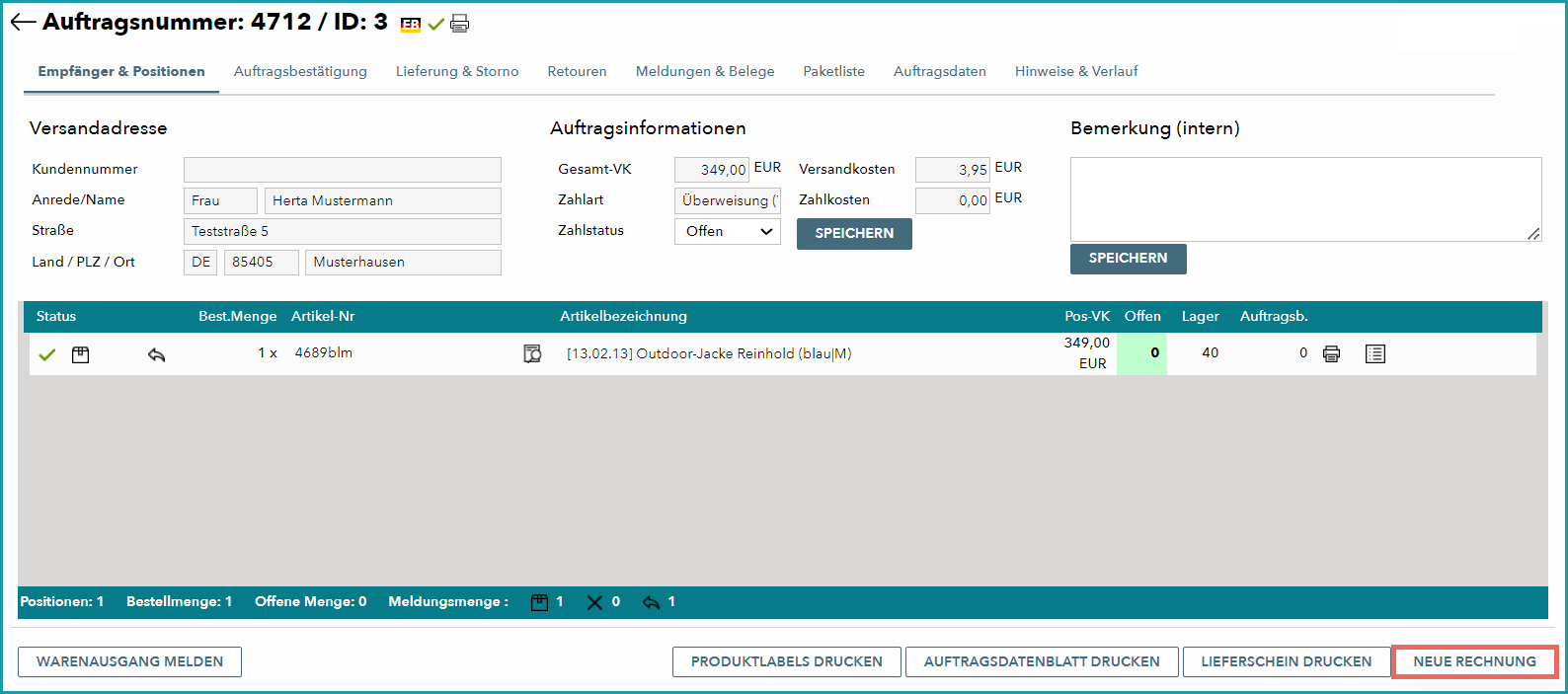
Abb.2: Rechnung drucken
3.4 Weitere Dokumente und Vorgaben
Eine Liste aller Dokumente, die den Sendungen an die Kunden beigefügt werden müssen, findest du in Abschnitt “G-05: Lieferdokumente im Paket” deines Channel Sheets.
So druckst du Versand- und Retourenlabels in TB.One:
•Buche einen Versandnummernkreis bei einem Versandunternehmen und speichere die Details in TB.One (“Basisdaten > Versand > Nummernkreise”).
•Definiere eine Retourenadresse unter “Basisdaten > Retouren > Retourenadressen”.
Bei manchen Kanälen musst du Versandnummern für potenzielle Retouren übermitteln. Die Anforderungen findest du im Abschnitt “G-04: Retourencode-Vorschlag” auf dem jeweiligen Channel Sheet.
TIPP: |
4. Retourenbearbeitung
Wenn ein Kunde einen Artikel an dein Lager zurücksendet, musst du diese Retoure in TB.One erfassen. TB.One sendet dann eine Retourenmeldung an den Kanal. Für mehr Informationen über die Bearbeitung von Retouren in der Benutzeroberfläche, klicke hier.
Bei manchen Kanälen kannst du einen Anteil des Erstattungsbetrags einbehalten, wenn die Ware in schlechtem Zustand retourniert wurde. Prüfe Abschnitt “G-06: Retourenabzug” auf dem Channel Sheet, um herauszufinden, wie dein Kanal diese Fälle behandelt.
TIPP: Selbst wenn der Kanal die Retourengründe nicht verarbeitet, können sie wertvoll für interne Auswertungen sein. |