TB.One > Auftragsdaten und Auftragsabwicklung > Auftragsbearbeitung in TB.One > Auftragsdetailansicht > Retouren
Retouren
Um eine Retoure zu erfassen, öffne den entsprechenden Auftrag unter "Aufträge > Auftragsliste". Wechsle in der Auftragsdetailansicht auf den Reiter "Retouren". Dieser Reiter listet alle Positionen auf, für die Liefermeldungen an den Kanal übertragen wurden.
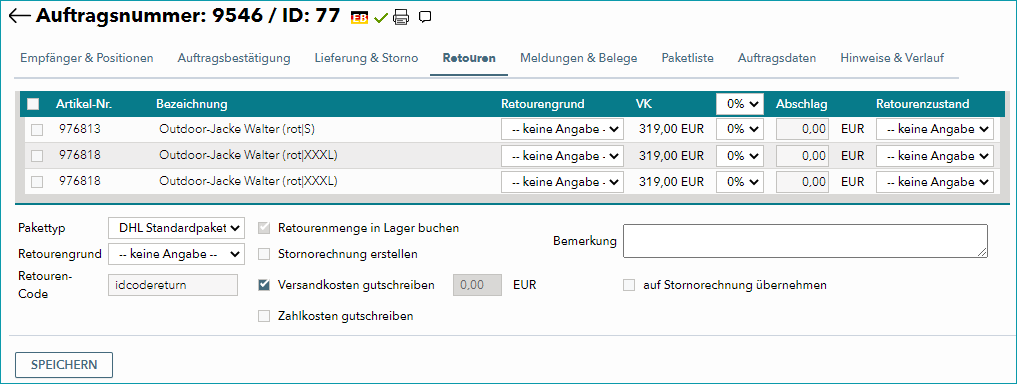
Markiere in der linken Spalte die Kontrollkästchen für alle retournierten Positionen. Um mehr Auswertungsmöglichkeiten bei der Retourenverwaltung zu haben, kannst du außerdem in den entsprechenden Spalten "Retourengründe" und "Retourenzustände" angeben.
Wenn nur ein bestimmter Teil des Verkaufspreises rückerstattet werden soll, nutze das Drop-down-Menü zwischen den Spalten "VK" und "Abschlag", um anzugeben, welcher Prozentsatz des Verkaufspreises bei der Erstattung abgezogen wird. Das Feld "Abschlag" zeigt dann den absoluten Betrag an, der abgezogen wird.
Beispiel: Wenn 10 % als Abschlag angegeben wird, werden 90 % des Verkaufspreises erstattet.
ACHTUNG: |
Im unteren Menüabschnitt kannst du den Pakettyp und Retourencode ändern. Markiere die Checkbox "Retourenmenge in Lager buchen", wenn die retournierten Artikel wieder zum Gesamtbestand hinzugefügt werden sollen (eventuell ist diese Option bereits standardmäßig vorbelegt). Gib an, ob Versand- und Zahlkosten gutgeschrieben werden (Versandkosten können teilweise oder vollständig erstattet werden). Im Feld "Bemerkung" kannst du einen Bemerkungstext zum Auftrag hinterlegen. Wenn dieser Text auch auf der Stornorechnung abgedruckt werden soll, markiere außerdem das Kontrollkästchen "auf Stornorechnung übernehmen". Mit dem Drop-down-Menü "Retourengrund" kannst du hier außerdem einen globalen Retourengrund für den Auftrag hinterlegen. Dies überschreibt nicht die individuellen Retourengründe, die eventuell in der entsprechenden Spalte hinterlegt wurden (siehe oben).
Fall der gesamte Auftrag retourniert wurde, kannst du über die Box links im Tabellenkopf alle Positionen gleichzeitig für die Retoure aktivieren.
Klicke auf "Speichern", um die Retoure zu bestätigen. Die retournierten Positionen werden dann nicht mehr hier aufgelistet. Stattdessen wird die Retourenmeldung auf dem Reiter "Meldungen & Belege" angezeigt.
ACHTUNG: |
TIPP: 1. Positionen durch Markieren der Checkboxen aktivieren |
Weiterführende Informationen:
•Manuelle Auftragsbearbeitung - Übersicht
•Retouren via Scan-Desktop buchen