Du kannst Marken manuell oder per Import anlegen. Wenn du dich für den Import entscheidest, überprüfe die Importeinstellungen unter "Admin > Import > Einstellungen". Besonders relevant sind dort die Abschnitte "Nicht mehr gelieferte Inhalte beim Import löschen" und "Import-Keys aus der Import-Datei automatisch anlegen".
MARKEN MANUELL ANLEGEN
Du kannst Markendaten unter "Basisdaten > Eigenschaften > Marken" anlegen und bearbeiten. Nur Marken, die hier angelegt wurden, können den Produkten zugewiesen werden. Öffne den Reiter "Seiten" in der linken Navigationsleiste und klicke auf die Option "Neue Marke erstellen", um eine neue Marke anzulegen.
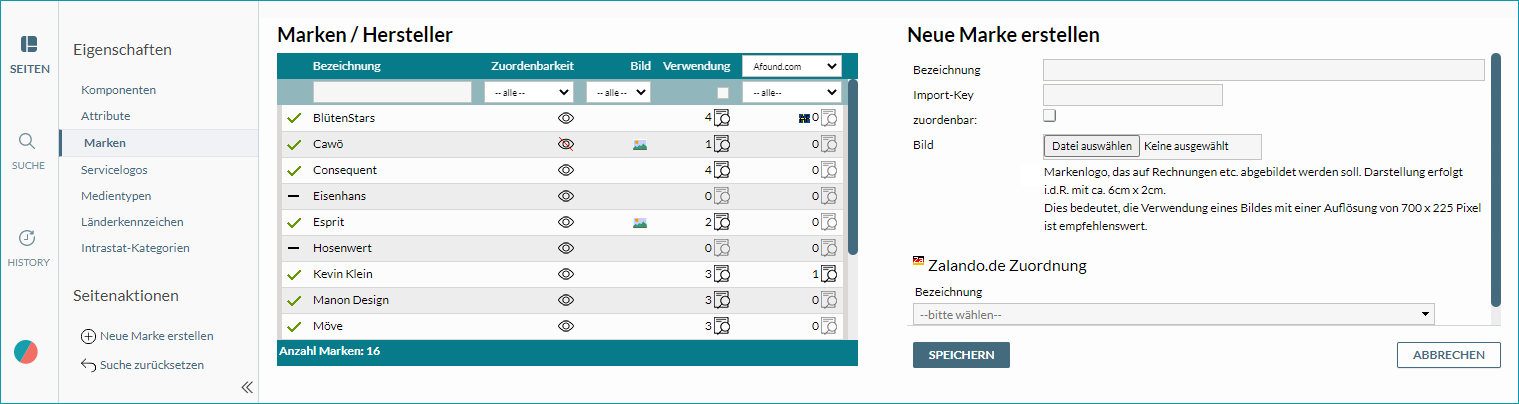
Gib im Bearbeitungsbereich rechts den Markennamen (Bezeichnung) und bei Bedarf einen Import-Key für die neue Marke an. Wenn du zu einem späteren Zeitpunkt einzelne Marken aus dem Sortiment nimmst, kannst du den Haken aus der Checkbox "zuordenbar" entfernen. Sie können dann keinen Produkten mehr zugewiesen werden. Erstelle in der Liste außerdem einen Eintrag für Produkte, für die keine Markeninformationen vorliegen (für die meisten Kanäle muss technisch eine Markenangabe hinterlegt werden, selbst wenn es sich dabei um "keine Marke" o.ä. handelt). Du kannst zu jeder Marke ein Logo hinterlegen, das dann z.B. auf Rechnungen abgebildet wird. Die empfohlene Bildgröße beträgt 700 x 225 Pixel. Wenn du Marken unter anderen Namen an bestimmte Kanäle übertragen möchtest, nutze die kanalspezifischen Zuordnungsfelder, um individuelle Bezeichnungen zu definieren.
Wenn du nicht möchtest, dass Marken ohne eine kanalspezifische Bezeichnung an die entsprechenden Kanäle exportiert werden, kannst du unter "Admin > Export > Kanäle" die sogenannte "Markensteuerung" aktivieren, die dies verhindert.
Manche Kanäle stellen eine eigene Markenliste zur Verfügung, denen du die Marken über ein Drop-down-Menü zuordnen musst. In solchen Fällen wird in der entsprechenden Kanaldokumentation darauf hingewiesen.
MARKEN FILTERN
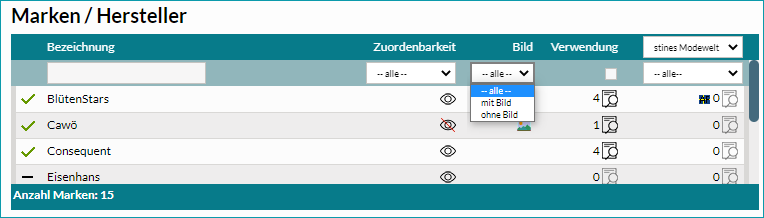
Du kannst einschränken, welche Marken in der Liste angezeigt werden, indem du die Filtereinstellungen konfigurierst. Die Filter sind spaltenweise zu lesen:
SPALTE |
BEDEUTUNG |
|---|---|
Beschreibung |
Sucht nach einer bestimmten Beschreibung. |
Zuordenbarkeit |
Filtert nach (nicht) zuordenbaren Marken (basierend auf der Checkbox "zuordenbar" im rechten Bearbeitungsbereich). |
Bild |
Filtert danach, ob für die Marke ein Logo hinterlegt ist oder nicht. |
Verwendung |
Nutze diese Checkbox, um alle nicht verwendeten Marken auszublenden. |
Kanalfilter |
Verwendung einer Marke bezogen auf den in der oberen Zeile ausgewählten Kanal. Eine Kanalflagge in dieser Spalte zeigt an, dass für den gewählten Kanal im rechten Bearbeitungsfenster eine Zuordnung vorhanden ist. "Keine Verwendung": zeigt alle Marken, die an keinem für den Kanal aktivierten Produkt/Artikel hinterlegt sind. "Keine Zuordnung": zeigt alle Marken, die im rechten Bearbeitungsbereich keinen Eintrag in den kanalspezifischen Feldern des gewählten Kanals aufweisen. Wenn die Markensteuerung unter "Admin > Export > Kanäle" aktiviert ist, kannst du diesen Filter nutzen, um alle Marken anzeigen zu lassen, für die noch keine kanalspezifischen Daten hinterlegt wurden, und diese nachzutragen. |
Weiterführende Informationen:
•Marken manuell einem Produkt zuweisen
•Marken via CSV einem Produkt zuweisen
•Marken via XML einem Produkt zuweisen