Produktdaten und Bestände sollen natürlich an verschiedene Kanäle exportiert werden. Zusätzlich können in TB.One erfasste/geänderte Produktdaten auch an dein ERP-System zurückgemeldet werden. Außerdem erlaubt die Software den Export von Auftragsdaten.
1. MENÜ "ADMIN > EXPORT > AUFTRÄGE"
In diesem Menüabschnitt nimmst du die Einstellungen zum Export von Aufträgen an dein ERP-System vor. Eine detaillierte Beschreibung findest du hier.
2. MENÜ "ADMIN > EXPORT > KANÄLE"
Unter diesem Menüpunkt konfigurierst du die Einstellungen zum Export von Produktdaten an den Kanal.
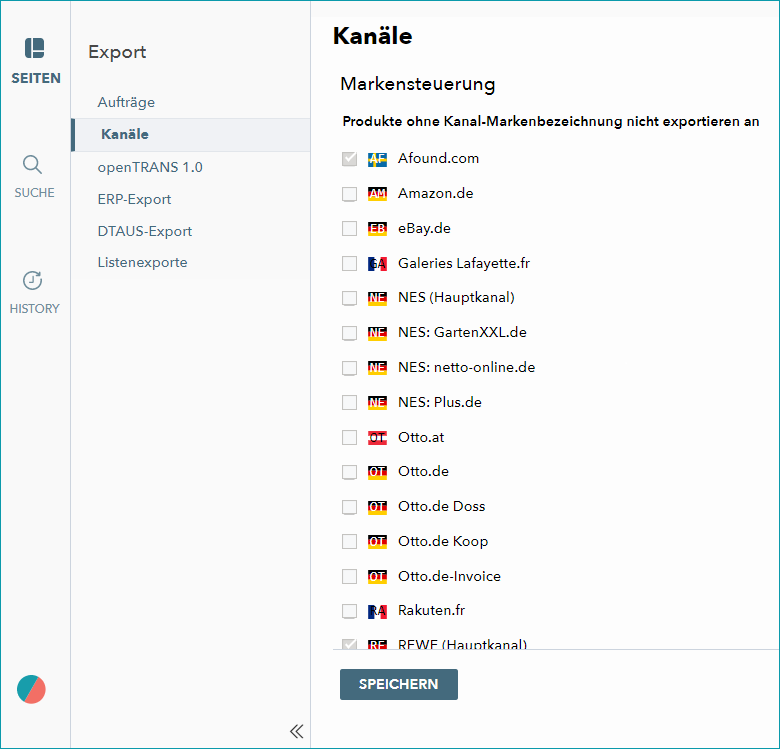
Wenn Checkboxen im Abschnitt "Markensteuerung" aktiv sind, werden Marken ohne kanalspezifische Zuordnung nicht an die entsprechenden Kanäle exportiert.
3. MENÜ "KANÄLE > [DEIN KANAL] > EINSTELLUNGEN"
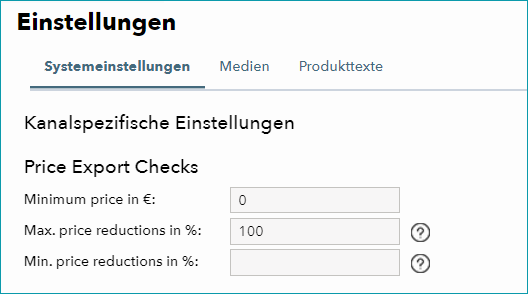
Außerdem kann für jeden Kanal ein Preisminimum und/oder eine maximale Preisreduzierung in den Kanaleinstellungen unter "Kanäle > [Dein Kanal] > Einstellungen" hinterlegt werden.
Wende dich an deine*n Tradebyte Ansprechpartner*in, wenn du dieses Feature verwenden möchtest. Beachte, dass TB.One bei einer minimalen oder maximalen Reduzierung nur dann Preisdaten an den Kanal exportiert, wenn ein ”VK bisher” angegeben ist. Unterschreiten die Konfigurationen von Preis-/Versandkostenabschlägen unter "Basisdaten > Preise > Zuschläge/Abschläge" einen hier definierten Mindestpreis oder die maximale Preisreduzierung, wird der Export des Produkts verhindert und ein Eintrag im Artikel-Fehlerzentrum erzeugt.
4. MENÜ "ADMIN > EXPORT > ERP-EXPORT"
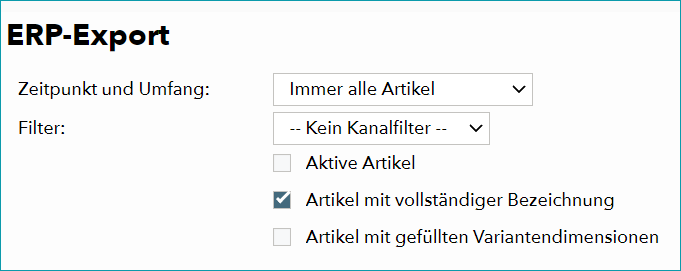
Hier kannst du festlegen, wann Artikeländerungen an dein ERP-System exportiert werden. In der ersten Zeile kannst du den Zeitpunkt und Umfang des Artikelexports wählen. Entscheide, ob immer alle Artikel exportiert werden sollen, ob der Export "nach Artikeländerungen" ausreichend ist oder ob ein Artikel nur "einmalig nach Neuanlage" exportiert wird. Außerdem kannst du den Export im Abschnitt "Filter"auf bestimmte Kanäle und verschiedene Artikelkriterien beschränken.
5. MENÜ "ADMIN > EXPORT > LISTENEXPORTE"
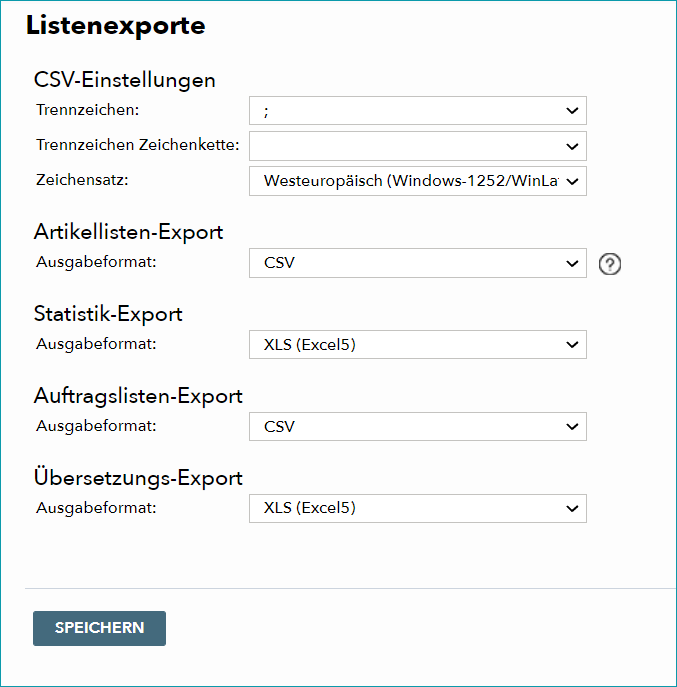
Hier kannst du die Listenexporte konfigurieren. In den Drop-down-Menüs "Ausgabeformat" hast du für den Artikellisten-Export, Statistikexport und Übersetzungsexport die Wahl zwischen XLS (bis Excel 2003), XLSX (ab Excel 2007) und CSV. Der Auftragslistenexport nutzt immer das CSV-Format. Für Artikellisten wird ebenfalls automatisch CSV verwendet, wenn die Liste mehr als 1.000 Einträge enthält.
Außerdem kann hier ein Trennzeichen, ein Trennzeichen für Zeichenketten und der Zeichensatz für CSV-Exporte gewählt werden.