TB.One > Produkt- und Artikeldaten > Übersetzung und Mehrsprachigkeit > Export und Import von Textmodulen
Export und Import von Textmodulen
Exportiere ausgewählte Textbausteine für die Übersetzung - und importiere sie nach erfolgter Übersetzung. Die zugehörigen Optionen stehen im Menü "Artikel > Übersetzung > Importe/Exporte" auf dem Reiter "Seiten" in der rechten Seitenleiste zur Verfügung. Wir empfehlen dir, die Originaltexte kurz vor dem Exportieren einzulesen/zu aktualisieren.
Definiere das Format für die Exportdatei in den Exporteinstellungen unter "Admin > Export > Listenexporte", Abschnitt "Übersetzungs-Export".
1. ÜBERSETZUNGEN EXPORTIEREN
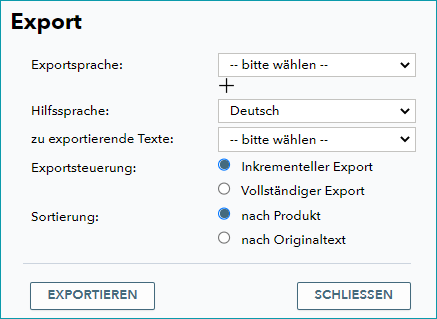
Rufe unter "Artikel > Übersetzung > Importe/Exporte" auf dem Reiter " Seiten" die Seitenaktion "Übersetzungen exportieren" auf.
FELD |
BESCHREIBUNG |
|---|---|
Exportsprache |
Lege die zu exportierende(n) Sprache(n) fest. Es werden nur Sprachen angezeigt, denen unter "Artikel > Übersetzung > Sprachen" ein Import-Key zugewiesen wurde. |
Hilfssprache |
Derzeit sind Deutsch und Englisch als Hilfssprachen verfügbar. Die Hilfssprache wird zur Anzeige eines Erläuterungsblattes in der Excel-Tabelle verwendet. |
Zu exportierende Texte |
Du kannst den Export auf bestimmte Textbausteine einschränken. Zur Wahl stehen die Optionen "alle Textbausteine", "alle freigegebenen und nicht übersetzten Bausteine" und "alle freigegebenen Bausteine". |
Exportsteuerung |
Exportiere alle Produkttexte oder nur die Texte, die sich seit dem letzten Export geändert haben. |
Sortierung |
Definiere, ob die Reihenfolge der Textbausteine in der Exportdatei dem Produkt folgt oder alphabetisch vorsortiert wird. |
Exportierte Textbausteine, die noch nicht wieder importiert wurden, werden in der Textbausteinliste hervorgehoben.
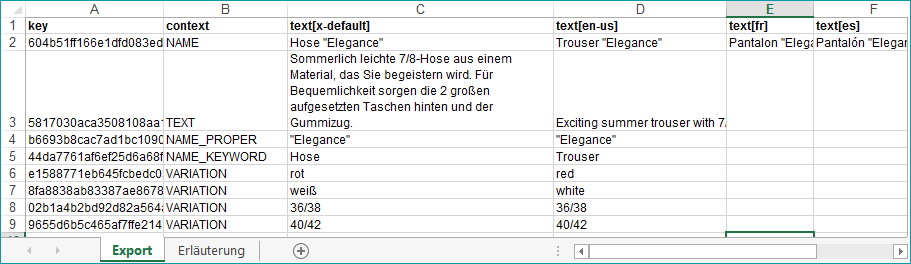
Klicke auf "Exportieren", um den Speicherort der erzeugten Datei festzulegen und sie herunterzuladen. Du erhältst eine Excel-Datei mit den Textbausteinen und einem Erläuterungsblatt, dem du weitere Hinweise zum Dateiinhalt und dem Importprozess entnehmen kannst.
Falls du einen weiteren Import von Textbausteinen startest bevor du die letzten Exportdatei wieder importiert hast, erhältst du einen gesonderten Hinweis.
2. ÜBERSETZUNGEN IMPORTIEREN
Wenn du die Textbausteine übersetzt hast, must du die Datei wieder in TB.One importieren. Die Reihenfolge der Textbausteine ist nicht maßgeblich. Allerdings muss die Kombination von "key" und "text[x-default]" übereinstimmen. Du kannst die Dateien im XLS- oder CSV-Format importieren.
Wähle in der linken Seitenleiste die Seitenaktion "Übersetzungen importieren".
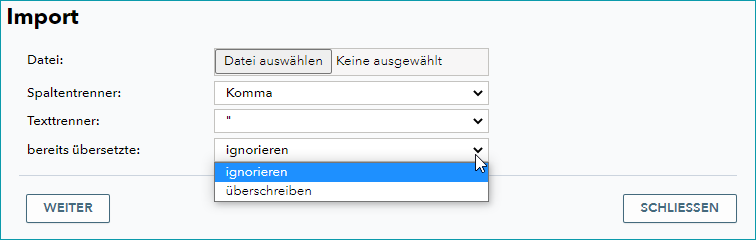
Nimm die erforderlichen Einstellungen vor und klicke auf "Weiter". Die Importergebnisse werden in einem neuen Fenster angezeigt. Problematische Textbausteine sind mit einem Warndreieck und einer Fehlerbeschreibung gekennzeichnet. Du kannst die Ergebnisliste filtern nach nicht zuordenbaren, aktualisierten oder neu übersetzten Textbausteinen. Bei mehreren Sprachen in der Datei kannst du auch auch nach Sprachen filtern.
ACHTUNG: |
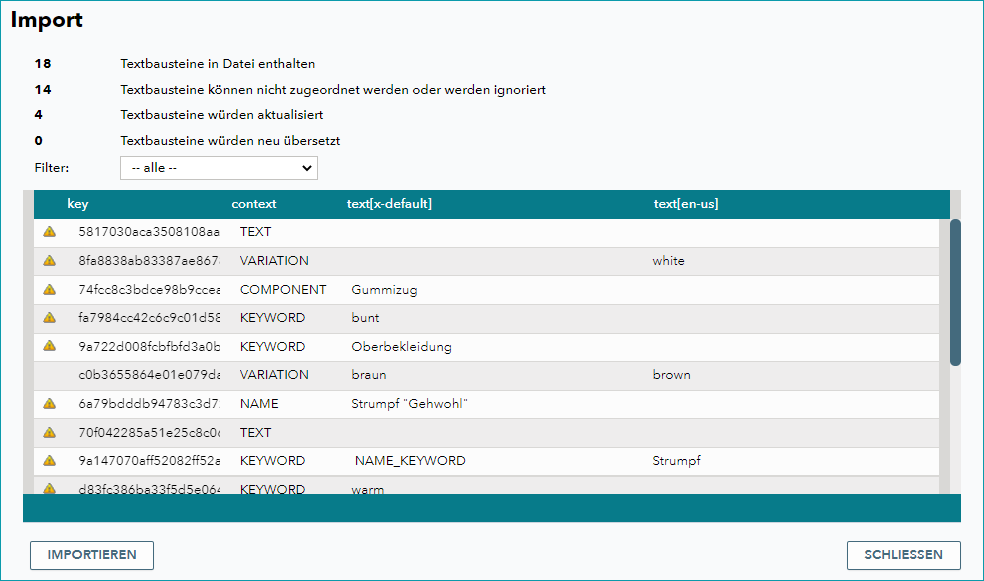
Überprüfe die Ergebnisse und starte den Import mit Klick auf die Schaltfläche "Importieren". Dann werden die entsprechenden Textbausteine importiert.
3. EXPORTE UND IMPORTE VERWALTEN
Die Verwaltung deiner Importe und Exporte findet im Menü "Artikel > Übersetzung > Importe/Exporte" statt. Diesen Überblick aller Importe und Exporte kannst du nach Sprachen filtern. Ebenfalls kannst du die zuletzt verarbeiteten Dateien herunterladen. Im Idealfall folgt auf jeden Export ein Import. Das Symbol zu Beginn jeder Zeile zeigt an, ob die Datei importiert ( ) oder exportiert (
 ) wurde.

Weiterführende Informationen:
•Überblick Übersetzungen in TB.One