TB.One > Produkt- und Artikeldaten > Übersetzung und Mehrsprachigkeit > Übersetzung auf Produktebene
Übersetzung auf Produktebene
Übersetzungen auf Produkt-Ebene kannst du entweder direkt in TB.One eingeben. Oder sie können über die standardisierten Import-Optionen einfließen. In beiden Fällen findest du die Einträge auf dem Reiter "Übersetzung" in der Produktvorschau (klicke auf das  -Symbol neben der Bezeichnung unter "Artikel > Produktliste").
Auch in der Produktdetailansicht kannst du über die Seitenaktionen in der linken Seitenleiste in die Produktvorschau bzw. zum Übersetzungsreiter wechseln. Klicke auf die jeweilige Option " Produktvorschau" oder " Übersetzung".
1. INTERNE ÜBERSETZUNG AM PRODUKT
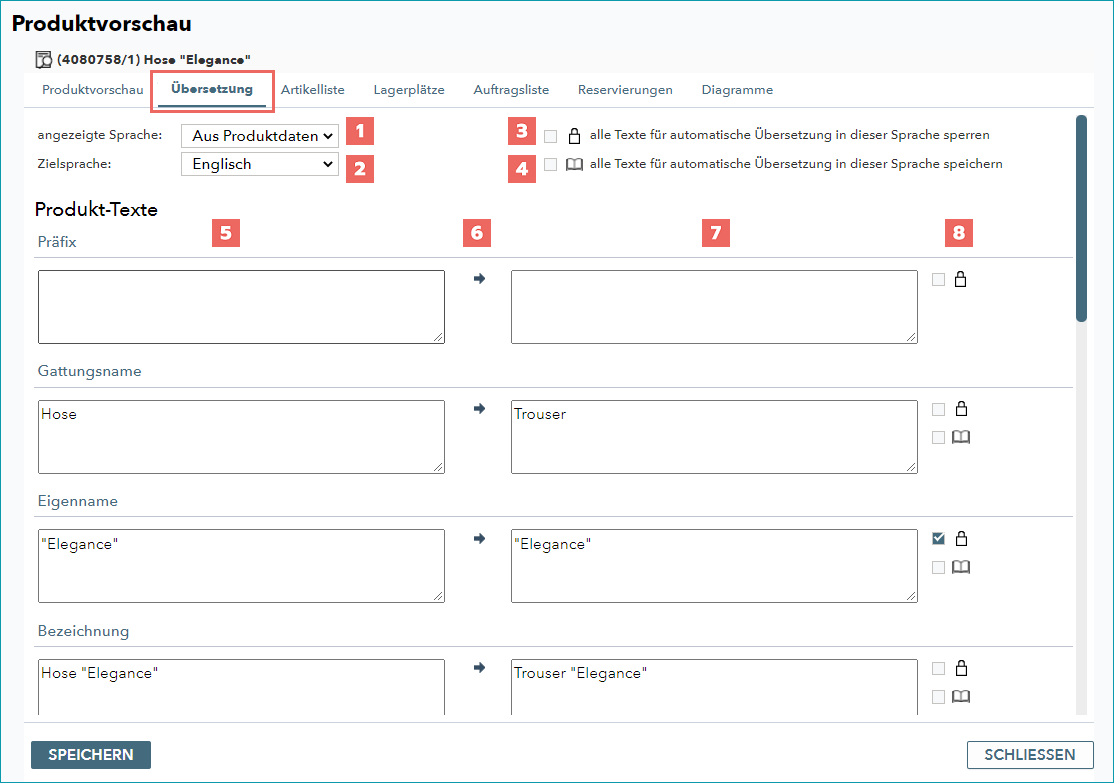
Der Reiter "Übersetzung" zeigt alle Textbausteine an, die zu diesem Produkt bereitstehen. Du kannst sie direkt in diesem Menü übersetzen.
NUMMER |
BESCHREIBUNG |
|---|---|
|
Wähle die Sprache, die in der linken Spalte angezeigt werden soll. |
|
Wähle aus, für welche Sprache die Übersetzungen/Einstellungen in der rechten Spalte gelten sollen. |
|
Durch Aktivierung dieser Checkbox werden alle Checkboxen mit dem Schloß-Symbol |
|
Wenn du diese Checkbox aktivierst, werden alle mit dem Buch-Symbol Falls du also möchtest, dass die Übersetzungen für alle Produkte mit diesen Textbausteinen gelten sollen, d. h. dass jeweils der komplette Baustein die Übersetzung global erhalten soll, aktivierst du diese Option. Bestehende Übersetzungen an den Produkten werden allerdings nur dann überschrieben, sofern keine Sperre wie unter (3) beschrieben gesetzt ist. |
|
Hier werden die Textbausteine des Produkts zusammen mit den Inhalten angezeigt, die für die unter (1) gewählten Sprache verfügbar sind. |
|
Per Klick auf den Pfeil-Button kannst du den Text aus der linken Spalte in die rechte Spalte kopieren. Diese Funktion ist relevant, wenn ein Textbaustein keine Übersetzung erfordert (z.B. Größenangaben). |
|
Gib in diese Felder deine Übersetzungen für die unter (2) gewählte Sprache ein. |
|
Über diese beiden Checkboxen kannst du einzelne Textbausteine als Quelle für die automatische Übersetzung auswählen ( Sobald du in Spalte (7) einen Textbaustein übersetzt, wird er von TB.One automatisch für die Übersetzung gesperrt. Wenn du den Haken in der Checkbox vor dem Speichern entfernst, wird deine Übersetzung für das Produkt verworfen, wenn eine globale Übersetzung für den Baustein gepflegt wird. Falls du nur die Checkbox mit dem Buch-Symbol |


 neben den Textbausteinen aktiviert. Die zugehörigenTextbausteine sind dann für die Übersetzung in dieser Sprache gesperrt. Das bedeutet, dass die Übersetzung eines Textbausteines nur für dieses eine Produkt gilt. Falls derselbe Baustein außerhalb des Produkts mit einer abweichende Übersetzung erscheint, wird dieser nicht ins Produkt mit übernommen.


2. EXTERNE ÜBERSETZUNG ÜBER CSV ODER XML
Falls du deine Übersetzungen nicht manuell über die Benutzeroberfläche eingeben möchtest, kannst du den regulären Produktdatenimport auch für die Übersetzungen nutzen. Die Daten können über CSV oder XML (TB.Cat) importiert werden. Auf den verlinkten Seiten findest du alle wichtigen Informationen für den jeweiligen Importtyp. Befolge die Vorgaben zur Dateibenennung, die Spaltenbeschriftungen und die Importeinstellungen. Lege die Import-Datei im TB.One-Eingangsverzeichnis ab. Dort kann sie über den nächsten geplanten Import-Job abgerufen und die Daten anschließend importiert werden.
Wenn du Übersetzungen durch den Produktdatenimport anlegst, wird automatisiert die oben beschriebene Übersetzungssperre gesetzt. Globale Übersetzungen können auf diese Weise nicht gesteuert werden, es sei denn, die globale Gültigkeit wird manuell eingerichtet (wie oben erläutert). Allerdings kannst du global gültige Übersetzungen über den Textbaustein-Import erreichen.
Weiterführende Informationen:
•Überblick Übersetzungen in TB.One