TIPP: Dieses Channel Sheet enthält alle kanalspezifischen Informationen für OTTO Market. |
BASISINFORMATIONEN ZUM KANAL
Für OTTO Market sind folgende (Sub-)Kanäle verfügbar:
KANAL |
KENNZEICHEN |
ID |
WÄHRUNG |
|---|---|---|---|
OTTO Market |
otdm |
255 |
EUR |
ALLGEMEINE INFORMATIONEN
•Neu bei TB.One? Unsere Webinare helfen dir, dich in der Software zurechtzufinden.
•Mache dich mit dem Kanal-Backend vertraut, dem OPC (OTTO Partner Connect). Es ist mit deinem TB.One "verknüpft". Die Zugangsdaten erhältst du direkt vom Kanal nach erfolgreicher Registrierung als Partner*in. Wende dich bei Fragen zum OPC (OTTO Partner Connect) direkt an deine Marktplatz-Ansprechpartner*innen.
•Installiere die OAuth2-App und verifiziere deinen Zugang, damit TB.One die benötigten Berechtigungen für den Datenaustausch mit OTTO Market erhält. Führe die Installation der OAuth2-App und Verifikation in TB.One direkt nacheinander aus! Die Installation und Authentifizierung der OAuth2-App wird einmalig von einem Admin mit den entsprechenden Berechtigungen für alle Nutzer*innen des Accounts durchgeführt.
ACHTUNG: Entferne NICHT die App "TB.One" aus deinen installierten Apps im OTTO Partner Connect (OPC) ohne vorherige Absprache mit Tradebyte! ▪Ändere die API-Zugangsdaten nicht ohne vorherige Rücksprache mit Tradebyte. Andernfalls kann der Datenaustausch zwischen OTTO Market und Tradebyte nicht stattfinden. |
•Richte in OTTO Partner Connect Versandprofile ein.
•Liefere deine Produktdaten in Deutsch.
•Öffne das Menü "Basisdaten > Lager > Lagereinstellungen" und prüfe die Einstellungen für den Kanal (weitere Informationen findest du hier).
KANALSPEZIFISCHE EINSTELLUNGEN, FEATURES und PROZESSE
REFERENZNUMMER |
KANALSPEZIFISCHE VORGABEN |
|
|---|---|---|
B-01: Zahlung |
Deine Zahlarten findest du unter "Basisdaten > Zahlung > Zahlarten". Alle Zahlungen werden von OTTO Market verwaltet. Bei der Aktivierung des Kanals oder spätestens beim Eingang der ersten Bestellung wird automatisch eine Zahlart mit dem Namen des Kanals erstellt. Für den Export an ein ERP-System kannst du den Exportschlüssel frei wählen. |
|
D-01: Produktbezeichnung |
Die Länge der Produktbezeichnung ist auf max. 50 Zeichen beschränkt. |
|
D-02: Sondertext |
OTTO Market verarbeitet Informationen, die du im Feld "Sondertext" einträgst. Der Sondertext ist optional und kann mittels des Textkonfigurators in den Beschreibungstext aufgenommen werden. |
|
D-03: Produktbeschreibung |
Die Länge der Produktbeschreibung ist auf 2000 Zeichen beschränkt. •HTML wird unterstützt. Aufzählungszeichen sind zulässig (geben Sie diese als „Übersetzung“ an, da andere Kanäle sie nicht akzeptieren). Wenn Sie ein Produkttextprofil verwenden, werden längere Texte beim Export automatisch auf 2.000 Zeichen gekürzt. •Für OTTO Market sind 1-5 Aufzählungspunkte verpflichtend (max. 5 können exportiert werden): |
|
D-04: Komponenten |
•Verwende die empfohlenen Komponenten, die auf der Seite "Produktbeschreibung" unter "Produkteigenschaften - Komponenten" aufgelistet sind. •OTTO Market stellt hier eine Liste der kanalspezifischen Kategorien und Produkteigenschaften zur Verfügung, denen du in der der Wertezuordnung deine Produkteigenschaften zuordnen solltest. Bitte beachte, dass der Wortschatz, der dort verwendet wird, von den Tradebyte-Begriffen abweicht. So hat beispielsweise der Begriff "Attribut" in der Kanalterminologie eine andere Bedeutung als in TB.One. |
|
D-05: Attribute |
Folgende Attribute sind bei OTTO Market verpflichtend: •Energieeffizienzklasse •OTTO Market stellt hier eine Liste der kanalspezifischen Kategorien und Produkteigenschaften zur Verfügung, denen du in der Wertezuordnung deine Produkteigenschaften zuordnen solltest. Bitte beachte, dass der Wortschatz, der dort verwendet wird, von den Tradebyte-Begriffen abweicht. So hat beispielsweise der Begriff "Attribut" in der Kanalterminologie eine andere Bedeutung als in TB.One. |
|
E-01: Artikelnummern |
Hinterlege folgende Artikelnummern: •Artikelnummer •EAN •MOIN |
|
E-02: Versandinformationen |
Hinterlege folgende Versandinformationen: •Packmaße (Länge, Breite, Höhe in cm) •Gewicht in kg •Anzahl der Packstücke |
|
E-03: Variantendimensionen |
Folgende Anforderungen gelten für Variantendimensionen: •Über welche Eigenschaften Varianten gebildet werden, hängt bei OTTO Market von der Kategorie ab. In der Regel werden Varianten über Farbe und Größe gebildet. Im Zweifelsfall kannst du die Vorgaben zur Variantenbildung beim Kanal erfragen. •Nach erfolgter Kategorisierung sind die variantenbildenden Eigenschaften in der Wertezuordung ("Kanäle > OTTO Market > Wertezuordnung") markiert. |
|
F-01: Medien |
•Stelle Bilder in einem gängigen Format wie png oder jpg bereit. •Anzahl: Min. 1 Produkt-/Artikelbild, max. 10 Bilder •Größe: min. 500 x 1000 px, max. Länge 4.500 px •Auflösung: Keine DPI-Vorgabe •Format: Querformat oder Hochformat möglich, empfohlenes Seitenverhältnis 4:3 •Farbraum: RGB •Verwende keine Sonderzeichen, "ß" und Umlaute in deinen Dateinamen •Liefere ein Bild als Freisteller, das auch als Hauptbild verwendet werden kann (Freisteller, vor weißem Hintergrund ohne Schatten oder Ränder) •Liefere verpflichtend einen Freisteller als erstes Detailbild für die Bekleidungs-Sortimente des Kanals, die es nicht als Hauptbild nutzen
|
|
G-01: Versanddienstleister |
Verkehrsträger: •gemäß Liste der zugelassenen Versanddienstleister im OPC Helpdesk •für Retouren DHL, GLS oder Hermes •freie Wahl bei Speditionsware •Du kannst bei OTTO Market für deine Versandarten Preiszuschläge festlegen. Nimm diese Einstellungen unter "Basisdaten > Preise > Zuschläge/Abschläge" vor. |
|
G-02: Lieferschein |
Du kannst die Lieferscheine für OTTO Market unter "Admin > Systemeinstellungen > Dokumente" konfigurieren und eigenen Text hinzufügen.
|
|
G-03: Rechnung |
Der Rechnungsdruck ist für OTTO Market nicht möglich. Der Zahlungseingang und die Rechnungsstellung werden vom Kanal übernommen. |
|
G-04: Retourencode-Vorschlag |
Liefermeldungen, die du an den Kanal weiterleitest, müssen einen vorgeschlagenen Retourencode für das Retourenlabel enthalten. Du hast dazu folgende Optionen: a)erstelle und konfiguriere einen Nummernkreis in TB.One. b)wenn du Aufträge außerhalb von TB.One verwaltest, konfiguriere dein System so, dass es den Retourencode an TB.One weiterleitet (CSV/XML: "IDCODE_RETURN_PROPOSAL"). c)gib Retourencodes manuell im Zuge der Auftragsbearbeitung ein. •Der Versandcode und der vorgeschlagene Rücksendecode sind Pflichtangaben (Ausnahme: bei Transportgütern optional) •OTTO Market validiert die von dir in den Feldern "Ship-Code" und "Ret-Code Prop." übermittelten Liefer- und Retourencodes. Stelle also sicher, dass diese Nummern exakt im geforderten Format übergeben werden. Für DHL werden z.B. nur 12- und 20-stellige Codes akzeptiert. Hier musst du gegebenenfalls kürzere Codes mit führenden Nullen übertragen. |
|
G-05: Lieferdokumente im Paket |
Lieferschein, Retourenschein (optional) |
|
G-06: Retourenabzug |
Bei OTTO Market kannst du einen Prozentsatz vom Erstattungsbetrag abziehen, wenn ein Artikel in schlechtem Zustand retourniert wird. Gib dazu den Prozentsatz, den du abziehen möchtest, beim entsprechenden Auftrag auf dem Reiter "Retouren" an. |
|
G-07: Retourengründe |
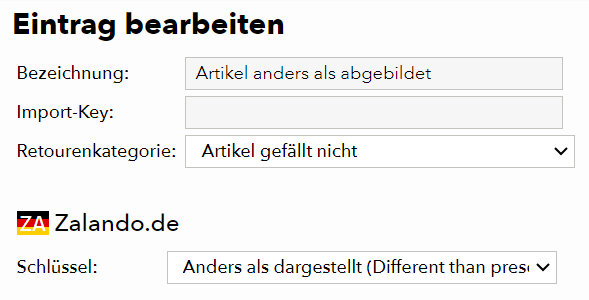
Um Retourengründe oder -zustände anzulegen, öffne das Menü "Basisdaten > Retouren > Retourengründe" bzw. "Basisdaten > Retouren > Retourenzustände". OTTO Market verarbeitet Retourengründe und -zustände, die du überträgst. Ordne sie den Retourengründen und -zuständen des Kanals zu, indem du einen Schlüssel vergibst. Zuordnung eines Retourengrundes Das Mapping von Retourenzuständen ist optional. Die Information "Retourenzustand" wird allerdings nur an OTTO Market ausgespielt, wenn ein Mapping vorliegt. |
|
X-01: Größenraster |
OTTO Market nutzt keine Größen- oder Längenraster. |
|
X-02: Grundpreise |
Gib für alle Artikel, die laut Gesetzt grundpreispflichtig sind, einen Grundpreis an (Preis pro Kilogramm, Preis pro Liter, etc.). |
|
X-03: Kategorien |
Eine Liste aller möglichen Kategorien findest du unter "Basisdaten > Klassifizierung > Typisierungen". Wenn du die Auswahl am Produkt auf Kategorien beschränken möchtest, die für dein Sortiment relevant sind, entferne für alle anderen Kategorien den Haken im Feld "Zuordenbar". Kanäle nehmen hin und wieder Änderungen an ihrer Kategoriestruktur vor. Größere Änderungen kündigen wir nach Möglichkeit im Voraus in TB.One an. Veraltete Kategorien sind mit einem roten Icon markiert. Verschiebe alle betroffenen Produkte in gültige Kategorien. •Für OTTO Market kannst du keine Verknüpfungen zwischen deinen Produkten anlegen. |
|
X-04: Wertezuordnung |
Nimm die Wertezuordnung für OTTO Market auf Kategorieebene vor. Die verfügbaren Kanalwerte können je nach Kategorie variieren. |
|
X-05: Schwebende Aufträge |
OTTO Market überträgt schwebende Aufträge.
Preisnachlässe OTTO Market übermittelt zusätzlich in der Auftragsdatei, ob bei einer Bestellung Preisnachlässe wirksam wurden, zum Beispiel wenn deine Kund*innen auf otto.de Coupons einlösen. Die Preisnachlässe sind direkt im Auftrag aufgeschlüsselt und sind auch in den Exportdateien (CSV/XML) an dein System enthalten. Rufe den Auftrag in der Auftragsliste auf: “Aufträge > Auftragsliste”. Unter dem Reiter “Empfänger & Positionen” findest du wie immer die bestellten Artikel mit Angabe des Verkaufspreises, z.B. 45 EUR. Zusätzlich sind bei erfolgten Rabatten weitere Zeilen mit Preisinformationen unter Angabe der betroffenen Artikelnummer verfügbar: •discount: Preisreduzierung, z.B. 5 EUR •original_price: Originalpreis ohne Reduzierung, z.B. 50 EUR Falls bei einer Bestellung kein Preisnachlass erfolgt ist, siehst du diese Felder in deinem TB.One nicht. |
|
X-06: Teillieferung |
Teilstornos und Teillieferungen auf Positionsebene. |
|
X-07: Provisionsgruppe |
OTTO Market verwendet keine Provisionsgruppen. |
|
X-08: Service Logos |
OTTO Market zeigt im Shop keine Service Logos an. |
|
X-09: Fehler- und Statusmeldungen |
OTTO Market überträgt keine Fehler- und Statusmeldungen. |
|
X-10: Templates |
Bei OTTO Market kannst du keine Templates nutzen. |
|
X-11: Textkonfigurator |
Der Textkonfigurator kann bei OTTO Market nicht verwendet werden. |
|
X-12: Produkttextprofil |
Produkttextprofile können bei OTTO Market nicht verwendet werden. |
|
X-13: Titelprofil |
Nutze Titelprofile, um die Produkttitel, die im Shop angezeigt werden, zu konfigurieren. Weitere Informationen zu Titelprofilen findest du hier. |
|
X-14: Streichpreise |
Du kannst für OTTO Market Streichpreise angeben, indem du das Feld VK alt ausfüllst. |
BESONDERE VORGABEN
GPSR VORGABEN
Die Allgemeine Produktsicherheitsverordnung (GPSR) verlangt die Angabe aktueller Kontaktdaten für den Hersteller und die verantwortliche Person in der EU (Händler/Vertreiber):
1. Adresse in den Stammdaten einrichten
1.Gehe zu “Basisdaten > Adressen”.
2.Erstelle eine neue Adresse oder wähle eine bestehende aus (Siehe Abb. 1).
3.Verwende die Checkboxen unter „Adresstyp“, um deiner GPSR-Adresse eine Rolle zuzuweisen. Die Rollen helfen dir dabei, deine Adressen intern zu organisieren und zu filtern:
•Manufacturer
•Responsible person
•Economic Operator
•Generic Address
•Distributor
•Food Operator: Für Lebensmittelprodukte unter den Kategorien „Lebensmittel“ und „Nahrungsergänzungsmittel“ (die vollständige Liste der Haupt- und Unterkategorien findest du hier)
•Feed Operator: Für Futtermittelprodukte unter den Kategorien „Tiernahrung“, „Lebendköder“ und „Naturköder“ (die vollständige Liste der Haupt- und Unterkategorien findest du hier)
4.Fülle alle erforderlichen Felder aus (Name, Straße, PLZ, Ort, Land, E-Mail …).
5.Klicke auf “Speichern” (Siehe Abb. 1).
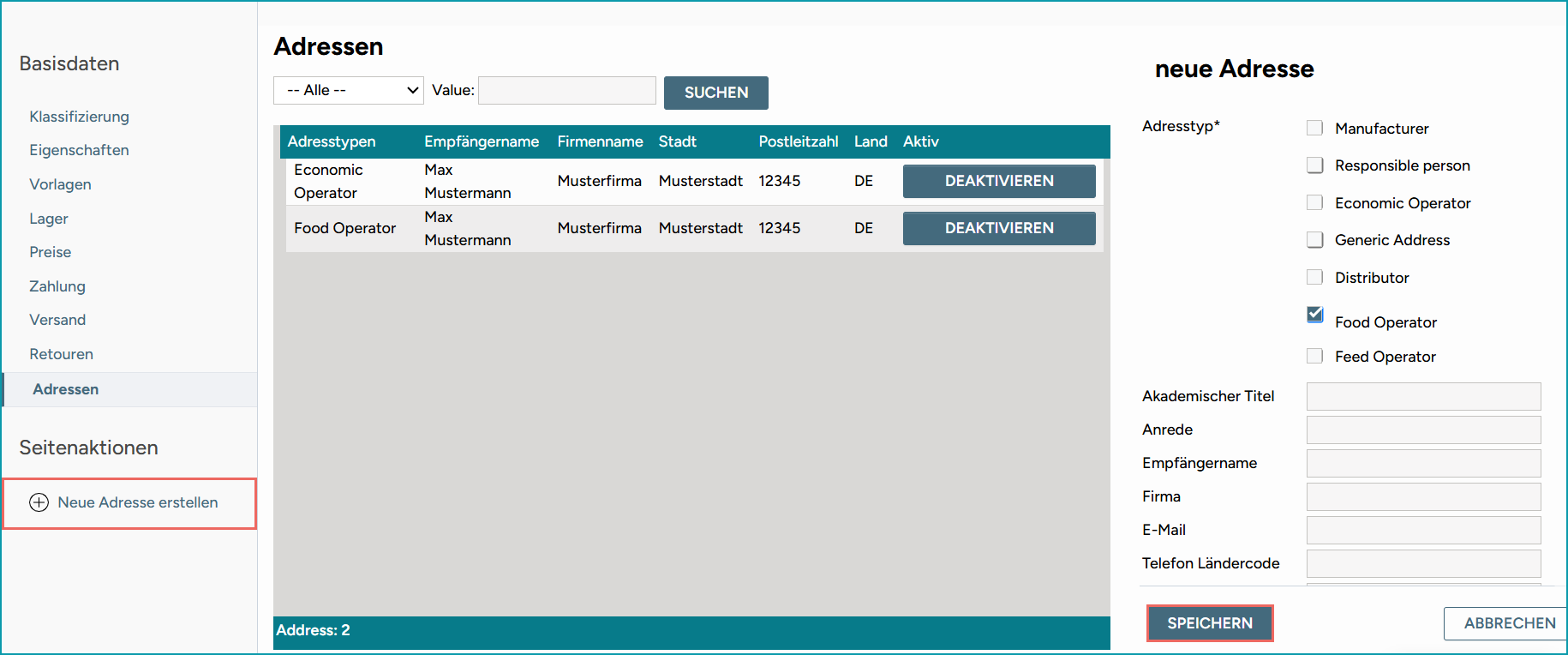
Abb. 1: Verwaltung von Adressrollen in TB.One
2. Kanalspezifische Adressen für OTTO Market aktivieren
1.Gehe zu “Kanäle > OTTO Market > Einstellungen”.
2.Öffne den Reiter “Adressenzuordnung” (Siehe Abb. 2).
3.Aktiviere die Checkbox unter Aktivierung für jede Adresse, die du für OTTO Market freischalten möchtest.
4.Klicke auf “Speichern” (Siehe Abb. 2).
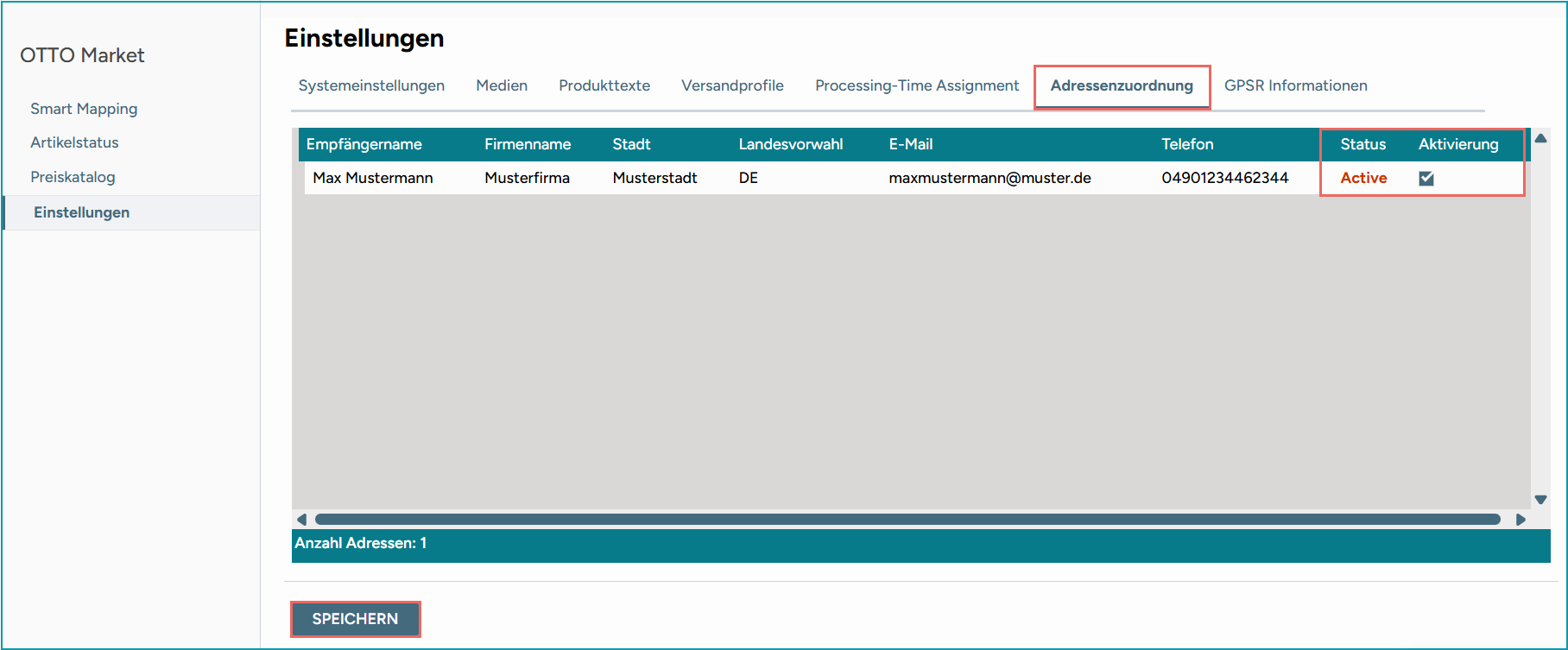
Abb. 2: Aktivierung einer Adresse für OTTO Market in TB.One
3. Rolle zu deinen kanalspezifischen Adressen für OTTO Market zuweisen
1.Wechsle zum Reiter “GPSR-Informationen” (Siehe Abb. 3).
2.Verwende die Dropdown-Menüs unter “Standardwert”, um deine GPSR-Adressen zuzuweisen.
3.Klicke auf “Speichern”.
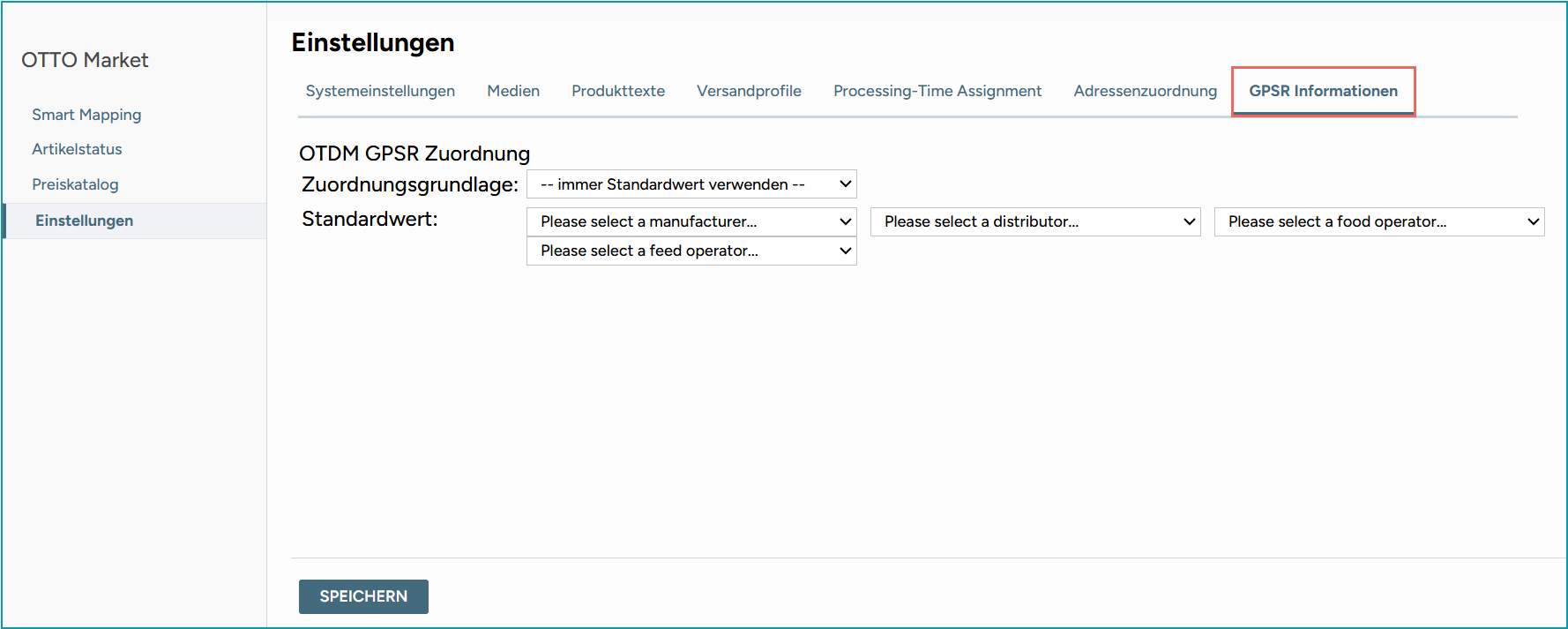
Abb. 3: Zuweisung einer Rolle zu einer GPSR-Adresse für OTTO Market in TB.One
TIPP: |
ACHTUNG: Exportstopp |
MATCHING VON PRODUKTVARIANTEN
Mit der Otto MOIN (“My Otto Identification Number”) führt OTTO Market die Produktvarianten verschiedener Anbieter*innen (Vertriebspartner*innen) auf otto.de zu einem Angebot zusammen und ermöglicht so einen kundenfreundlichen Wettbewerb am Artikel im Shop. Die MOIN wird als Identifikator für die Produktanlage und -aktualisierung eingesetzt.
TIPP: |
ACHTUNG: Mit der Übernahme der MOIN stimmst du zugleich der Zusammenführung der Produktvarianten zu. Dein Angebot erscheint dann unter dem bereits vorhandenen Angebot im Shop. |
TB.One kann MOINs ("My Otto Identification Number") automatisch übernehmen. Es handelt sich um ein Zusatz-Feature, das auf Nachfrage für deinen TB.One Account aktiviert wird. Mit der Aktivierung entfällt der manuelle Abgleich identischer Produktvarianten. Kontaktiere den Tradebyte Support, um das Feature für deinen TB.One-Account zu aktivieren.
▪Rufe das Menü “Kanäle > OTTO Market > Fehler-/Statusmeldungen” auf. Setze den Filter für “Feedtyp” auf “Marktplatz-Status“.
▪Achte auf die Reports "MARKETPLACE_STATUS_ERROR_timestamp", die mit einem roten Kreuz markiert sind (bei den mit grünem Haken markierten Reports wurden die MOINs bereits automatisch übernommen). Wähle diese Reports aus, indem du sie anklickst.
▪Im Fenster "Verarbeitungsergebnis" erscheinen die einzelnen Meldungen aus dem Report.
▪Klicke auf den Link in der Spalte "MOIN", um den Artikel im Kanalshop zu betrachten. Überprüfe den Content (Bilder, Texte, Attribute/Komponenten) der bereits auf Otto.de veröffentlichten Produktvariante(n) anderer Anbieter*innen, und entscheide, ob du identische Artikel verkaufen möchtest.
▪Wenn du die identischen Produktvarianten ebenfalls verkaufen willst, markiere die Checkboxen der entsprechenden Meldungen und klicke unterhalb des Menüs auf den Button "MOINs übernehmen".
▪Mit dieser Bestätigung wird deine Produktvariante mit der bereits vorhandenen zusammengelegt und erscheint zusammen mit diesem Angebot auf der Artikeldetailseite auf Otto.de.
TIPP: |
ACHTUNG: |
Retourenlogistik für mehrere Lager
ACHTUNG: |
Du hast optional die Möglichkeit, mehrere Retourenlager, Lieferanten, sowie Retourensendungen in andere europäische Länder zu nutzen. So gehst du dabei vor:
1. Konfiguration im OTTO Partner Connect Dashboard (OPS)
Lege im OTTO Partner Connect Dashboard unterschiedliche Lager mit den entsprechenden Lieferanten an.
•Lager und Lieferanten anlegen: Erstelle die verschiedenen Retourenadressen. Jedes dieser Lager bekommt eine eindeutige „return_address_carrier_id“ (UUID) zugewiesen.
•Lieferant zuweisen: Jedem Lager ordnest du einen oder mehrere Lieferanten (z.B. DHL, Hermes, GLS) zu.
2. Datenpflege in deinem System
Die im OPC-Dashboard erstellten Lager- und Lieferanten UUIDs müssen an dein System übermittelt und gepflegt werden.
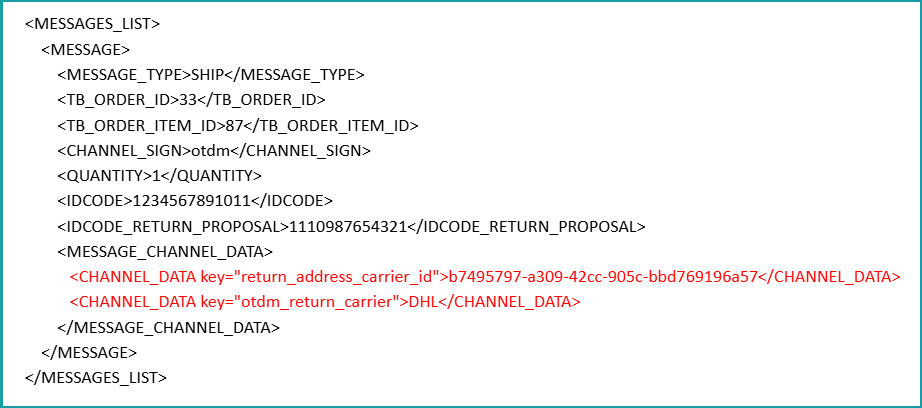
•Datenaustausch vorbereiten: Für jeden Artikel, der versendet wird, muss die entsprechende „return_address_carrier_id“ des Retourenlagers und der zugehörige „otdm_return_carrier“ im DESADV-Import bereitgestellt werden.
•Auftragsbearbeitung via XML-Import: Innerhalb der XML-Datei für den DESADV-Import (MESSAGES.xml) verwendest du das Objekt <MESSAGE_CHANNEL_DATA> folgendermaßen:
•Auftragsbearbeitung via CSV-Import: Für die Verwendung des CSV-Imports füge die folgenden Spalten zu deinen Importdateien hinzu:
– MESSAGE_CHANNEL_DATA[return_address_carrier_id]
– MESSAGE_CHANNEL_DATA[otdm_return_carrier]
•Der Wert für den Lieferanten muss dabei einem der Lieferanten entsprechen, der im OPC-Dashboard dem jeweiligen Lager zugeordnet wurde.
TIPP: |
DATENAUSTAUSCHZEITEN
DATEN |
ZEIT/FREQUENZ |
|---|---|
Katalog (Delta) |
Täglich um 12:00 und 18:00 |
Bestände (Full) |
Täglich um 7:00 und 19:00 |
Bestände (Delta) |
Stündlich zu Minute 10 und Minute 40 (außer um 7:10 und 19:10 wegen Full Load) |
Preise (Full) |
Sonntags, 16:00 |
Preise (Delta) |
Täglich um 0:00, 6:00, 10:00, 12:00, 14:00, 16:00 und 20:00 |
Medien |
Mit Katalog |
Aufträge holen und einlesen |
Stündlich zu Minute 20 und Minute 50 |
Auftragsrückmeldungen (Lieferung) |
Täglich um 23:00 (Kanalvorgabe) |
Auftragsrückmeldungen (Retouren/Storno) |
Stündlich zu Minute 21 und Minute 51 |