TB.One > Produkt- und Artikeldaten > Cluster und Interne Kategorien > Cluster > Cluster definieren
Cluster definieren
Du kannst Cluster manuell oder per Import anlegen. Wenn du dich für den Import entscheidest, überprüfe die Importeinstellungen unter "Admin > Import > Einstellungen". Besonders relevant ist dort der Abschnitt "Import-Keys aus der Import-Datei automatisch anlegen". Die Konfiguration von Clustern ist optional und kann nur manuell durchgeführt werden.
Mithilfe von Clustern kannst du verschiedene Mappings umsetzen. In der Regel enthalten sie Informationen, die die Zuordnung von Produkten zu Vertriebskanal-Kategorien ermöglichen. Zu jedem Cluster kann ein kurzer Beschreibungstext hinterlegt werden.
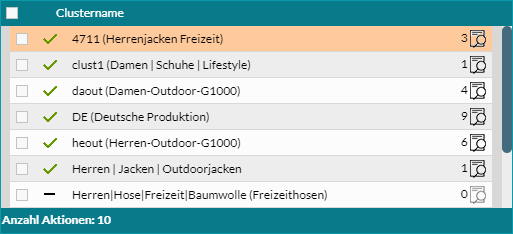
Im Gegensatz zu internen Kategorien sind Cluster nicht hierarchisch strukturiert. Du kannst Produkten eine beliebige Anzahl von Clustern zuweisen, aber es kann jedem Produkt nur eine interne Kategorie zugewiesen werden. Wir empfehlen, nur einen Cluster pro Produkt zu verwenden, um die Zuordnung möglichst übersichtlich zu gestalten. Einige Kanäle bieten separate Händler-Shops an. Für manche Kanäle ist es möglich, die Benennung der Cluster-Struktur als Navigationsmenü des Händler-Shops zu nutzen. Wenn dies auf einen deiner Kanäle zutrifft, solltest du die Hinweistexte so gestalten, dass sie als Struktur für den Händler-Shop dienen können.
Ein großer Vorteil von Clustern ist, dass sie die Anbindung weiterer neuer Vertriebskanäle erleichtern, da du bereits vorhandene Cluster nutzen kannst, um Produkt/Artikeleigenschaften zuzuordnen. Häufig müssen deshalb die neuen Kanalkategorien nicht separat importiert werden.
FOLGENDE SEITEN BESCHREIBEN DIE ANLAGE UND NUTZUNG VON CLUSTERN: |
|---|
Weiterführende Informationen:
•Cluster manuell zuordnen
•Cluster via CSV zuordnen
•Cluster via XML zuordnen
•Vergleich interner Kategorien und Cluster
•Konfiguration der Anwendung von Clustern