Marktplätze > Marktplätze A-F > Breuninger > Breuninger Backfill-Prozess
Breuninger Backfill-Prozess
In diesem Artikel erfährst du, wie der Breuninger Backfill-Prozess funktioniert.
Was ist der Backfill-Prozess?
Backfill-Prozess ermöglicht es dir, entsprechende Artikel an einen Marktplatz zu liefern, ohne einen umfangreichen Produkt- und Artikeldatenkatalog übermitteln zu müssen (siehe Abb. 1).
Dadurch genügt ein reduzierter Stammdatenkatalog, um schnell und unkompliziert auf dem Marktplatz verkaufen zu können.
Du kannst diesen Prozess nutzen, wenn dein Sortiment Artikel enthält, die bereits im Wholesale-Business des Onlineshops angeboten werden. Dies ist dann der Fall, wenn die EANs oder SKUs der gelisteten Angebote exakt übereinstimmen.
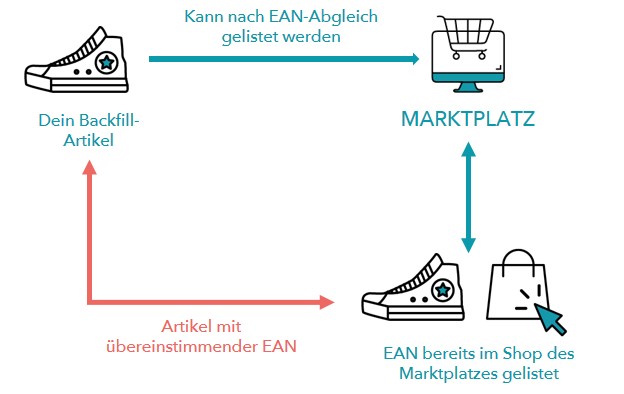
Abb. 1: Übersicht über den Backfill-Prozess
TIPP: Du kannst Artikel an den Marktplatz-Shop sowohl für den Backfill-Prozess als auch für den Longtail-Verkauf zur Verfügung stellen. Beachte in diesem Fall die kanalspezifischen Anforderungen sowie die Leitfäden für die Grundkonfiguration und Stammdaten, da dieser Artikel nur die Pflichtangaben und den Aufbau für Stammdaten beschreibt, die für den Backfill-Datenexport vorgesehen sind. |
Welche Voraussetzungen gelten für den Backfill-Prozess?
ACHTUNG: Artikel können nur dann über den Backfill-Prozess nachbestückt werden, wenn die bereitgestellten EANs übereinstimmen! |
Um Backfill-Artikel bereitzustellen, genügen einige wenige Angaben, da beim Marktplatz bereits die vollständigen Produkt- und Artikeldaten vorliegen.
Deine Backfill-Artikel werden auf Basis ihrer EANs mit dem bestehenden Sortiment abgeglichen.
Die folgende Tabelle fasst die Mindestanforderungen und optionalen Datenangaben für deine Artikel zusammen:
PFLICHTANGABEN |
OPTIONALE ANGABEN |
|---|---|
•Artikel-Aktivierung •Artikelnummer – Kann auch der EAN entsprechen •EAN – Ist 13-stellig •Produktname – Erforderlich, damit ein Produkt erfolgreich angelegt werden kann •Preisinformationen für die jeweiligen (Sub-)Kanäle des Marktplatzes – Verkaufspreis (VK) und MwSt.-Satz sind verpflichtend, einige Kanäle verlangen eventuell auch einen früheren VK und/oder die UVP •Bestand |
•Produktnummer – Wird nur benötigt, wenn ein Produkt Varianten enthält •Artikelkomponente zur Variantenbildung – Erforderlich, wenn ein Produkt mit mehr als einem Artikel angeboten wird (Variantendimensionen) |
Zu vermeidende Aktionen und Einschränkungen des Backfill-Prozesses
Beachte beim Verkauf über den Backfill-Prozess die folgenden Punkte:
•Weise Backfill-Artikeln keine kanalspezifischen Kategorien für den jeweiligen Kanal zu (weder individuell noch über Cluster).
•Eine Wertezuordnung ist nicht erforderlich.
•Setze keine Kanalaktivierung für den jeweiligen Kanal, wenn du Artikel nur via Backfill an den Marktplatz übermitteln möchtest – Ohne die Kanalaktivierung wird der reduzierte Export deiner Stammdaten für das Backfill aktiviert. Bei gesetzter Aktivierung überträgt der nächste reguläre Longtail-Datenexport den Artikel an den Kanal, was aufgrund unvollständiger oder fehlender Pflichtdaten zu Fehlern führen kann.
TIPP: Fehlerhafte Artikel werden in der Fehlerliste des Article Error Hubs aufgeführt, aber dennoch als Backfill exportiert! Fehlerhafte Artikel werden dennoch als Backfill exportiert, wenn: •Der Backfill-Prozess von Tradebyte aktiviert wurde, •Die Stammdaten den Mindestanforderungen entsprechen, die oben beschrieben sind, •Der EAN-Abgleich erfolgreich war und der oder die Artikel dem Marktplatz bereits bekannt sind und dort verkauft werden. |
Stammdatenpflege in TB.One für Artikel im Backfill-Prozess
Es gibt drei Möglichkeiten, deine Stammdaten in TB.One anzulegen und zu pflegen:
•Manuell über die grafische Benutzeroberfläche,
•Über den CSV-Datei-Import,
•Über den XML-Datei-Import.
So legst du deine Stammdaten manuell in TB.One an und pflegst sie:
•Erste Schritte – Siehe diesen Artikel, der eine vollständige Step-by-Step-Anleitung zur Bereitstellung deiner Stammdaten enthält.
•Voraussetzungen – Lege deine Stammdaten mithilfe der obigen Anleitung an und stelle sicher, dass deine Backfill-Artikel die oben genannten Anforderungen erfüllen.
•Artikeldaten – Gehe zu "Artikel > Produktliste", klicke auf ein Produkt und öffne den Reiter "Artikeldaten" in der Produktdetailansicht, um deine Daten einzugeben:
oArtikelnummer
oEAN
oPreisinformationen – VK, VK bisher, MwSt.-Satz und UVP
oBestand
•Produktvarianten – Um mehrere Produktvarianten (sogen. Artikel) anzulegen, vergib eine Produktnummer
•Aktiviere deine Artikel und speichere deine Angaben ab
ACHTUNG: Wenn du Artikel nur über das Backfill für den Marktplatz bereitstellen möchtest, setze keine Kanalaktivierung für den jeweiligen Vertriebskanal. |
Du kannst deine Backfill-Daten per CSV-Datei übermitteln:
•Spalten – Die Datei muss die erforderlichen Spalten enthalten (siehe Beispiel unten).
•Format – PANDA empfohlen
•Import – Manuell über die Benutzeroberfläche im Menü "Datenaustausch > Verzeichnisse > Eingang" oder direkt über deinen SFTP-Zugang
•Produktvarianten – Um Varianten bereitzustellen (z. B. mehrere Artikel eines Produkts), liefere die Produktnummer (p_nr) mit
ACHTUNG: Wenn du Artikel bereitstellst, die nur für den Backfill-Prozess vorgesehen sind, darfst du die Spalte(n) für die Kanalaktivierung nicht mitliefern ("p_active[channel]" oder "a_active[channel]"). |
In der folgenden Tabelle findest du ein Beispiel für einen CSV-Datei-Import von Backfill-Artikeln:
p_nr |
p_name |
a_nr |
a_ean |
a_comp[key] |
a_activate |
a_stock |
a_vk[channel/price list] |
|---|---|---|---|---|---|---|---|
123 |
Prod1 |
123-a |
1234567890123 |
36 |
1 |
5 |
19.99 |
123 |
Prod1 |
123-b |
1234567890124 |
37 |
1 |
3 |
19.99 |
124 |
Prod2 |
124-a |
1234567890234 |
41 |
1 |
2 |
17.99 |
124 |
Prod2 |
124-b |
234567890235 |
42 |
1 |
4 |
17.99 |
TIPP: Weitere Informationen zu Datei- und Namenskonventionen für CSV-Importe findest du in diesem Artikel. |
So übermittelst du deine Backfill-Daten per XML-Datei:
•Format – TB.Cat 1.4 empfohlen
•Import – Manuell über die Benutzeroberfläche im Menü "Datenaustausch > Verzeichnisse > Eingang" oder direkt über deinen SFTP-Zugang
ACHTUNG: Wenn du Artikel bereitstellst, die nur für den Backfill-Prozess vorgesehen sind, darfst du die Knoten für die Kanalaktivierung nicht mitliefern (<P_ACTIVEDATA> oder <A_ACTIVEDATA>). |
BEISPIEL: Reduzierter Stammdatenkatalog (gültig für TB.Cat 1.4)
|
TIPP: Weitere Informationen zum Stammdatenaustausch via XML per TB.Cat findest du in diesem Artikel. Dies kann nützlich sein, wenn du weitere Artikel auf dem Marktplatz verkaufen möchtest, da in diesem Fall umfangreichere Daten zu deinen Artikel- und Produktdaten erforderlich sein können. Vergiss dabei nicht, die individuellen Anforderungen des Kanals zu berücksichtigen. |