Marktplätze > Marktplatz-Integration > Artikeldaten (Integrations-Guide)
Artikeldaten (Integrations-Guide)
Jedes Produkt besteht aus einem oder mehreren Artikeln. Ein Artikel ist eine Variante des übergeordneten Produkts:
▪Die Artikel eines Produktes unterscheiden sich nur in wenigen Eigenschaften, wie zum Beispiel Farbe oder Größe. Diese Eigenschaften (auch “variantenbildende Eigenschaften” genannt) müssen den Artikeldaten hinzugefügt werden.
▪Jeder Artikel verfügt über einen eigenen Datensatz, der z.B. die EAN, Lagerbestands- sowie Preisdaten enthält.
▪Abhängig vom Kanal kann es sein, dass du auf Artikelebene zusätzliche Informationen bereitstellen musst. Weitere Informationen dazu findest du auf deinem Channel Sheet.
Wenn du alle Produkt- und Artikeldaten hinterlegt hast, aktiviere die Artikel, um sie auf deinen gebuchten Kanälen zu verkaufen.
Öffne das Menü “Artikel > Produktliste” und wähle das Produkt aus, dessen Artikel du bearbeiten möchtest.
Anlegen von Varianten
Wechsle zum Reiter “Artikelliste”, um Artikel/Varianten anzulegen:
▪Wenn dein Produkt keine Varianten hat, musst du nur einen einzigen Artikel anlegen. Informiere dich hier, wie man einen Artikel für Produkte anlegt, die keine Varianten bilden.
▪Hier erfährst du, wie man für ein Produkt mehrere Artikel/Varianten anlegt.
ACHTUNG: |
Verkaufspreis
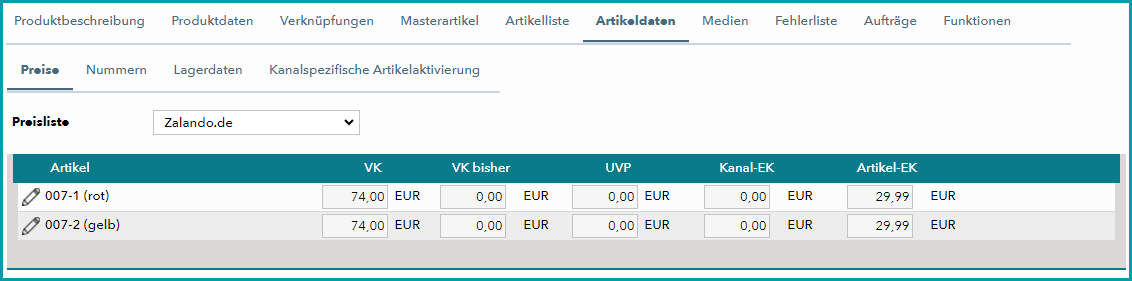
Abb.1: Preise
1.Wechsle zum Reiter “Artikeldaten”. TB.One öffnet automatisch den untergeordneten Reiter “Preise”. Du findest dort das Drop-down-Menü “Preisliste” sowie eine Auflistung aller Artikel des Produkts mit ihren Preisinformationen.
2.Wähle aus dem Drop-down-Menü “Preisliste” die Preisliste bzw. den Kanal aus, für den du Preise hinzufügen möchtest.
3.Füge die Preise in der Währung des Kanals hinzu (inklusive Mehrwertsteuer).
a.Gib den Verkaufspreis in der Spalte “VK” ein.
b.Manche Kanäle erlauben es, zu Marketingzwecken frühere Verkaufspreise (VK bisher) oder den UVP im Shop anzeigen zu lassen. In Abschnitt “X-14: Streichpreise” deines Channel Sheets siehst du, ob du die Felder “VK bisher” und “UVP” ausfüllen kannst/musst.
c.Manche Kanäle benötigen einen Einkaufspreis, um ihre Provision zu berechnen. Prüfe Abschnitt “X-07: Provisionsgruppe” des Channel Sheets, um herauszufinden, ob du solche“Kanal-EK”-Werte hinterlegen musst.
d.Du kannst deinen eigenen Einkaufspreis für den Artikel in der Spalte “Artikel-EK” eintragen. Diese Daten dienen nur deiner Information und werden nicht an den Kanal exportiert.
TIPP: ▪Nutze die Massenbearbeitungsfunktion in der Artikelliste (“Artikel > Artikelliste”), um Preise von einer anderen Preisliste zu kopieren (mehr Informationen über die Massenbearbeitung findest du hier). ▪Wenn die Preise für alle Artikel eines Produkts gleich sind, kannst du sie zentral über den Reiter “Masterartikel” einpflegen (mehr Informationen über den Masterartikel findest du hier). ▪Neu erstellte Preise nutzen den regulären Mehrwertsteuersatz des Kanals. Bei Bedarf kannst du den Satz auf “Erm.” (ermäßigt) oder “frei” ändern. Öffne dazu den Artikel direkt über die Artikelliste (“Artikel > Artikelliste”) und wechsle zum Reiter “Artikeldaten” und scrolle zum Abschnitt “Preisdaten”. ▪Du kannst auch Mindestpreise und maximale/minimale Preisreduzierungen für deine Kanäle einrichten. Öffne dazu das Menü “Kanäle > [Dein Kanal] > Einstellungen”. Du findest die Optionen dort im Abschnitt “Preis Export Prüfungen”. Weitere Informationen findest du hier. |
Artikelnummern
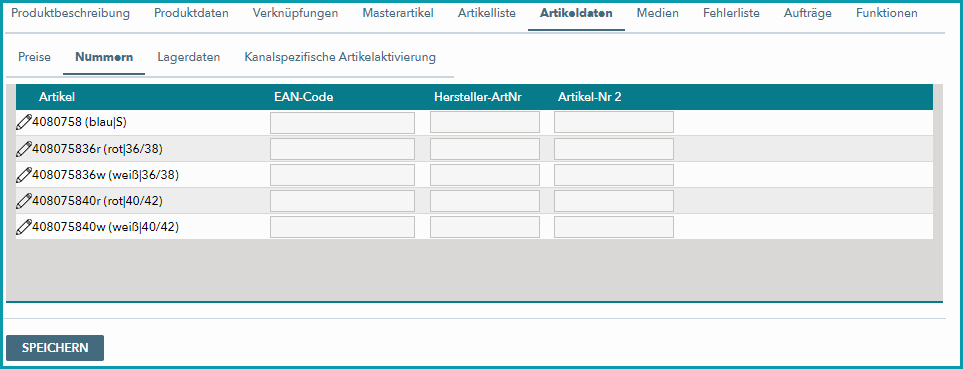
Abb. 2: Artikelnummern
1.Wechsle auf dem Reiter “Artikeldaten” zum untergeordneten Reiter “Nummern”.
2.Gib für jeden Artikel eine EAN an. EANs müssen eindeutig genau einem Artikel zugeordnet sein. Es ist nicht möglich, dieselbe EAN für mehrere Artikel zu verwenden (egal ob diese Artikel zum selben Produkt gehören oder nicht). Stelle sicher, dass die EANs gültig sind. TB.One prüft die technische Gültigkeit von EANs, bevor Artikel an einen Kanal exportiert werden.
3.Prüfe Abschnitt “E-01: Artikelnummern” auf deinem Channel Sheet, um herauszufinden, ob du zusätzlich Herstellerartikelnummern oder sekundäre Artikelnummern (“Artikel-Nr. 2”) hinterlegen musst.
Packmaße und Intrastat
Je nach Kanal können zusätzliche Versandinformationen erforderlich sein, z. B. die Größe des Pakets, in dem der Artikel versandt wird, das Gewicht des Pakets oder die Intrastat-Kategorie des Artikels und das Ursprungsland.
1.Im Abschnitt “E-02: Versandinformationen” deines Channel Sheets [LINK cs-overview-de] kannst du nachlesen, welche Daten du zur Verfügung stellen musst.
2.Wenn alle Artikel eines Produkts dieselben Versandinformationen haben:
a.Klicke auf den Reiter “Masterartikel”.
b.Aktiviere die Datengruppe mit den Versandinformationen, indem du die Checkbox in der linken oberen Ecke auswählst und trage die Informationen ein (siehe Abb.3).
c.Speichere deine Einstellungen.
2.Wenn sich die Artikel in ihren Versandinformationen unterscheiden:
a.Die Registerkarten “Artikelliste” und “Artikeldaten” zeigen alle Artikel des Produkts. Öffne einen Artikel, indem du in der entsprechenden Zeile auf  klickst.
b.Scrolle zum Abschnitt “Maße” und gib die Versandinformationen ein.

Abb. 3: Masterartikel - Versandinformation
TIPP: |
Provisionsgruppen
Einige Kanäle verwenden Provisionsgruppen, um ihre Provision zu berechnen. Diese Provisionsgruppen sind in deinem Vertrag mit dem Kanal definiert.
Prüfe den Abschnitt “X-07: Provisionsgruppe” auf deinem Channel Sheet, um herauszufinden, ob du eine Provisionsgruppe in deine Artikeldaten aufnehmen musst. Wenn dies der Fall ist, findest du alle relevanten Informationen auf dem Channel Sheet.
Artikelaktivierung
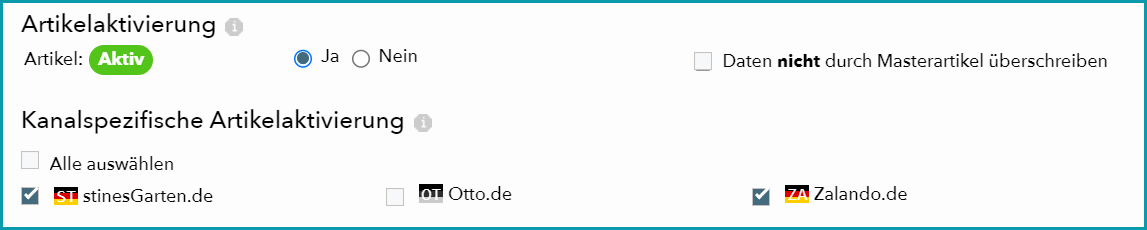
Abb.4: Artikelaktivierung
Wenn du alle nötigen Informationen zum Produkt und seinen Artikeln gepflegt hast, musst du die Artikel auf dem Reiter “Artikeldaten” aktivieren, um sie an die Kanäle zu exportieren. Folge dazu den Anweisungen auf dieser Seite.