TB.One > Auftragsdaten und Auftragsabwicklung > Auftragsbearbeitung in TB.One > Auftragsbearbeitung via Scan-Desktop
Auftragsbearbeitung via Scan-Desktop
Der Scan-Desktop kann Lagermitarbeiter*innen die Auftragsverarbeitung erleichtern. Der Scan-Desktop dient für sie dann als zentrale Anlaufstelle zur Auftragsverarbeitung und sie müssen keine anderen Menüs in TB.One navigieren, die für sie irrelevant sind.
TIPP: Es ist möglich, den Scan-Desktop über das Einscannen von Barcodes zu steuern. Um diese "Navigations-Barcodes" auszudrucken, navigiere zum Scan-Desktop ("Aufträge > Scan-Desktop"), öffne die linke Seitenleiste auf dem Reiter "Seiten" und klicke auf "Barcodes als PDF ausgeben". |
1. AUFBAU DES SCAN-DESKTOP
Du findest den Scan-Desktop unter "Aufträge > Scan-Desktop". Das Menü besteht aus den beiden Reitern "Lieferrückmeldungen" und "Retouren". Über die Lieferrückmeldungen können auch Stornomeldungen erstellt werden.
2. LIEFERMELDUNGEN UND STORNIERUNGEN
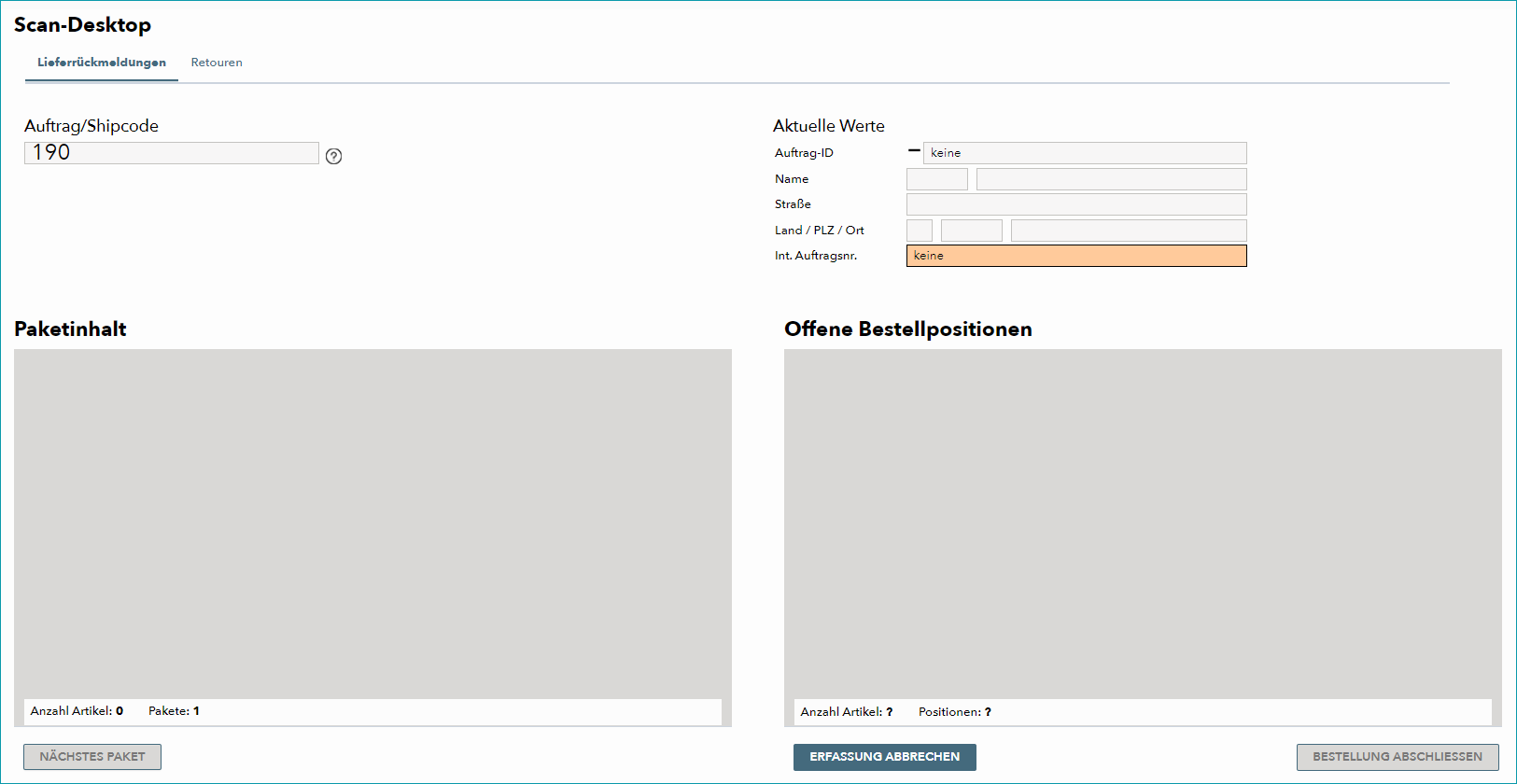
Der Scan-Desktop öffnet sich auf dem Reiter "Lieferrückmeldungen". Der Cursor befindet sich im Feld "Auftrag/Shipcode". Du kannst dann direkt auf einen Auftrag zugreifen, indem du das Barcode-Label des Auftrags/Shipcodes scannst. Alternativ kannst du manuell die Auftrags-ID eingeben und die "Enter"-Taste drücken, um die Auftragspositionen anzuzeigen.
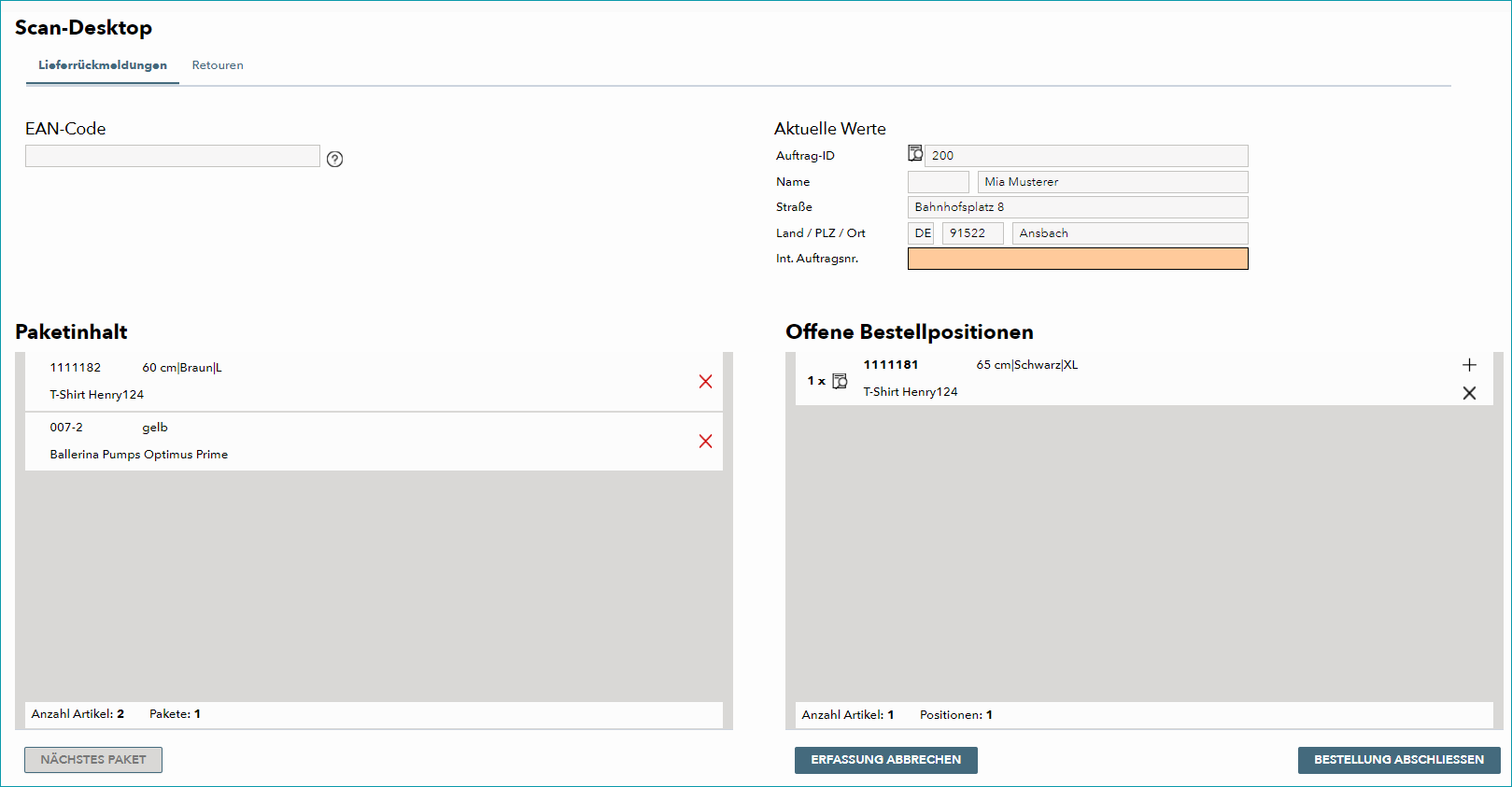
Im Abschnitt "Aktuelle Werte" werden die Lieferadresse und die Auftrags-ID angezeigt. Das Lupen-Icon zur Linken der Auftrags-ID öffnet ein Pop-up-Fenster, das du nutzen kannst, um einen internen Kommentar zu verfassen oder den Auftrag in der Auftragsliste zu öffnen.
Wenn ein interner Kommentar vorliegt, wird rechts von der Auftrags-ID ein Sprechblasen-Icon  angezeigt. Um den Kommentar zu öffnen, bewege den Mauszeiger über das Icon.
Wenn das Icon  angezeigt wird, weicht die Lieferadresse von der Rechnungsadresse ab. Gib, falls nötig, eine interne Auftragsnummer im entsprechenden Feld ein.
Nun kannst du Liefermeldungen erstellen, indem du den EAN-Code jedes Artikels scannst. Alternativ kannst du die Meldung zusammenstellen, indem du das "Hinzufügen"-Icon ( ) neben den Auftragspositionen anklickst. Positionen, die mit einer dieser Methoden ausgewählt werden, werden von der Liste "Offene Bestellpositionen" in die Liste "Paketinhalt" verschoben.
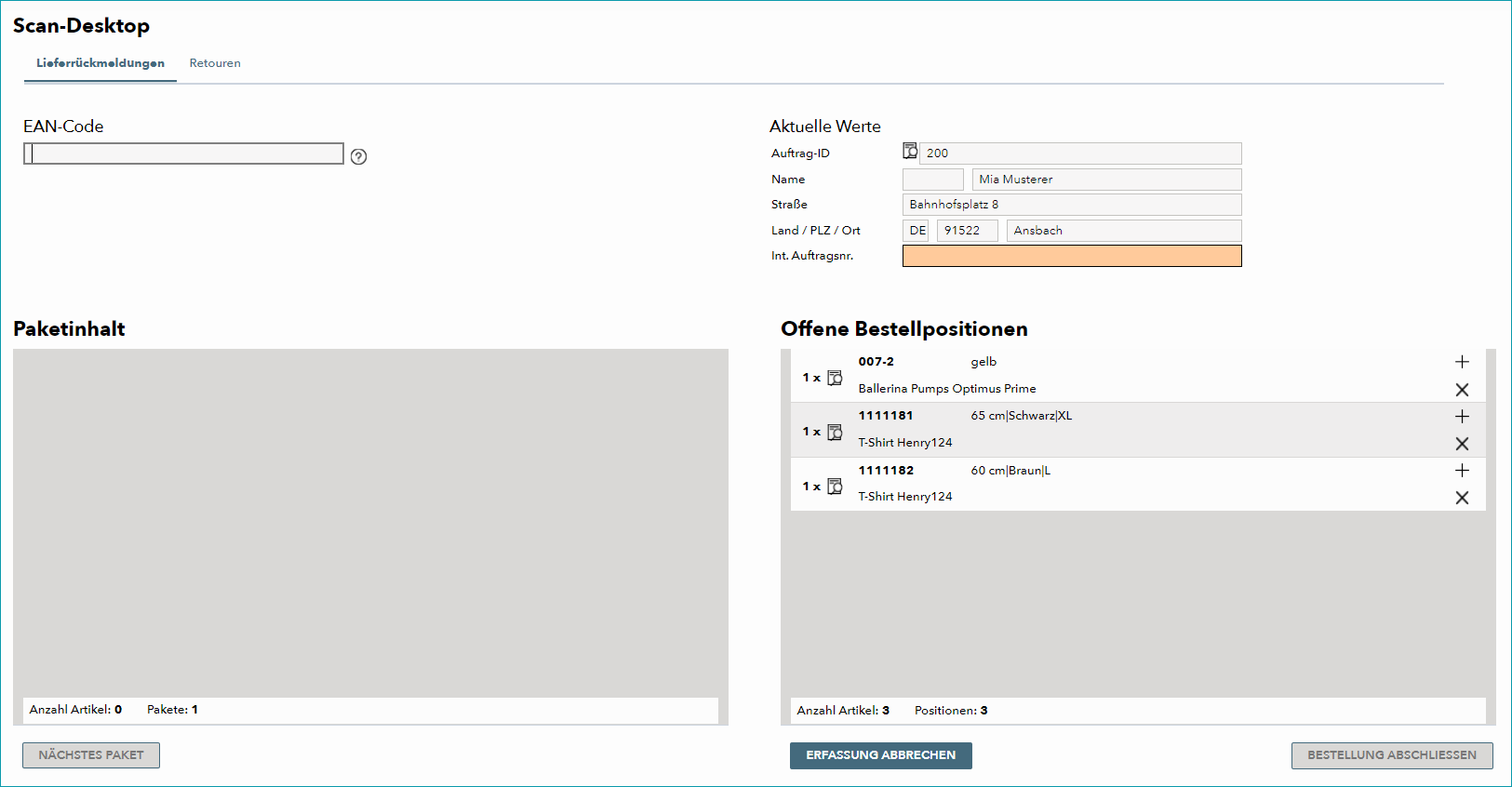
Im linken Fenster kannst du das "löschen"-Icon ( ) nutzen, um eine Position aus dem Paketinhalt zu entfernen. Die Position erscheint dann wieder als offene Bestellposition (Abschnitt "Offene Bestellpositionen").
Wenn du einen Artikel nicht liefern kannst, nutze das Icon  um eine Stornomeldung zu erstellen. Der Artikel wird dann aus der Liste der offenen Positionen entfernt, aber nicht im Abschnitt "Paketinhalt" erscheinen. Alternativ kannst du TB.One unter "Admin > Systemeinstellungen > Auftragsabwicklung" so einstellen, dass alle Artikel, die nicht gescannt wurden, automatisch storniert werden, wenn der Auftrag abgeschlossen wird.
ACHTUNG: |
Die Schaltfläche "Nächstes Paket" kann für große Aufträge genutzt werden, die viele Positionen umfassen und deshalb in mehreren Paketen versendet werden.
Klicke auf den Button "Bestellung abschließen" unten rechts oder scanne den entsprechenden Barcode, um den Prozess abzuschließen.
Wenn in den Einstellungen die automatische Ausgabe von Rechnungen oder Versandlabels aktiviert ist, und die Software TB.Print läuft, werden die Rechnungen als PDFs geöffnet, oder die Labels werden ausgegeben.
TIPP: 1. Auftrag scannen Storno in Kürze: 1. Auftrag scannen |
3. RETOUREN
Öffne den Reiter "Retouren" im Scan-Desktop, um Retourenmeldungen zu erstellen. Bei der Erstellung von Retourenmeldungen sollte immer die Standard-Einstellung "mit Auftrag" ausgewählt werden. Die Option "ohne Auftrag" kann nur für den Kanal Otto WHSA Improved verwendet werden (die Option ist nur verfügbar, wenn sie in den Einstellungen aktiviert wurde).
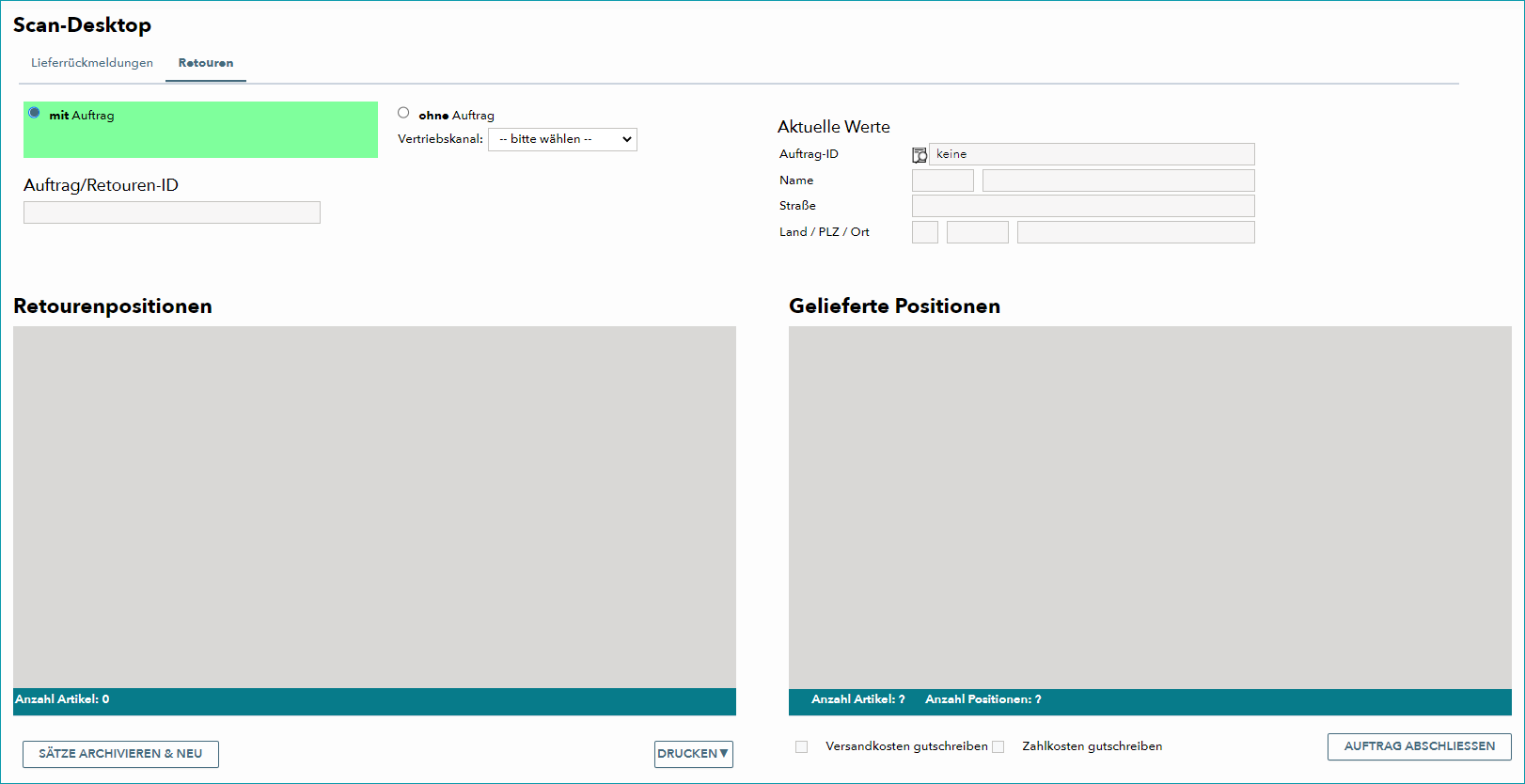
Klicke in das Feld "Auftrag/Retouren-ID" und scanne die Auftrags- oder Retouren-ID, die auf dem Retourenschein abgedruckt ist. Alternativ kannst du diese Information manuell eingeben. Die Auftragspositionen werden im Fenster "Gelieferte Positionen" rechts angezeigt. Unter "Aktuelle Werte" siehst du nun die Auftrags-ID und Lieferadresse. Ein Klick auf das Icon  öffnet ein Pop-up-Fenster, in das du einen internen Kommentar eintragen kannst.
Wenn ein interner Kommentar vorliegt, wird rechts von der Auftrags-ID ein Sprechblasen-Icon angezeigt. Wenn das Icon angezeigt wird, weicht die Lieferadresse von der Rechnungsadresse ab.
Scanne die EAN-Codes der retournierten Artikel oder klicke jeweils auf das icon neben dem entsprechenden Positionseintrag in der Liste. Falls mehrere gleichartige Artikel bestellt wurden, zeigt die Liste in der Zeile der entsprechenden Bestellposition die Artikelanzahl an. Der Artikel wird in das Fenster "Retourenpositionen" verschoben. Die Artikelzahl im Fenster "Gelieferte Positionen" verringert sich mit jedem Scan der EAN um 1. Wenn nötig, markiere die Kontrollkästchen "Versandkosten gutschreiben" und/oder "Zahlkosten gutschreiben". Falls Artikel versehentlich in die "Retourenpositionen" verschoben wurden, kannst du sie zurück in die Liste "Gelieferte Positionen" verschieben, indem du das "löschen"-Icon () anklickst.
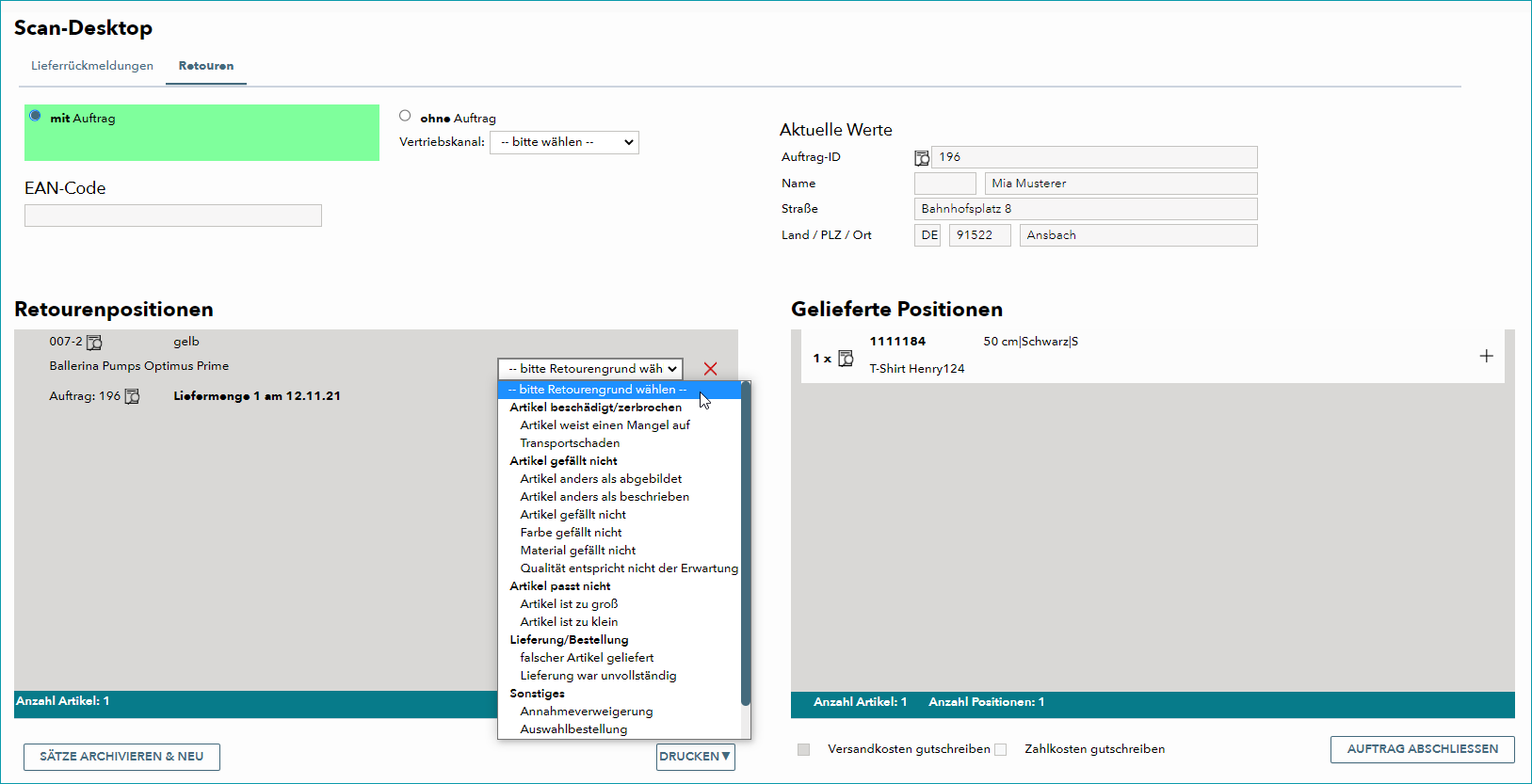
In der Liste "Retourenpositionen" kannst du für jeden retournierten Artikel einen Retourengrund wählen. Dazu kannst du entweder einen Wert aus der entsprechenden Drop-down-Liste auswählen oder den Barcode des Retourengrundes scannen. Gescannte Retourengründe werden immer auf den letzten Artikel angewendet, der in den Abschnitt "Retourenpositionen" verschoben wurde.
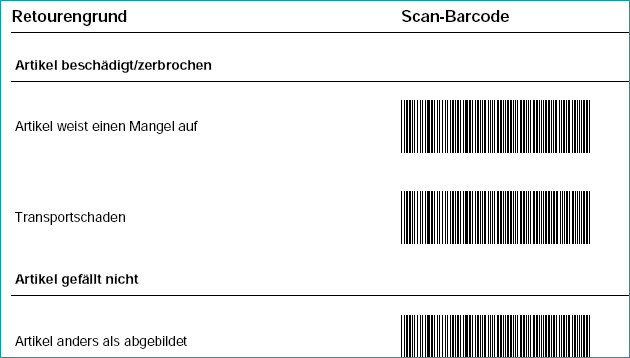
Diese Codes werden von TB.One generiert und können nicht mit anderen Barcodes verwechselt werden.
Wenn alle retournierten Artikel (mit Retourengründen) registriert wurden, bestätige die Retoure, indem du auf "Auftrag abschließen" klickst oder den entsprechenden Barcode einscannst. Es wird dann automatisch eine Stornorechnung erstellt. Mit einem Klick auf die Schaltfläche "Drucken" kannst du Produktlabels oder eine Retourenliste ausdrucken.
TIPP: 1. Auftrag scannen |
Weiterführende Informationen:
•Manuelle Auftragsbearbeitung - Übersicht
•Liefermeldungen über die Standard-Menüs erstellen