TB.One > Auftragsdaten und Auftragsabwicklung > Auftragsbearbeitung in TB.One > Meldungen, Belege und Verlauf einsehen
Meldungen, Belege und Verlauf einsehen
In den Auftragsdetails (klicke in der Auftragsliste unter "Aufträge > Auftragsliste" auf eine Auftragsnummer, Auftrags-ID oder einen Empfänger*innen Namen) findest du auf dem Reiter "Meldungen & Belege" alle erstellten Meldungen und (Storno-)Rechnungen. Auf dem Reiter "Hinweise & Verlauf" findest du den Auftragsverlauf, Warnungen und Fehler, die sich auf den Auftrag beziehen.
1. MELDUNGEN & BELEGE
Die Liste der Meldungen im oberen Bereich des Reiters "Meldungen & Belege" zeigt alle Meldungen, die sich auf den Auftrag beziehen. Die Belegliste darunter gibt an, welche Rechnungen und Stornorechnungen für den Auftrag erstellt wurden.
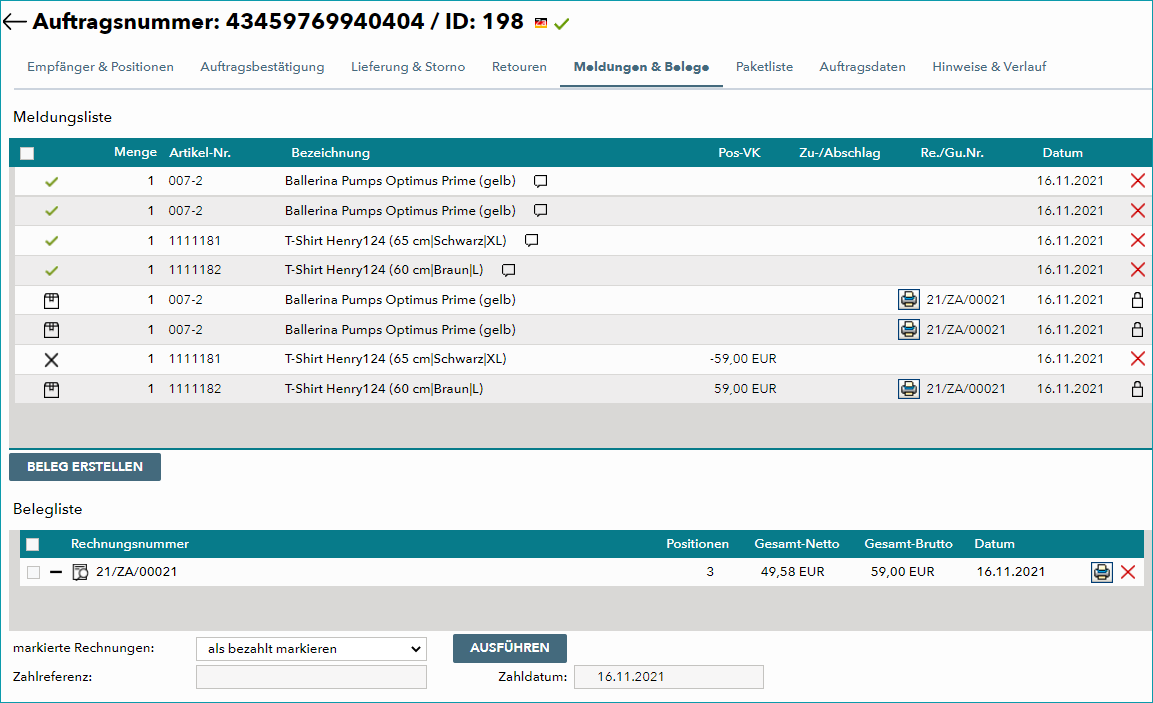
In der Liste der Meldungen wird der Meldungstyp über das Icon in der linken Spalte angegeben. Rechts siehst du das Datum, zu dem die Meldung übertragen wurde und ihren Übertragungsstatus.
ICON |
BEDEUTUNG |
|---|---|
|
|
|
|
|
|
|
|
|
Wenn für retournierte Positionen ein Retourengrund angegeben wurde, kannst du ihn anzeigen, indem du den Mauszeiger über dieses Icon bewegst. |
|
Interne Kommentare zur Meldung werden angezeigt, wenn du den Mauszeiger über das Sprechblasen-Icon bewegst. |
|
Direkt nachdem eine Meldung (ohne Beleg) erstellt wurde, wird in der Regel dieses "löschen"-Icon in der rechten Spalte angezeigt. Es bedeutet, dass die Meldung noch nicht an den Kanal übertragen wurde. Sie kann zu diesem Zeitpunkt noch mit einem Klick auf das Icon gelöscht werden. |
|
Wenn in der rechten Spalte das Schloss-Icon erscheint, ist es nicht mehr möglich, die Meldung zu entfernen. Dies ist der Fall, wenn die Meldung bereits an den Kanal übertragen wurde oder ein Beleg vorliegt. |


Wenn du für eine oder mehrere Meldungen Belege benötigst, aktiviere die entsprechenden Kontrollkästchen in der linken Spalte und klicke auf die Schaltfläche "Beleg erstellen". Du kannst dann im unteren Menüabschnitt die Dokumente anzeigen/ausdrucken und den Zahlstatus bearbeiten (nutze das Drop-down-Menü, um Rechnungen als "bezahlt" oder "ausgeführt" zu markieren oder sie zu löschen). Gib, falls nötig, eine Zahlreferenz und ein Zahldatum an, bevor du auf "Ausführen" klickst.
2. HINWEISE & VERLAUF
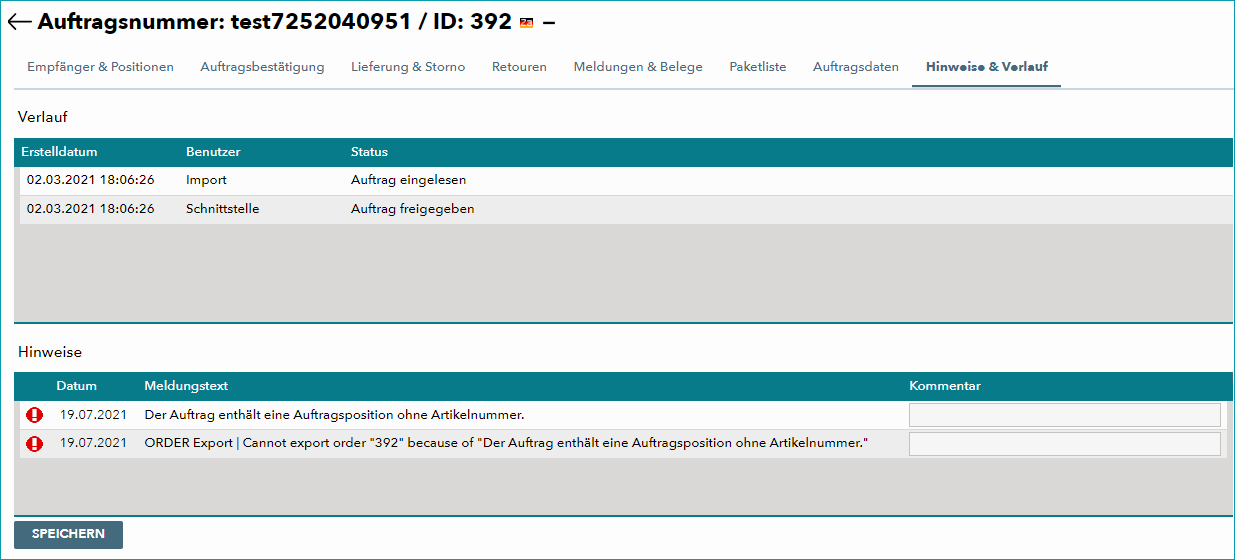
Der Auftragsverlauf wird im oberen Abschnitt des Reiters "Hinweise & Verlauf" angezeigt. Es zeigt an, welche Nutzer*innen den Auftrag bearbeitet haben und welche Änderungen vorgenommen wurden. Wenn in der Auftragsliste angezeigt wird, dass für einen Auftrag ungelesene Meldungen vorliegen, kannst du diese Meldungen hier einsehen. Prüfe stets deine ungelesenen Meldungen, um herauszufinden, ob ein Problem vorliegt (z.B. ob ein Zahlungsausfall vorliegt) und ob du ggf. aktiv eingreifen musst.
Meldungen sind in drei Prioritätsstufen gegliedert, die du am Symbol in der linken Spalte erkennst:
|
|
|


Weiterführende Informationen:
•Manuelle Auftragsbearbeitung - Übersicht