TB.One > Produkt- und Artikeldaten > Datenqualität & Fehlermanagement > Filter der Artikelliste
Filter der Artikelliste
Suche und behebe mögliche Datenlücken über die verschiedenen Filter der Artikelliste ("Artikel > Artikelliste"). Gerade nach der Erstanlage deiner Stammdaten und ebenso vor dem Go-live auf jedem neuen Kanal ist das von höchster Bedeutung.
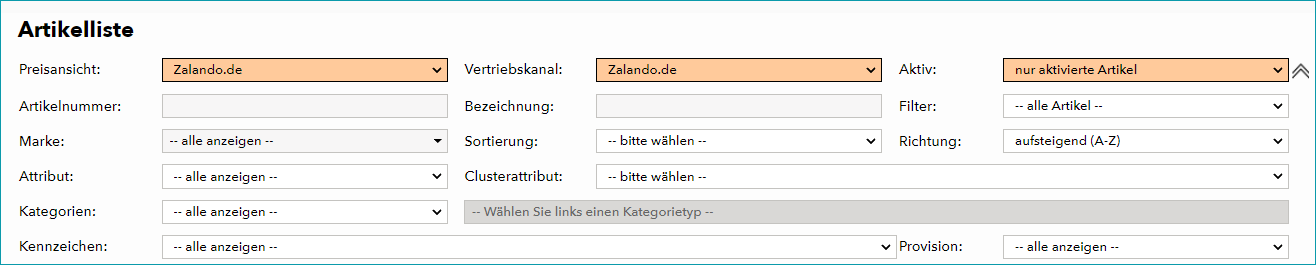
Die Filter der Artikelliste wirken kumulativ, d.h. jeder eingestellte Filter reduziert die Liste um ein weiteres Kriterium. Wir empfehlen die folgenden Filtereinstellungen.
Setze bei Bedarf den Filter "Vertriebskanal" (erste Zeile, zweiter Filter) auf einen bestimmten Kanal. Optional kannst du zusätzlich den Filter "Aktiv" auf "nur aktivierte Artikel" oder "nur aktivierte, Bestand > 0" setzen. Aktiviere dann jeweils ein weiteres Filterkriterium wie:
KRITERIUM UND AUSWAHL |
BESCHREIBUNG |
|---|---|
Marke = "-- keine --" |
Identifiziert alle aktiven Artikel ohne zugewiesene Marke (für den unter "Vertriebskanal" gewählten Kanal oder für alle Kanäle). |
Filter = "kein VK (Preisansicht)" |
Identifiziert alle Artikel ohne VK für den Kanal, der unter "Preisansicht" ausgewählt ist. |
Filter = "Preisreduzierung (Preisansicht)" |
Anhand des gewählten Kanals bei "Preisansicht" wird gefiltert, bei welchen Artikeln der bisherige Verkaufspreis höher als der aktuelle Verkaufspreis ist. |
Filter = "kein Kanal-EK" oder "keine Provisionsgruppe (Preisansicht)" |
Anhand des unter "Preisansicht" gewählten Kanals identifiziert diese Option alle Artikel ohne Kanal-EK bzw. ohne Provisionsgruppe. Das ist nur relevant, falls einer oder mehrere deiner Kanäle mit Provisionsgruppen arbeiten. |
Filter = "= keine Kategorie (Vertriebskanal)" |
Zeigt alle Artikel an, bei denen keine primäre Kanalkategorie für den unter "Vertriebskanal" gewählten Kanal zugewiesen ist. |
Filter = "kein Produkttyp (Vertriebskanal)" |
Bei manchen Kanälen (z.B. Amazon) wird zusätzlich dieser Filter eingeblendet, der alle Artikel listet, bei denen für den unter "Vertriebskanal" gewählten Kanal kein Produkttyp hinterlegt ist. |
Filter = "keine Kategorie (intern)" |
Identifiziert alle Produkte ohne interne Kategorie. Das ist nur relevant, falls du die Zuweisung der Kanalkategorien über die internen Kategorien steuerst. |
Filter = "= leere Variantendimensionen" |
Zeigt alle Artike an, bei denen ein Varianten-Wert nicht gefüllt ist. |
Filter = "Variantenwerte > 20 Zeichen" |
Zeigt alle Artikel, bei denen der Wert einer Variantendimension länger als 20 Zeichen ist (was bei manchen Kanälen zu Problemen führen kann). |
Filter = "kein Ursprungsland" |
Zeigt alle Artikel an, bei denen das Feld "Ursprungsland" leer ist. |
Filter = "keine Intrastat-Kategorie" |
Zeigt alle Artikel an, bei denen das Feld "Intrastat-Kategorie" leer ist. |
Filter = "keine EAN" |
Zeigt alle Artikel ohne EAN an. |
Filter = "keine Produktkomponente" |
Zeigt alle Produkte ohne Produkt-Komponenten an. |
Filter = "kein Vertriebskanalkennzeichen" |
Zeigt alle Produkte, die nicht für den unter "Vertriebskanal" gewählten Kanal aktiv sind. |
Filter = "keine Produktmedien" oder "keine Artikelmedien" |
Zeigt Produkte, welche keine Produkt- oder Artikel-Medien beinhalten |
Filter = "keine Produktbeschreibung" |
Zeigt Produkte ohne Produktbeschreibung an. |
Filter = "mit Grundpreisangabe" |
Zeigt Artikel mit hinterlegtem Grundpreis an. |
Filter = "mit Importsperre" |
Zeigt Produkte mit Importsperre an. |
Filter = "kein Gewicht" |
Zeigt Artikel ohne Gewichtsangabe. |
Filter = "keine Paketmaße" |
Zeigt alle Artikel, bei denen die Paketmaße nicht komplett sind. |
Filter = "kein Export (Vertriebskanal)" |
Anhand des gewählten Vertriebskanals wird gefiltert, welches Produkt im letzten Export nicht erfolgreich an diesen Kanal exportiert wurde. |
Filter = "im letzten Export (Vertriebskanal)" |
Anhand des gewählten Vertriebskanals wird gefiltert, welches Produkt im letzten Export an den gewählten Kanal erfolgreich exportiert wurde. |
Klicke auf "Aktuelle Liste exportieren", um die gefilterte Liste als XLS-, XLSX- oder CSV-Datei zu exportieren. Das Dateiformat kannst du unter "Admin > Export > Listenexporte" auswählen. Falls die Datei mehr als 1.000 Zeilen und/oder 255 Spalten enthält, wird sie aus technischen Gründen - unabhängig von den gewählten Einstellungen - automatisch als CSV exportiert. Exportierte Dateien findest du unter "Datenaustausch > Verzeichnisse > Archiv".
Weiterführende Informationen:
•Prüfung der Datenqualität - Überblick