TB.One > Produkt- und Artikeldaten > Cluster und Interne Kategorien > Interne Kategorien > Interne Kategorien definieren
Interne Kategorien definieren
Interne Kategorien können manuell oder via Import (XML) angelegt werden. Die Konfiguration (siehe unten) ist optional und kann nur manuell vorgenommen werden.
Interne Kategorien haben in der Regel eine Baumstruktur und nur die tiefsten Knoten einer internen Kategorie können Produkte enthalten. Ein Produkt kann stets nur in einer einzigen internen Kategorie enthalten sein.
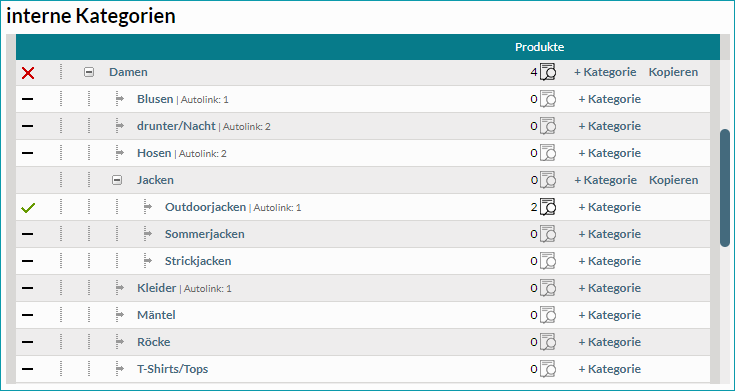
Du kannst über die internen Kategorien Cluster zuweisen, aber nicht umgekehrt.
INTERNE KATEGORIEN ERSTELLEN
Lege die internen Kategorien unter "Basisdaten > Klassifizierung > Interne Kategorien" an. Öffne dazu die linke Navigationsleiste auf dem Reiter "Seiten" und klicke im Bereich "Seitenaktionen" auf die Option"Neue Hauptkategorie". Rechts öffnet sich ein Bearbeitungsfenster, in dem du bis zu zehn neue Hauptkategorien gleichzeitig anlegen kannst.
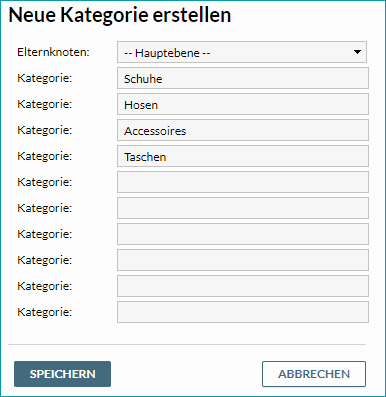
Trage die Kategorienamen ein und speichere deine Angaben, um die Kategorien zu erstellen. Um Unterkategorien zu erzeugen, wähle danach entweder am Ende einer Zeile "+Kategorie" oder klicke erneut auf "Neue Hauptkategorie". Der einzige Unterschied besteht in der Vorauswahl für das Feld "Elternknoten". Wenn du die Unterkategorien über "+Kategorie" anlegst, ist die entsprechende übergeordnete Kategorie bereits als Elternknoten gewählt. Bei der Erstellung über "Neue Hauptkategorie" musst du die übergeordnete Kategorie im Feld "Elternknoten" händisch auswählen. Trage alle gewünschten Unterkategorien zum gewählten Knoten ein und speichere deine Eingaben.
Wenn du bereits einen vollständigen Ast deines Kategoriebaumes erstellt hast und dieselbe (oder eine sehr ähnliche Struktur) erneut anlegen möchtest, kannst du den Ast kopieren und mit neuem Namen in den Kategoriebaum einfügen. Klicke dazu in der Zeile der entsprechenden Hauptkategorie auf "Kopieren" (neben der Option "+Kategorie").
ACHTUNG: |
Du kannst die gesamte Baumstruktur herunterladen, indem du die linke Navigationsleiste auf dem Reiter "Seiten" öffnest und die Option "Excel Export" anklickst.
Nachdem du die Struktur erstellt hast, solltest du jede Kategorie anwählen und die unten beschriebenen Konfigurationen vornehmen.
INTERNE KATEGORIEN KONFIGURIEREN
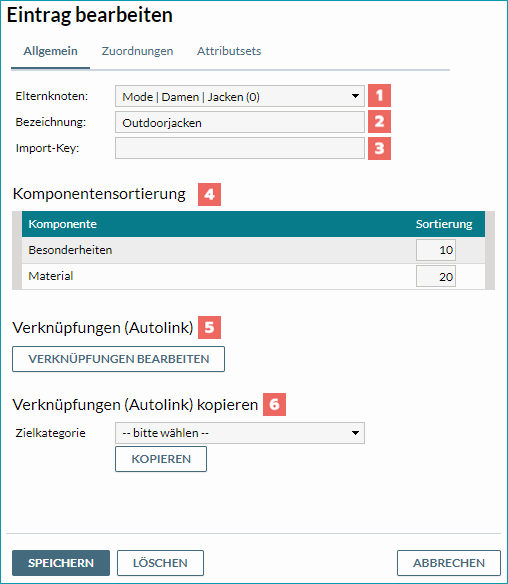
Klicke auf eine interne Kategorie, um das Bearbeitungsfenster zu öffnen.
NUMMER |
BESCHREIBUNG |
|---|---|
|
Hierarchische Einordnung der Kategorie. Wähle hier die direkt übergeordnete Kategorie aus. Befindet sich die Kategorie auf der obersten Hierarchieebene, ist hier "--Hauptebene--" auszuwählen. |
|
Name der Kategorie. |
|
Schlüssel, mit dem die Kategorie während des Imports referenziert wird. |
|
Der Abschnitt "Komponentensortierung" listet automatisch alle nicht-variantenbildenen Komponenten der Produkte auf, die der entsprechenden Kategorie zugeordnet sind. Über die Spalte "Sortierung" kannst du eine Reihenfolge für die Komponenten festlegen, die für alle zugehörigen Produkte gilt. |
|
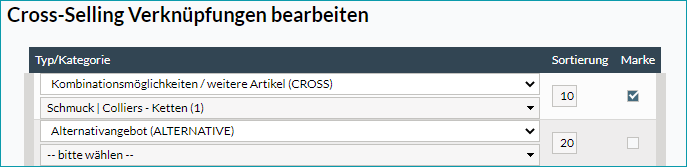
Im Abschnitt "Verknüpfungen (Autolink)" kannst du Cross-Sellings konfigurieren. Diese Produktverknüpfungen werden dann automatisch für Produkte dieser Kategorie verwendet. Klicke auf die Schaltfläche "Verknüpfungen bearbeiten", um das Bearbeitungsfenster zu öffnen. Dort kannst du pro interner Kategorie maximal zehn Verknüpfungen anlegen. Wähle für jeden Link die Art der Verknüpfung aus dem oberen Drop-down-Menü und gib im unteren Drop-down-Menü die verknüpfte Kategorie an. Optional kannst du eine Sortierreihenfolge der Links angeben (Spalte "Sortierung) und sie auf Produkte derselben Marke beschränken (Checkbox "Marke").
|
|
Du kannst die Links, die du unter "Verknüpfungen (Autolink)" konfiguriert hast, in eine andere Kategorie kopieren, indem du hier eine Zielkategorie auswählst und auf den "Kopieren"-Button klickst (wenn in der Zielkategorie bereits Links hinterlegt sind, werden diese gelöscht). |



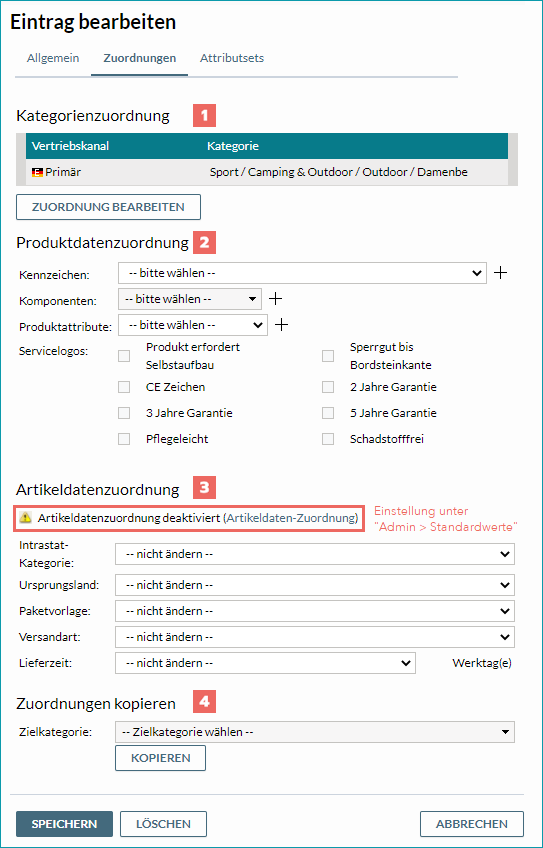
Ob und wann eine Zuordnung angewendet wird, hängt von der Konfiguration unter "Admin > Standardwerte" ab. Liegt dort eine Zuordnungssperre vor, so wird auf dem Reiter "Zuordnungen" eine entsprechende Warnung angezeigt.
NUMMER |
BESCHREIBUNG |
|---|---|
|
Über den Button "Zuordnung bearbeiten" kannst du (in Abhängigkeit von Marke und/oder Rabattangabe) die Zuordnung von primären/sekundären Kanalkategorien vornehmen.  Welche Zuordnungen dir im Detail zur Verfügung stehen, ist kanalabhängig. Bevor hier Kategorien gewählt werden können, müssen die entsprechenden Einstellungen im jeweiligen Kanalmenü vorgenommen worden sein ("Kanäle > [Dein Kanal] > Kategorien" o.ä.), z.B. ein Kategorieimport von der Masterliste. Hat der Kanal weitere oder andere Zuordnungsmöglichkeiten, so werden diese hier zusätzlich oder stattdessen dargestellt. Die Zuordnung einer sekundären Kategorie ist bei den meisten Kanälen nicht verpflichtend und kann in manchen Fällen kostenpflichtig sein. |
|
Über die interne Kategorie kannst du, wie mit Clustern, bestimmte Produktdaten vorbelegen. Zur Wahl stehen Kennzeichen, Komponenten, Produktattribute (wenn gewünscht mit Werten) und Service Logos. |
|
Auf Artikelebene kannst du bei Bedarf die Intrastat-Kategorie, das Ursprungsland, die Paketvorlage, die Versandart und die Lieferzeit in Werktagen hinterlegen. Die eingetragenen Werte überschreiben eventuell vorhandene Standardeinstellungen. |
|
Wähle hier eine Zielkategorie aus, um die Zuordnungen aus diesem Menü auf andere interne Kategorien zu übertragen. Wenn du auf "Kopieren" klickst, werden alle Einstellungen der Zielkategorie überschrieben. |
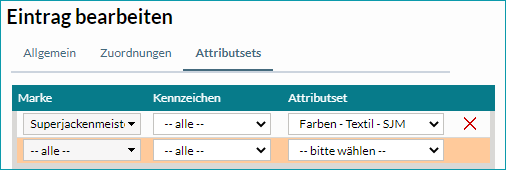
Auf dem Tab "Attributsets" kannst du der internen Kategorie zuvor erstellte Attributsets zuordnen. Du kannst die Anwendung der Sets auf die Produkte einer internen Kategorie dabei von einer Marke und/oder einem Kennzeichen abhängig machen. Es ist daher möglich, einer internen Kategorie mehrere Attributsets zuzuordnen.
Einstellungen auf diesem Reiter werden beim Speichern auch ohne neuen Zuordnungslauf auf die Produkte übertragen.
INTERNE KATEGORIEN ZUWEISEN
Damit du deine Zuordnungen auch außerhalb von Importen deinen Produkten/Artikeln zuweisen kannst, findest du in der linken Menüleiste auf dem Reiter "Seiten" unter "Seitenaktionen" den Menüpunkt "Zuordnungslauf wiederholen". Wenn der Zuordnungslauf abgeschlossen ist, benachrichtigt dich TB.One über eine grüne Infoleiste am oberen Bildschirmrand.
Weiterführende Informationen:
•Interne Kategorien manuell zuordnen
•Interne Kategorien via CSV importieren
•Interne Kategorien via CSV zuordnen
•Interne Kategorien via XML importieren
•Interne Kategorien via XML zuordnen
•Vergleich interner Kategorien und Cluster
•Konfiguration der Anwendung von internen Kategorien