TB.One > Produkt- und Artikeldaten > FAQ - Produkt- und Artikeldaten > Wie ist die Artikelliste aufgebaut?
Wie ist die Artikelliste aufgebaut?
TIPP: |
Über die Artikelliste ("Artikel > Artikelliste") kannst du dir einen Überblick deiner Artikel verschaffen, nach Artikeln suchen und die Massenbearbeitung über den Listenartikel benutzen.
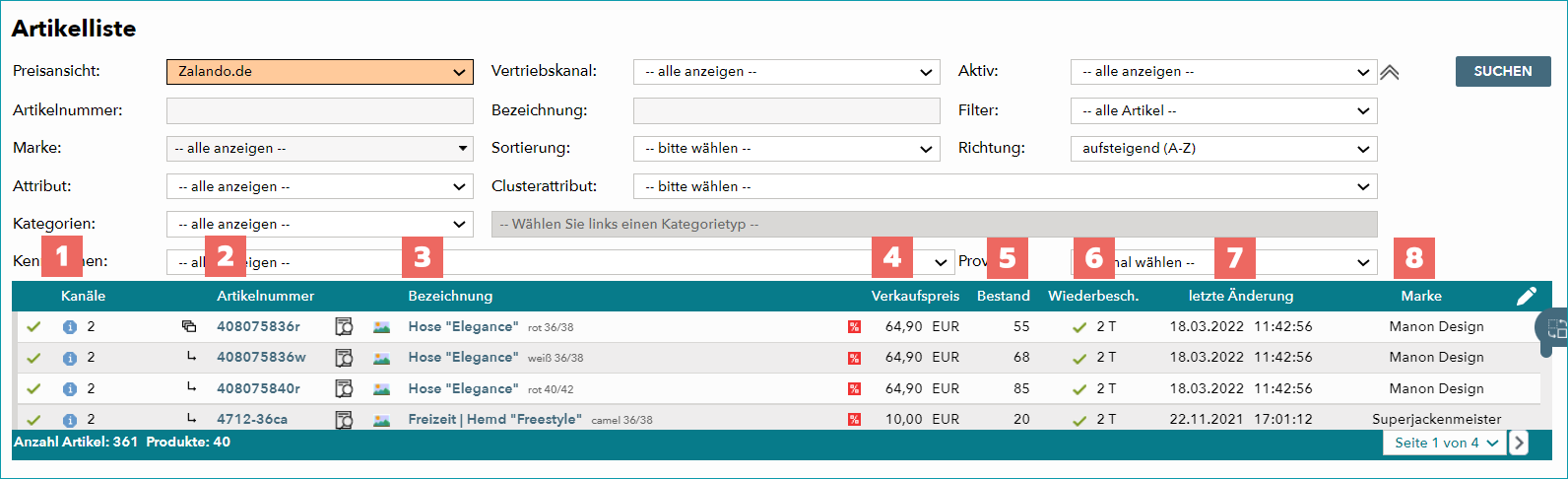
Das Menü hat zwei Hauptbestandteile. Eine detaillierte Beschreibung der Filtersektion im oberen Bereich des Menüs kannst du hier nachlesen. Die Liste unterhalb der Filtersektion zeigt alle Artikel, die dem gesetzten Filter entsprechen.
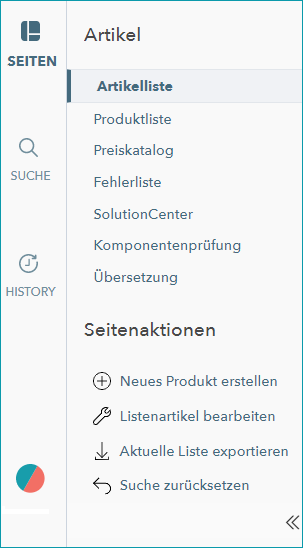
Auf dem "Seiten"-Reiter in der linken Seitenleiste kannst du ein neues Produkt erstellen, den Listenartikel bearbeiten, die (gefilterte) Artikelliste exportieren, oder den Filter zurücksetzen.
SPALTEN DER ARTIKELLISTE
SPALTE |
BESCHREIBUNG |
|---|---|
|
Ein grüner Haken in dieser Spalte bedeutet, dass der Artikel aktiv ist. Bewegst du den Mauszeiger über das "i"-Icon, werden die Kanalflaggen aller Kanäle angezeigt, denen der Artikel zugeordnet ist. Rechts neben dem Rechtecksymbol kannst du die Anzahl der Kanäle sehen, auf denen der Artikel aktiv ist. |
|
In dieser Spalte werden die Artikelnummern angezeigt. Wenn du auf eine Nummer klickst, rufst du die entsprechenden Artikeldaten. Das Icon links neben der Artikelnummer zeigt, ob der Artikel Varianten aufweist oder nicht.
Wenn für diesen Artikel Medien verfügbar sind, wird das |
|
Diese Spalte zeigt die Produktbezeichnung und die konkreten Variantenwerte für die einzelnen Artikel an. Klickst du auf die Bezeichnung, wirst du auf das Menü zur Produktbeschreibung weitergeleitet. Ein Klick auf das |
|
In dieser Spalte wird der Verkaufspreis für den ausgewählten Kanal in der in Dropdown-Liste "Preisübersicht" angezeigt. Wenn der Preis ermäßigt ist (z.B. wenn ein Streichpreis für diesen Artikel vorliegt), wird das |
|
Diese Spalte listet die Stückzahl, die derzeit für den Artikel Lager sind. |
|
Diese Spalte gibt Aufschluss über die Wiederbeschaffbarkeit des entsprechenden Artikels. Wenn der Artikel wiederbeschaffbar ist, werden ein grüner Haken und die Wiederbeschaffungszeit in Werktagen hier angezeigt. |
|
In dieser Spalte werden Datum und Uhrzeit der letzten Änderung am Artikel angezeigt. |
|
In dieser Spalte wird die Marke des Artikels angegeben (die Marke wird auf Produktebene gepflegt). |


 Der Artikel ist keine Variante. Dies ist der einzige Artikel des Produkts.
 Der Artikel ist eine Variante. Dies ist der erste Artikel des Produkts, der gerade in der Liste angezeigt wird.
  Der Artikel ist eine Variante. Der erste Artikel innerhalb desselben Produkts ist oberhalb gelistet und mit
  -Icon links neben der Artikelnummer angezeigt. Ein Klick auf das Icon führt dich direkt zum Medienmenü des Produkts.
 -Icon öffnet die Artikelvorschau.
 -Icon neben dem Preis angezeigt.


TIPP: |
Weiterführende Informationen:
•Konfiguration/Personalisierung der Artikelliste: Siehe auch "Personalisierung von TB.One"
•Dynamische Filter in der Artikelliste