Marktplätze > Marktplatz-Integration > Produktdaten (Integrations-Guide)
Produktdaten (Integrations-Guide)
Jedem Produkt ist eine Reihe von Informationen zugeordnet, die sich auf alle Artikel des Produkts beziehen. Die Vorgaben für die Produktbeschreibung und Produktdaten sind kanalspezifisch. Du findest sie auf dem entsprechenden Channel Sheet.
Um über die grafische Benutzeroberfläche Produktinformationen einzugeben...
1.öffne das Menü “Artikel > Produktliste” und wähle ein Produkt aus, indem du die entsprechende Produktnummer anklickst.
2.fülle die Felder auf dem Reiter “Produktbeschreibung” aus.
3.fülle die Felder auf dem Reiter “Produktdaten” aus (Details findest du weiter unten auf dieser Seite).
Der Reiter “Produktdaten” enthält hauptsächlich technische Informationen über das Produkt und steuert, wo es in den Kanalshops angezeigt wird.
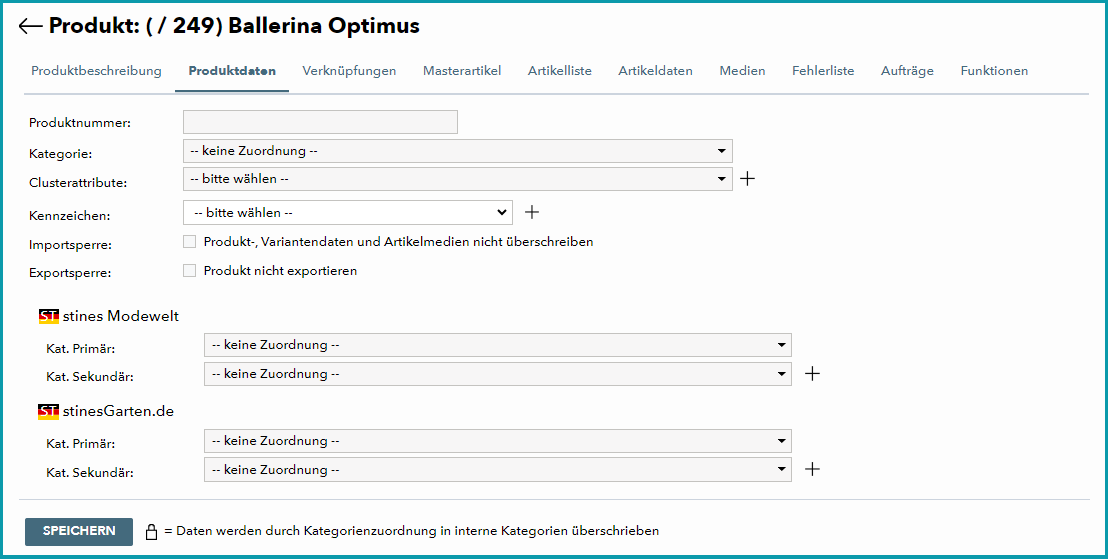
Abb.1: Produktdaten
TIPP: Weitere Informationen zu den globalen Einstellungen, die du in diesem Menü vornehmen kannst, findest du hier. Weitere Informationen zur Produktkategorisierung findest du hier. |
Produktnummer
Wir empfehlen, für jedes Produkt eine Nummer anzugeben. Wenn du künftig produkt- oder artikelbezogene Daten importieren möchtest, ist die Angabe von Produktnummern eine Voraussetzung. Die Produktnummer ist frei wählbar, solange sie eindeutig ist
Kategorisierung
Du musst deinem Produkt für jeden Kanal, auf dem du es verkaufen möchtest, eine Kanalkategorie zuweisen.
Für jeden gebuchten Kanal findest du auf dem Reiter “Produktdaten” ein oder mehrere Drop-down-Menüs. Diese Kategorielisten wurden von den Kanälen definiert und können verschiedene Namen haben (z.B. “Klassifizierung”, “Produkttyp”, “Kat. Primär/Sekundär”). Sie alle dienen der Einordnung der Produkte in die Kategorie- und Navigationsstruktur des jeweiligen Shops.
Kategorisiere deine Produkte entweder einzeln, indem du Kategorien aus den Drop-down-Listen wählst, oder nutze eine der beiden unten aufgeführten Optionen zur Massenkategorisierung. Wechsle dabei aber nicht zwischen den Massenkategorisierungsoptionen!
TIPP: Falls TB.One für einen inaktiven Kanal keine Kategorielisten anzeigt, wurden diese wahrscheinlich ausgeblendet. Administratoren können inaktive Kanäle unter “Admin > Systemeinstellungen > Oberfläche” wieder einblenden. |
Massenkategorisierung mit Clustern
Mit Clustern kannst du deinen Produkten auf Masse Kanalkategorien zuweisen. Wenn du diese Methode der Kategorisierung wählst, weise den Produkten die Kategorien nicht direkt zu, sondern
▪öffne das Menü “Basisdaten > Klassifizierung > Cluster”.
▪erstelle einen Cluster, den du für eine bestimmte Produktgruppe verwenden möchtest (z.B. für Damenschals) und weise ihm die passenden kanalspezifischen Kategorien für alle gebuchten Kanäle zu.
▪öffne dein Produkt, wechsle zum Reiter “Produktdaten” und weise den Cluster über das Feld “Clusterattribute” zu.
So kannst du einem Produkt gleichzeitig die Kategorien für alle Kanäle zuweisen.
TIPP: ▪Weitere Informationen zu Clustern findest du hier. ▪Für den Produktdatenimport kannst du festlegen, unter welchen Umständen TB.One die Kategorisierung über Cluster vornimmt. Öffne das Menü “Admin > Import > Einstellungen” und gehe zum Abschnitt “Kategorien”. Wähle hier eine Option aus dem Drop-down-Menü “Kategoriezuordnung”. |
Massenkategorisierung mit internen Kategorien
Mit internen Kategorien (“Basisdaten > Klassifizierung > Interne Kategorien”) kannst du eine eigene Kategoriestruktur für deine Produkte anlegen und die entsprechenden kanalspezifischen Kategorien zuordnen.
Wenn du einem Produkt eine interne Kategorie zuweist, übernimmt das Produkt alle kanalspezifischen Kategorien aus der internen Kategorie.
TIPP: Du kannst konfigurieren, in welchen Fällen TB.One Kanalkategorien basierend auf internen Kategorien zuweist. Öffne das Menü “Admin > Standardwerte”, gehe zum Abschnitt “Datenpflege mittels interner Kategorien” und wähle eine Option aus dem Drop-down-Menü “Kategoriezuordnung”. |
Liste der Kanalkategorien
Je nach Einstellung können einige Kanalkategorien ausgeblendet sein. Du kannst die fehlenden Kategorien wieder einblenden, indem du die Gesamtliste der Kanalkategorien aufrufst und festlegst, welche Kategorien für Produkte verwendet werden können.
Weitere Informationen findest du unter “X-03: Kategorien” auf dem Channel Sheet.