TB.One > Produkt- und Artikeldaten > FAQ - Produkt- und Artikeldaten > Wie ist die Produktliste aufgebaut?
Wie ist die Produktliste aufgebaut?
Du kannst die Produktliste ("Artikel > Produktliste") nutzen, um dir einen Überblick deiner Produkte zu verschaffen und nach Produkten mit bestimmten Eigenschaften zu suchen.
Das Menü ist in zwei Bereiche aufgeteilt. Eine Filtersektion im oberen und eine Listenansicht im unteren Bereich.
Die Optionen auf dem "Seiten"-Reiter in der linken Navigationsleiste erlauben dir, neue Produkte zu erstellen, die gefilterte Produktliste zu exportieren und den Filter zurückzusetzen.
DIE FILTERSEKTION
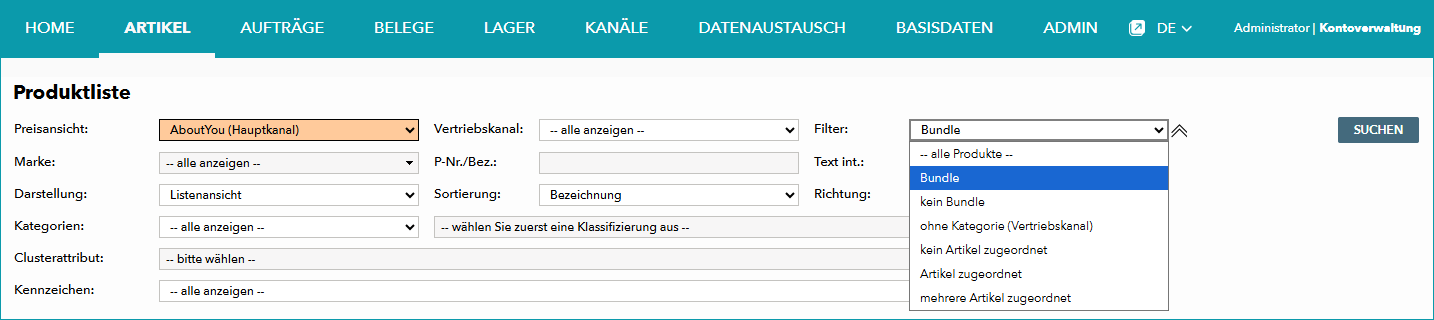
FELD |
ZWECK |
|---|---|
Preisansicht |
In der Liste unterhalb des Filters wird für jedes Produkt ein Preis angezeigt. Dieses Feld bestimmt, auf welchem Kanal der Preis basiert. |
Marke |
Begrenzt die Liste auf Produkte der ausgewählten Marke. |
Darstellung |
Die Filterergebnisse können entweder als Liste oder in einer Galerie mit Vorschaubildern angezeigt werden. Nutze dieses Feld, um zwischen den beiden Ansichten zu wechseln. Die Galerieansicht zeigt ein Vorschaubild für jedes Produkt (sofern vorhanden), sie enthält jedoch nicht alle Informationen, die in der Listenansicht vorhanden sind. |
Kategorien |
Wähle deine internen Kategorien oder einen Kanalkategorienbaum aus dem ersten Feld. Benutze das zweite Feld, um die Liste auf eine bestimmte Kategorie aus der Zuordnung zu beschränken, die du im ersten Feld ausgewählt hast. |
Cluster-attribut |
Schränkt die Liste auf Produkte ein, denen ein bestimmtes Clusterattribut zugeordnet wurde. |
Kennzeichen |
Schränkt die Liste auf Produkte ein, denen ein bestimmtes Kennzeichen zugewiesen wurde. |
Vertriebskanal |
Schränkt die Liste auf Produkte ein, die auf einem bestimmten Kanal verkauft werden. |
P-nr./Bez |
Verwende dieses Freitextfeld, um nach Produkten anhand ihrer Namen (Bezeichnungen) oder Produktnummern zu suchen. |
Sortierung |
Dieses Feld bestimmt, wie die Liste geordnet wird (z.B. nach Produktbezeichnung, verkaufter Menge, Erstelldatum, etc.). |
Filter |
Dieses Feld enthält weitere praktische Filtermöglichkeiten: Produkte ohne Kategorie, mit(ohne) zugeordenete(n) Artikel(n). |
Text int. |
Mit diesem Feld kannst du nach internen Produktkommentaren suchen. |
Richtung |
Hiermit sortierst du die Liste in auf- oder absteigender Reihenfolge. |
|
Blendet einen Teil des Filterbereichs aus/ein. |


ACHTUNG: |
DIE FILTERSEKTION

SPALTE |
BESCHREIBUNG |
|---|---|
|
Ein grünes Häkchen in dieser Spalte bedeutet, dass das Produkt aktivierte Artikel enthält. Die Flaggensymbole zeigen, für welche Kanäle das Produkt aktiviert ist. |
|
Das Die Produktnummer wird ebenfalls in dieser Spalte angezeigt. Klicke darauf, um den Reiter "Produktbeschreibung" in den Produktdetails zu öffnen. |
|
Ein Klick auf das |
|
In dieser Spalte wird der Verkaufspreis für den im Feld "Preisansicht" im Filterbereich ausgewählten Kanal angezeigt. |
|
Diese Spalte zeigt an, wie viel Zeit seit der Erstellung des Produkts vergangen ist (in Tagen, Wochen, oder Monaten). |
|
In dieser Spalte wird angezeigt, wie viele Artikel für das entsprechende Produkt verkauft wurden (zurückgegebene Artikel werden nicht berücksichtigt). |
|
In dieser Spalte werden die retournierten Artikel für das entsprechende Produkt angezeigt. |
|
Diese Spalte zeigt das Verhältnis zwischen den verkauften und zurückgegebenen Artikeln in Prozent. |


 -Icon zeigt an, dass das entsprechende Produkt Medien enthält. Ein Klick auf das Icon öffnet den
  -Icon bedeutet, dass das entsprechende Produkt Varianten enthält. Indes zeigt das
  -Icon, dass das Produkt keine Varianten hat. Wenn du auf eines dieser Icons klickst, führt dies dich zum Tab "
 -Icon öffnet die Produktvorschau. Klicke auf die Produktbezeichnung und es öffnet sich der Reiter "
 -Icon angezeigt ist, liegt am Produkt ein interner Kommentar vor. Bewege den Mauszeiger über das Symbol, um den Kommentar anzuzeigen.


Weiterführende Informationen: