Marktplätze > Marktplatz-Integration > Grundeinstellungen (Integrations-Guide)
Grundeinstellungen (Integrations-Guide)
ACHTUNG: |
Deine Stammdaten sind fertig? Dann gehe wie folgt vor:
•Überprüfe die Einstellungen im Kanalmenü
•Überprüfe die Basisdaten
Einstellungen im Kanalmenü
Nach der Freischaltung des Kanals durch Tradebyte findest du im Menü "Kanäle > [Dein Kanal] > Einstellungen” je einen Eintrag für die gebuchten Kanäle:
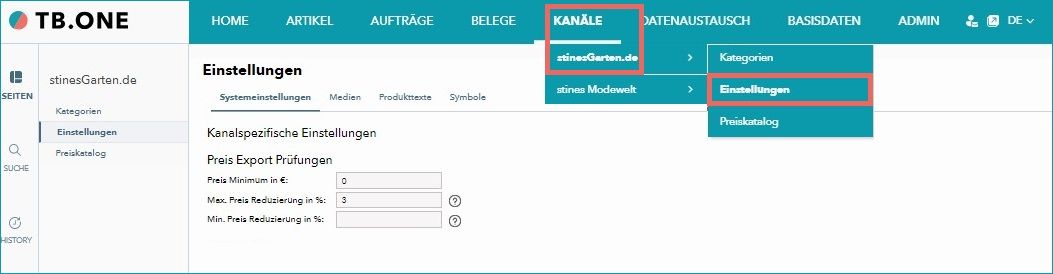
Abb. 1.: Dieses Menü taucht nach Freischaltung deines Kanals in deiner Menüführung auf.
ACHTUNG: Bespreche diese Einstellungen während der Integration mit deinem*deiner Solution Delivery Manager*in, um die erforderlichen Werte eintragen zu lassen! |
Anlegen der Basisdaten
Wechsle in das Menü "Basisdaten" der Hauptnavigation.
Überprüfe und ergänze bei Bedarf folgende Einstellungen in den Untermenüs:
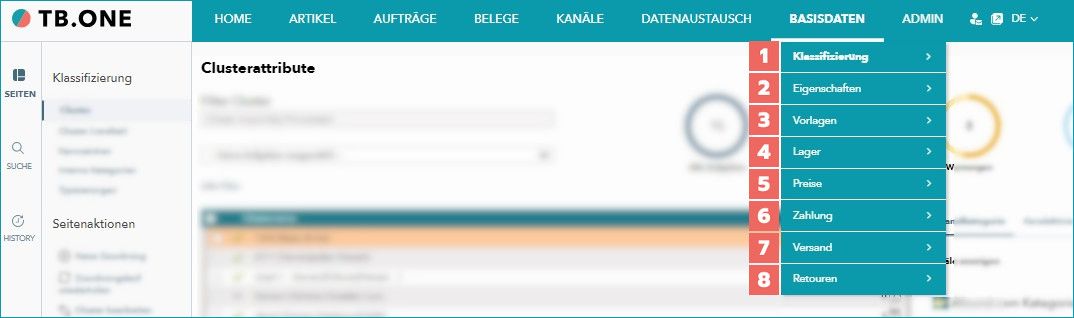
Abb. 2: Überprüfe und ergänze Angaben in den Untermenüs
1. Klassifizierung
Prüfe Cluster und/oder interne Kategorien unter ”Basisdaten > Klassifizierung > Cluster/ Interne Kategorien”.
Die Entscheidung zwischen Clustern und internen Kategorien hängt von verschiedenen Faktoren ab. Wie du mit internen Kategorien oder Clustern arbeitest, findest du hier.
2. Eigenschaften
Prüfe Komponenten und Attribute unter “Basisdaten > Eigenschaften > Komponenten/Attribute".
Trage bei Bedarf eine alternative Bezeichnung oder Übersetzung für Komponenten in die Bezeichnungs- und ggf. Schlüsselfelder ein. Informiere dich über die Arbeit mit Komponenten und Attributen.
TIPP: |
Prüfe Marken unter “Basisdaten > Eigenschaften > Marken".
Ordne deine Marken den Kanalmarken zu. Bei Bedarf kannst du eine alternative Bezeichnung und/oder den kanalspezifischen Markenschlüssel eintragen. Hier erfährst du mehr über Marken und die Markenanlage.
3. Vorlagen
Prüfe Titelprofile unter “Basisdaten > Vorlagen > Titelprofile”.
Sieh unter “X-13: Titelprofil” auf deinem Channel Sheet nach, ob dein Kanal die Verwendung von Titelprofilen zulässt.
Bei Aktivierung eines Kanals wird hier automatisch ein Titelprofil erstellt. Ausführliche Informationen zu Titelprofilen findest du hier.
4. Lager
Prüfe die Lagereinstellungen unter "Basisdaten > Lager > Lagereinstellungen".
Überpüfe:
•Exportverhältnis
•Bestandsminderung
•Bestandsobergrenze
•Lieferzeiten
Die aktuellen Lagerbestandsmengen, die an den Kanal exportiert werden, kannst du in der Artikelliste (“Artikel > Artikelliste”) überprüfen. Fahre mit der Maus über den Bestand des jeweiligen Artikels, um die Bestandswerte je Kanal anzeigen zu lassen.
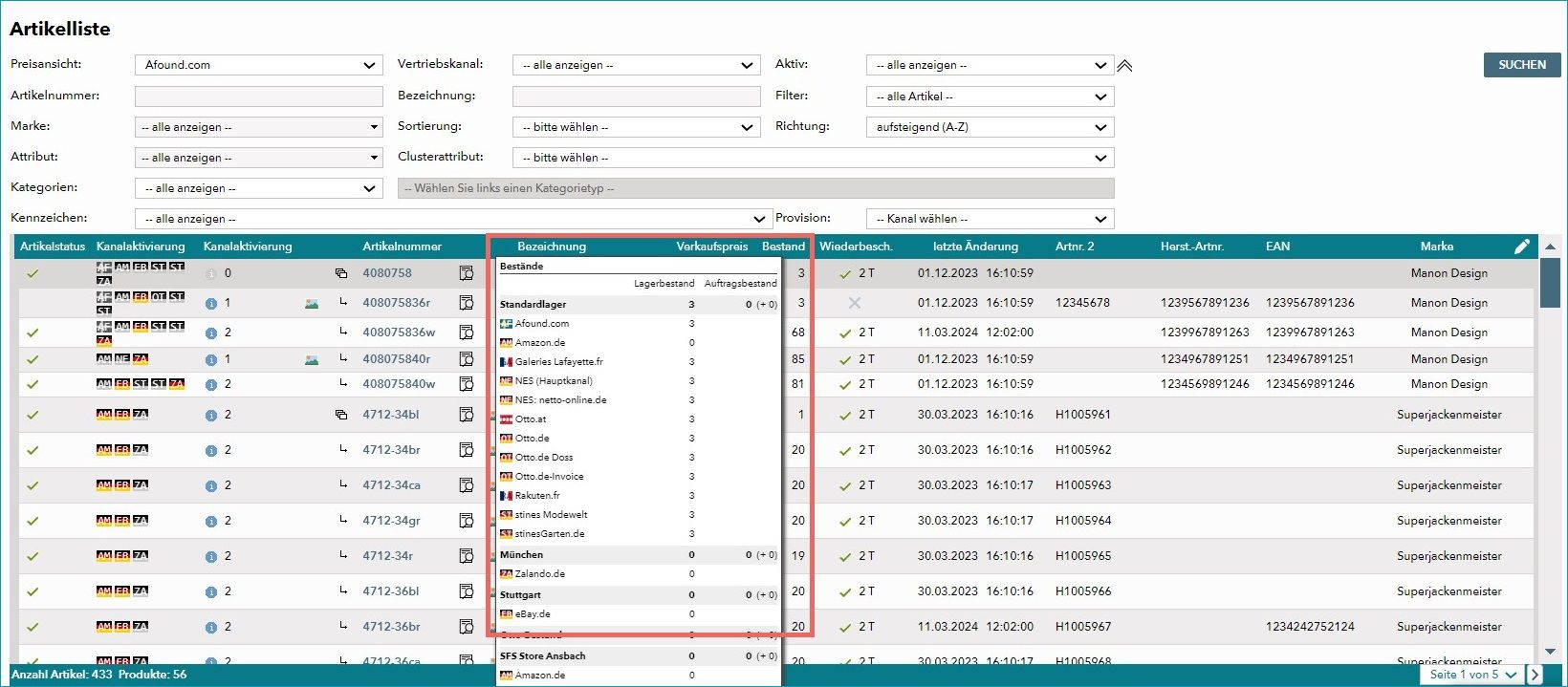
Abb. 3: Bestandsmengen in der Artikelliste
TIPP: |
5. Preise
Prüfe Zu- und Abschläge unter “Basisdaten > Preise > Zuschläge/Abschläge”.
Du kannst dort kanalspezifische Preiszu-/abschläge hinterlegen.
Prüfe Grundpreise unter “Basisdaten > Preise > Grundpreise”.
Unter “X-02: Grundpreise” auf deinem Channel Sheet siehst du, ob du für deinen Kanal Grundpreise angeben musst.
Prüfe unter “Basisdaten > Preise > Einheiten”, ob die erforderlichen Einheiten vorhanden sind.
Lege ggf. fehlende Einheiten an und ergänze die entsprechenden Schlüssel. Hast du neue Einheiten angelegt, konfiguriere sie unter “Basisdaten > Preise > Grundpreise”, damit TB.One beim Export gültige Berechnungen vornehmen kann.
Weitere Informationen zu Grundpreisen findest du hier.
6. Zahlung, Zahlarten und Zahlungsdienstleister
Prüfe Zahlarten unter "Basisdaten > Zahlung > Zahlarten".
Sobald der Kanal für deinen Account aktiviert ist, werden die möglichen Zahlarten mit den Zahlmethoden automatisch angelegt und aktiviert. Bei manchen Kanälen geschieht dies bei Erhalt des ersten Auftrags. Wie du Zahlungsmodalitäten einstellst, findest du hier.
Konfiguriere Zahlungsdienstleister unter "Basisdaten > Zahlung > Zahlungsdientsleister".
Erforderliche Zahlungsdienstleister kannst du in diesem Menü anlegen.
TIPP: |
7. Versand
Kanäle stellen unterschiedliche Anforderungen an den Versand deines Sortiments. Details entnimmst du Abschnitt G auf dem entsprechenden Channel Sheet.
Einen Überblick zu den Einstellungen zur Auftragsbearbeitung findest du hier.
Konfiguriere die Versandart(en) je Kanal unter "Basisdaten > Versand > Versandarten".
Standardmäßig ist für jeden Artikel die Versandart "DHL Standardpaket" ausgewählt. Wie du Versandarten pflegst, beschreibt dieser Artikel.
Aktiviere Pakettypen unter "Basisdaten > Versand > Pakettypen".
Erstelle bei Bedarf einen neuen Pakettyp. Eine Beschreibung der Anlage von Pakettypen findest du hier.
8. Retouren
Hinterlege Retourenadressen unter “Basisdaten > Retouren > Retourenadressen”.
Lege eine globale und/oder eine kanalspezifische Retourenadresse an, indem du in der linken Navigationsleiste auf die Seitenaktion “Neue Retourenadresse erstellen” klickst.
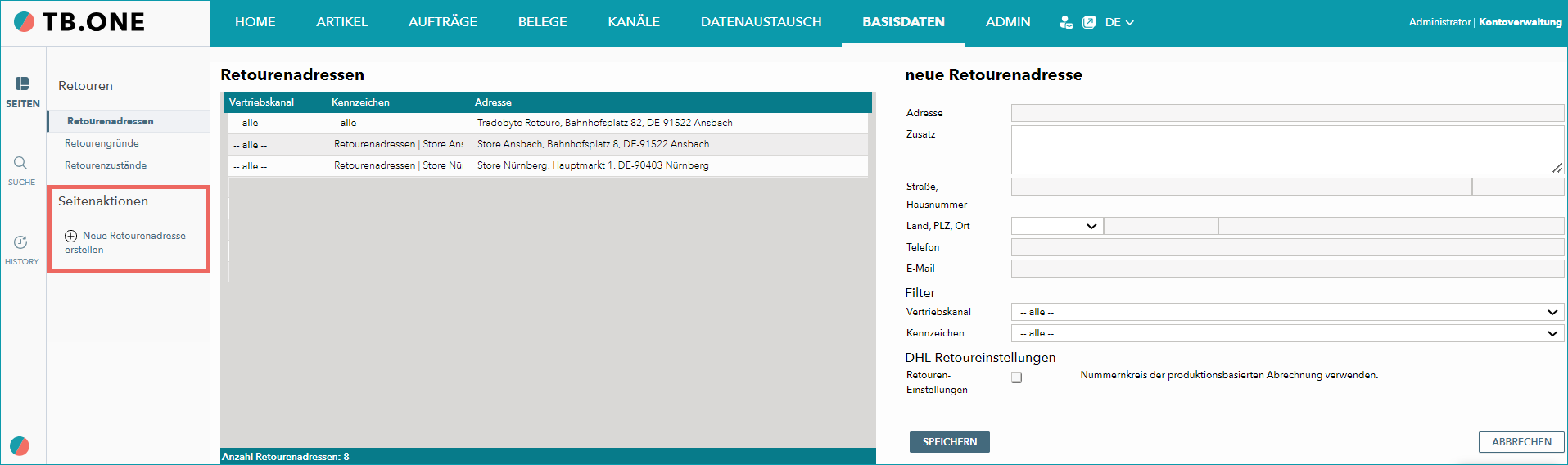
Abb. 4: Anlegen einer neuen Retourenadresse